


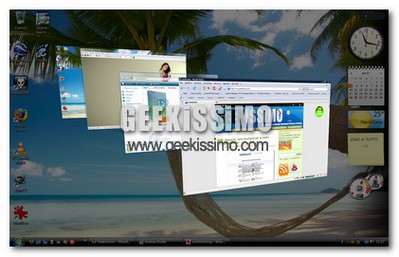
Ormai Aero, la nuova interfaccia grafica implementata in Windows Vista non ha davvero più bisogno di presentazioni: bella ma un po pesantuccia è sicuramente il fiore all’occhiello dell’ultimo sistema operativo nato in casa Microsoft.
Proprio per la sua non poca avidità di risorse, l’interfaccia Aero soprattutto sui computer più datati ha bisogno di essere disabilitata. Ecco come farlo nel modo più semplice in assoluto: con un solo click.
1. Creare un nuovo collegamento a rundll32.exe dwmApi #104 (per disabilitare Aero) e piazzarlo nella barra di avvio veloce.
2. Creare un nuovo collegamento a rundll32.exe dwmApi #102 (per abilitare Aero) e piazzarlo nella barra di avvio veloce.
Adesso potrete abilitare/disabilitare Aero con un solo click, cliccando sui collegamenti creati o tramite le comode scorciatoie da tastiera (tasto Windows + il numero relativo alla posizione del collegamento nella barra di avvio veloce, ad esempio: Win+4).
E’ possibile anche abilitare/disabilitare Aero con un solo click tramite il menu contestuale (ovvero quello che esce facendo click destro) del desktop. Ecco come procedere:
1. Cliccare sul pulsante start, digitare regedit e premere il tasto Invio della tastiera.
2. Recarsi nella chiave HKEY_CLASSES_ROOT\Directory\Background\shell.
3. Fare click destro sulla chiave Shell, selezionare dal menu Nuovo > Chiave e nominarla Aero ON.
4. Creare una nuova chiave dal nome Command in quella Aero ON appena creata.
5. Impostare il valore della voce Default (tramite doppio click) in Rundll32 dwmApi #102.
6. Ripetere lo stesso procedimento con il nome Aero OFF ed il valore Rundll32 dwmApi #104.
Ecco fatto, adesso vi basterà fare click destro sul vostro desktop per abilitare/disabilitare Aero con un solo click.
Infine c’è da ricordare che è possibile ripetere la stessa operazione, ma nella chiave HKEY_CLASSES_ROOT\CLSID\{20D04FE0-3AEA-1069-A2D8-08002B30309D}\shell per integrare le stesse voci nel menu contestuale di Computer. Buon divertimento a tutti!
Fonte Parziale: Tweaking with Vishal


#1rrobe
Non mi pare che quel comando disabiliti Aero (il flip 3D e tutto il resto continuano ad essere attivissimi) ..si limita ad azzerare la trasparenza delle finestre (glass effect, una delle features più dispendiose di risorse).
Per disabilitare Aero con un click ci sono alcuni tool tipo Vista Battery Saver ( http://www.codeplex.com/vistabattery ) che disabilitano Aero e la sidebar ad un certo livello di batteria o a comando dell’utente.
#2ficus
se proprio si è così stupidi da voler disabilitare Aero, basta cambiare tema.
#3vince
semmai dovrei disabilitarlo cambio direttamente tema…. cioè a me va una bombaa 😀 non lo disabiliterei mai 😀
#4luke
mi date il link a questo sfondo?
#5TopGun
Sempre sull’onda eh direttò? io lo provo il trucchetto ma se il risultato è scarso (anche l’occhio vuole la sua parte) lo riattivo aero tanto le risorse per ora ci sono.
Buon lavoro.
#6Lorenzo
Ottima guida, piccola curiosità dove posso trovare lo sfondo??
#7Grande Capo
Che bello, riesumare articoli del passato dove vengono proposti espedienti che non funzionano.
Sempre così geekissimo!!!
#8TopGun
Che bello riesumare articoli del passato, spammando e rompendo le scatole 🙂
espediente che funziona certamente, non si capisce bene epr raggiungere cosa.
rendiamo mille volte grazie al Grande Capo.
#9Carbo
Allora ho un problema…ho fatto il procedimento ma nn funziona!
Ho istallato windows 7 da poco ma nn mi funziona l'aero….ho una scheda video vecchia: Geforce 5100…l'ho aggiornata ma niente da fare.
Qualcuno saprebbe dirmi come fare?
#10ilbello
boh io volevo levare aero perche mi dava prob con Warrock, sinceramente il trucchetto mi è venuto ma non cambia nulla ne se faccio on ne se faccio off… l'unika cosa che funziona è andare in pannello di controllo personalizzazione e mettre win vista basic…
#11falegname
Purtroppo Non Serve a Niente su W7.