


Grazie a Firefox è possibile svolgere tantissime operazioni nel modo più semplice possibile, ed è proprio questa caratteristica ad aver reso il browser così diffuso e apprezzato tra gli internauti.
Tra le mille possibilità che Firefox ci offre c’è anche quella di implementare i più utilizzati servizi di Google nella sidebar laterale, in modo da averli sempre portata di mano, ne abbiamo già parlato qualche tempo fa, ma facciamo una piccola ricapitolazione:
Tra le mille possibilità che Firefox ci offre c’è anche quella di implementare i più utilizzati servizi di Google nella sidebar laterale, in modo da averli sempre portata di mano, ne abbiamo già parlato qualche tempo fa, ma facciamo una piccola ricapitolazione:
Inserire Gtalk nella sidebar di Firefox:
Per aggiungere il client di instant messaging made in Google nella sidebar di FIrefox basta inserire nei segnalibri questo link, cliccando con il tasto destro e selezionando “Bookmark This Link” o “Aggiungi Ai Segnalibri”: Google Gtalk
Fatto questo, cliccando con il tasto destro sul link nella Gestione Segnalibri, spuntate la casella “Carica questo segnalibro nella barra laterale“, ed eccovi Gtalk nella sidebar.
Per aggiungere il client di instant messaging made in Google nella sidebar di FIrefox basta inserire nei segnalibri questo link, cliccando con il tasto destro e selezionando “Bookmark This Link” o “Aggiungi Ai Segnalibri”: Google Gtalk
Fatto questo, cliccando con il tasto destro sul link nella Gestione Segnalibri, spuntate la casella “Carica questo segnalibro nella barra laterale“, ed eccovi Gtalk nella sidebar.

Inserire Google Notebook nella sidebar di Firefox:
Per inserire Google Notebook nella sidebar, l’utilissima applicazione web che ci permette di scrivere appunti, note o impegni da svolgere, basta seguire il procedimento spiegato sopra, con l’unica differenza che il link da aggiungere ai segnalibri, in questo caso, è: Google Notebook.
Per inserire Google Notebook nella sidebar, l’utilissima applicazione web che ci permette di scrivere appunti, note o impegni da svolgere, basta seguire il procedimento spiegato sopra, con l’unica differenza che il link da aggiungere ai segnalibri, in questo caso, è: Google Notebook.

Inserire Google Calendar nella sidebar di Firefox:
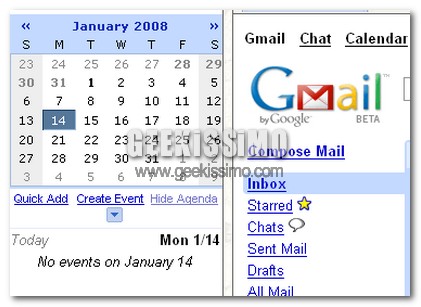
Per tenere sempre sotto controllo appuntamenti, memo ed eventi con Google Calendar direttamente dalla sidebar di Firefox, seguite sempre lo stesso procedimento inserendo nei segnalibri il link: Google Calendar
Per tenere sempre sotto controllo appuntamenti, memo ed eventi con Google Calendar direttamente dalla sidebar di Firefox, seguite sempre lo stesso procedimento inserendo nei segnalibri il link: Google Calendar
Vediamo ora come inserire Google Docs, la suite di programmi per ufficio, direttamente nella sidebar di Firefox:
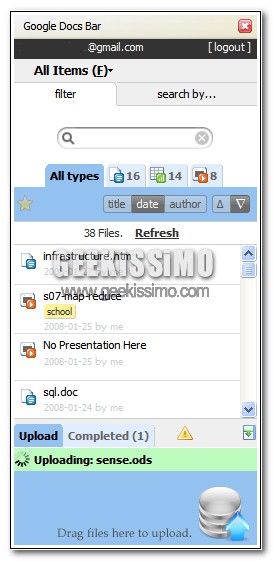
Questa volta abbiamo bisogno dell’aiuto di un estensione, precisamente di Google Docs Bar, grazie alla quale potremo avere sempre a portata di mano una lista di tutti i documenti personali, muovendoci tra questi supportati da un interfaccia pratica e intuitiva.
Questa volta abbiamo bisogno dell’aiuto di un estensione, precisamente di Google Docs Bar, grazie alla quale potremo avere sempre a portata di mano una lista di tutti i documenti personali, muovendoci tra questi supportati da un interfaccia pratica e intuitiva.
Un’utilissima funzione è quella del Drag & Drop dei documenti direttamente dal Computer ad Internet resa possibile dall’add-ons.
Per tutti quelli che hanno perplessità circa la sicurezza del sistema, possono stare tranquilli poichè le credenziali di accesso sono inviate direttamente a Google e conservate nel password Manager di Firefox.
Per tutti quelli che hanno perplessità circa la sicurezza del sistema, possono stare tranquilli poichè le credenziali di accesso sono inviate direttamente a Google e conservate nel password Manager di Firefox.
Dopo aver installato l’estensione, potrete visualizzare la sidebar cliccando su Visualizza > Sidebar > Google Docs Bar oppure View > Sidebar > Google Docs Bar



#1Kabir94
sono l'unico a qui non appare carica questo segnalibro nella barra laterale?
#2Seroban
@kabir94: Beh prova ad aprire i segnalibri dal menù in alto Bookmarks -> Organize Bookmarks o Segnalibri –> Organizza Segnalibri e a cliccare con il tasto destro sul segnalibro creato e poi su options, quindi a spuntare la casella "carica questo segnalibro nella barra laterale" oppure in inglese " load this bookmark in the sidebar", controlla bene che dovrebbe esserci!
#3Vittori0z
WoW
#4cassaro
Io ho fatto tutto, ho inserito il tutto nei bookmark, ho spuntato la voce "carica questo segnalibro nella barra laterale" eppure non mi spunta nulla! Se dal menù "visualizza" vado su "barra laterale" le uniche cose che spuntano sono i segnalibri, la cronologia e delicious. Sono l'unico che ha questo problema? Aiuto!!!
#5Seroban
@Cassaro: forse hai fatto un po di confusione, se ti riferisci ai Google Notepad, Google Calendar o Gtalk, allora hai fatto tutto bene, una volta cliccato su "visualizza -> barra laterale" clicca su segnalibri, quindi dalla pagina dei segnalibri clicca su quello che hai creato in precedenza e che ti interessa.
Se invece ti riferisci a Google Docs, allora devi prima installare l'apposito plug-in (il link è indicato nell'articolo) e poi cliccare su "visualizza -> barra laterale -> google docs bar"
Ciao 😉
#6cassaro
@Seroban: mi riferivo a notepad, calendar e gtalk. solo che non avevo capito che per visualizzarli dovevo poi cliccare sul segnalibro. Che deficente 🙂 ciao
#7stella
Hello,
My name is Stella, I saw your profile her and i picked interest in you.I wish to be in love relationship with you and may be discover ourselves as real partners for life. This is my email address([email protected]) If you feel interested write me through the contact. I will be happy to see a good response from you Thanks and remain blessed. Please conatct me here([email protected]) so that i will send you my photo and tell you more about me ok,
Stella.
#8n7ClVz3DdK
989219 39932Real instructive and wonderful anatomical structure of articles , now that�s user pleasant (:. 631332
#9StromLem
[url=https://stromectolgf.com/#]stromectol 3 mg tablets price[/url] stromectol over the counter
#10Geraldpex
[url=https://canadiandrugs.best/#]cvs prescription prices without insurance[/url] prescription drugs online without
#11Geraldpex
[url=https://erectionpills.shop/#]how to cure ed[/url] herbal ed treatment
#12Geraldpex
[url=https://erectionpills.shop/#]erectile dysfunction medications[/url] best drug for ed
#13Geraldpex
[url=https://allpharm.store/#]Erythromycin[/url] Accupril