


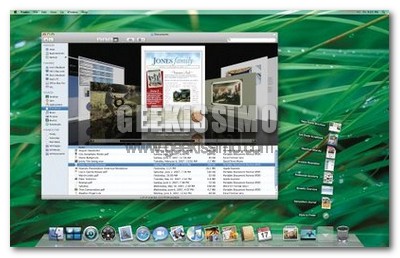
- Previa possessione di una copia originale, ottenere un file immagine di Mac OS (come iATKOS)
- Masterizzare il file immagine su DVD
- Creare una macchina virtuale oltre i 3 GB, oltre 512 MB di RAM ed impostare il drive DVD
- Recarsi nella cartella dov’è installata la macchina virtuale ed aprire il file di configurazione .vmx con il blocco note
- Cancellare tutto il contenuto e sostituirlo con quanto segue:
- Impostare il BIOS come segue:
- Per i 2 drive IDE: I/O 32-bit abilitato
- Floppy disk e chip: disabilitati
- Porte seriali e parallele: disabilitate
- Large disk mode: altro
- Ordine di boot: CD prima dell’hard disk
- Effettuare il boot dal CD e se compare il timer premere F8 per poi digitare -v cpus=1
- Aprire la Disk Utility e creare una singola partizione MBR, assicurandosi che nel suo nome non vi siano spazi
- Tornare nella schermata d’installazione e selezionare il pulsante Customize
- Selezionare il Darwin Bootloader (con iATKOS) o Chipset Driver (con Zephyroth), poi Toh SSE3, cliccare su Bootloader e selezionare MBR o GUID
- Tornare indietro ed attendere l’installazione di Leopard
bios.bootDelay = “5000”
checkpoint.vmState = “”
checkpoint.vmState.readOnly = “FALSE”
config.version = “8”
deploymentPlatform = “windows”
displayName = “Leopard”
ehci.pciSlotNumber = “33”
ehci.present = “TRUE”
ethernet0.addressType = “generated”
ethernet0.connectionType = “nat”
ethernet0.generatedAddress = “00:0c:29:7b:c7:78”
ethernet0.generatedAddressOffset = “0”
ethernet0.pciSlotNumber = “32”
ethernet0.present = “TRUE”
ethernet0.virtualDev = “e1000”
ethernet0.wakeOnPcktRcv = “FALSE”
extendedConfigFile = “leopard.vmxf”
floppy0.autodetect = “TRUE”
floppy0.fileName = “A:”
floppy0.present = “FALSE”
guestOS = “freebsd-64”
ide0:0.fileName = “leopard.vmdk”
ide0:0.present = “TRUE”
ide0:0.redo = “”
ide1:0.autodetect = “FALSE”
ide1:0.deviceType = “cdrom-raw”
ide1:0.exclusive = “FALSE”
ide1:0.fileName = “Z:”
ide1:0.present = “TRUE”
memsize = “768”
mks.keyboardFilter = “allow”
monitor = “debug”
nvram = “leopard.nvram”
pciBridge0.pciSlotNumber = “17”
pciBridge0.present = “TRUE”
scsi0.pciSlotNumber = “-1”
scsi0.present = “FALSE”
scsi0.virtualDev = “lsilogic”
sound.autodetect = “TRUE”
sound.fileName = “-1”
sound.present = “FALSE”
svga.autodetect = “TRUE”
tools.remindInstall = “TRUE”
tools.upgrade.policy = “useGlobal”
usb.present = “FALSE”
uuid.action = “KEEP”
uuid.bios = “56 4d 50 97 29 7a 74 3f-a8 4a 39 81 24 7b c7 78”
uuid.location = “56 4d 50 97 29 7a 74 3f-a8 4a 39 81 24 7b c7 78”
virtualHW.productCompatibility = “hosted”
virtualHW.version = “6”


#1Morgan
Ho provato una volta, lo sconsiglio vivamente a tutti perchè MacOSx sotto vmware va più lento di Vista su un 386.
Se volete provare l’ebbrezza di Macosx come si deve fattevi un hackintosh come già trattato qui: https://www.geekissimo.com/2007/11/16/il-mac-costa-troppo-fatti-un-hackintosh
ciao
#2Cristiano
Solo previa POSSESSIONE del dvd? Allora chiamiamo l’esorcista!
#3naqern
@Cristiano: il termine “possessione” non riguarda solo l’esorcista, http://www.demauroparavia.it/85441
ciao 😉
#4lukychan
complimenti naqern 😉 ottima guida…anche se credo che pur avendo un intel dual core, vada un poketto lento 😉 ma utilissimo lo stesso 😀
#5Zen
uhm…non pare fungere
#6naqern
@lukychan:grazie mille! 😉
#7Zen
no ok…non avevo notato che devo chiamare la vm leopard e che devo crearla freebsd-64…sto provando ^_^
#8Giulio
graaaaaande!
Ora però ti chiedo una cosa che sarà utile a tutti…
Su MAC OSX esiste un’opzione da mettere in un qualche file, “i386=yes” o una cosa del genere, per abilitare una funzionalità del kernel ottimizzata per l’architerrura i386.
In questo modo osx gira mooolto più veloce.. l’ho visto fare ad un collega al lavoro e la differenza si notava.
Riesci a darci questa informazione? il mio collega si è trasferito e non lo sento più.. grazie!
#9Sbronzo di Riace
ma possesso suona meglio 🙂
e comunque se non è legale non è legale indipendentemente se fatto a scopo di test oppure no.
#10paolino
non è legale nemmeno se hai la tua copia originale, solo la vbersione server può essere virtualizzata secondo la licenza.
#11fabio
se volete a tutti costi usare Leopard ( ke è 100 volte meglio di Vista e Xp) compratevi un macintosh originale cm ho fatto io..invece di complicarsi tanto la vita… e poi nn so quando qffidabile sia in qst modo
#12Lupo
raga a me non va cmq, sto usando vmware workstation e quando vado a sostituire al file vmx quello che c’è scritto nella guida poi la macchina virtuale non parte perchè mi segnala un errore nel file.
non è che qualcuno mi passerebbe quel file corretto per favore ?
grazie
#13Simone
anche io ho lo stesso problema di Lupo, mi segnala un errore alla riga 47 del file vmx. Potete aiutarmi?
#14skunk
Qualcuno ci è riuscito? Sembra tanto una bufala…. Trovo questo articolo un po’ dappertutto ma nessuno sembra confermare di esserci riuscito…
Sarebbe interessante poterlo fare.
#15M@rio
@giulio ciao io sto provando e riprovando ma nn ci riesco se ti lascio la mi email mi poi contattare grazie..
#16Lupo
scusate ma quando si posta una guida bisognerebbe un attimo essere più precisi, nel senso che ci sono diverse cose che non vanno:
1) che versioe di vmware bisogna usare ??
2) incollando nel file vmx quelle istruzioni si ottengono sempre degli errori, perciò qual’è la giusta formula?
grazie a tutti
#17naqern
@Lupo: prova con VMware Workstation 6.0.2
@tutti gli altri: provate ad usare questo come file:
ciao! 😉
#18M@rio
Si ma nessuno ha detto che il file dell’hd si deve denominare leopard e tante altre cose…
qualcuno di buona volonta ci puo scrivere una guida come si deve?? passo passo grazie…
#19Simone
uso vmware ace edition 6.0.3 ed editando il vmx l’errore (con questo nuovo file) esce fuori alla riga 27.
#20Rich89
se volete un guida fatta bene vuol dire che ve la cercate…….
se leopard va lento è solo perchè dopo averlo avviato in verbose mode li date solo un core praticamente
#21M@rio
Rich89 credo che sei un gran maleducato e non rispettoso per chi ha scritto l’articolo e per chi commenta..
se lo diciamo è anche per quelle persone che non riescono ad andare avanti nonostante la guida se devi scrive queste putt…….e non entrare proprio in internet per commentare…
volevo inoltre suggerire una cosa perche non postare una guida per virtual box??
#22M@rio
raga comunque sono attaccato al pc perche questa cosa la voglio fare… voglio poter virtualizzare leopard dai aiutooo
#23M@rio
ho notato inoltre che se noi usiamo come sistema operativo ospite freebsd-64 dobbiamo usaro lo stesso nome nelle impostazioni.. cioè mi spiego meglio
se usiamo quest’ultimo come guest os non dovremmo scrivere leopard.vmxf
o leopard.vmdk ma il nome del sistema operativo ospite cioè dovrebbe essere freebsd-64.vmxf e cosi via sbaglio?
#24filippo
esatto, anzi è meglio dare freebsd senza il 64 così eviti che ogni volta ti dice che non hai un sstema a 64 bit
saluti
filippo
#25M@rio
Allora nessuno di buona volonta??????
#26Rich89
Non sono un maleducato perchè io ho un hackintosh ed ho provato anche questa falsa guida ma quando modifico il file mi dice error 47 syntax…….ci sono 100.000 metodi per installare leopard sul pc basta cercare un pò……
#27M@rio
visto che come dici tu ci sono 100.000 metodi mi puoi postare il link di una guida alternativa grazie
#28Lupo
per tutti quelli che necessitano di maggiori dettagli eccovi il link necessario, io lo sto testando ora e finalmente sta partendo tutto……
http://pcwizcomputer.com/index.php?option=com_content&task=view&id=36&Itemid=32
#29Rich89
Tu mario dimmi la tua componentistica hardware e io ti dico cosa può andare!!!!!per link non mi metto a fare pubblicità ad altri siti…cercalo è famosissimo…….1 domanda ……perchè ingabbiare il leopardo dentro un programma???partizionate hd e lo installate….
#30Dario
lupo ma quel link non è per una versione precedente di mac osx?
#31Andrea
ragazzi sto usando l’immagine iatkos…ho fatto tutto come dice la guida…per filo e per segno.
montato l’immagine con daemon tools, avviato la macchina virtuale…schermata grigia con la mela…dico…perfetto…va avanti…compare un messaggio della vmware…un papiro di roba che non mi ricordo…clicco ok e va avanti.
ora mi trovo da circa un quarto d’ora su una schermata a sfondo blu stile apple con la pallina colorata che gira come fosse in caricamento. Lento ok….ma fino a questo punto? suppongo che qualcosa non abbia funzionato. a voi sembra normale?
#32Davide
Vi segnalo una guida per l’installazione del Mac con VmWare:
http://www.techforum.it/guida/installare-mac-osx-leopard-con-wmware-workstation-g14.html
#33GuardRail
Possessione???
#34Andre
unable to find driver for this platform: “ACPI” ?????????
#35kris
Ho provato un pò di guide.
Questa qui non fa partire la macchina virtuale in quanto, nonostante le correzioni ai caratteri errati, continua a dare l’errore “line 47”.
Con la guida di pcwiz sono riuscito a installare tiger, ma l’installazione di leopard si blocca al 60%, qualcuno potrebbe aiutarmi?????
#36Valerio
con questa guida che è la stessa che si trova da altre parti l'installazione non mi arriva mai al termine …
a qualcuno è riuscita fino alla fine ?
con quali impostazioni di preciso e con che versione di vmware ?
#37Ignotus
se vi posso dare un consiglio usate iDeneb v.3 e non iAtkos, la iDeneb v3 è già aggiornata alla versione 10.5.5 ed è attualmente la migliore quanto a driver.
#38dark0
mac? no grazie, preferisco il mio sistema con ubuntu e vista
#39andrea
ciao a tutti qualcuno mi potrebbe dire qual è il file . vmx che non lo trovo!!!!!!! anche solo il nome completo del file
#40Selenia
Allora, non ho notato problemi nell’installazione su vmware, pero’ dopo l’installazione la vm si riavvia di continuo; cioe’ appena metti le opzioni -v cpus=1 (se non li metti il risultato che ottengo e’ lo stesso), dopo 2 secondi si riavvia.
Per chi fosse interessato conoscere cosa ho usato per portare a termine l’installazione in vmware, dico che ho usato vmware player 2.5.1 con il file di configurazione qui sopra menzionato in aggiunta al file di disco ottenuto da un vmware server installato in un altro pc (il famoso leopard.vmdk).
La configurazione qui sopra riportata, deve essere incollata dentro notepad e devono essere sostituiti tutti i doppi apici con quelli che ottenete a mano riscrivendoli, infatti sembrano uguali ma hanno dei codici ascii diversi da quelli che vuole vmware.
Poi, dato che non volevo masterizzare la iso nel cd, ho sostituito le righe
ide1:0.autodetect = “FALSE”
ide1:0.deviceType = “cdrom-raw”
ide1:0.exclusive = “FALSE”
ide1:0.fileName = “Z:”
ide1:0.present = “TRUE”
con:
ide1:0.present = “TRUE”
ide1:0.fileName = “iATKOS_5i.iso”
ide1:0.deviceType = “cdrom-image”
ide1:0.autodetect = “FALSE”
ide1:0.startConnected = “TRUE”
Come si puo’ leggere ho usato la iso iATKOS_5i che dovrebbe contenere leopard 10.5.5 (attenzione che se non scrivete il path, vmware va a pigliarsela nella stessa cartella della VM)
Al momento di scegliere il disco di installazione sono andato nelle utility e ho partizionato l’intero disco scegliendo come tipo di partizionamento quello GUID (default) e poi ho installato leopard con le impostazioni di default.
L’installazione viene portata a termine, pero’ al momento del riavvio… va in loop come accennato all’inizio. Ho provato a creare la partizione tipo MBR invece di GUID ma il risultato non cambia.
Ho provato senza successo anche le seguenti modifiche:
– scrivere darwin come guestos invece di freebsd-64
– modificare in vario modo le opzioni di bios
– installare da un’iso diversa
– togliere i riferimenti all’interfaccia scsi nella configurazione della VM
– togliere le voci relative alla rete e all’usb nella configurazione della VM
Altri suggerimenti?
Credo che il fatto che riesca ad installarlo significa che la configurazione della VM forse non ha problemi e che probabilmente bisogna fare qualcosa durante la fase d’installazione, magari scegliendo delle opzioni diverse.
Solo che e’ un po’ difficile fare tutte le prove dato che per ogni giro bisogna attendere tutta l’installazione del s.o.
Un grazie a tutti.
#41Untiled
ragazzi, l’errore 47 è dovuto da una visualizzazione errata (o meglio, troppo corretta) del browser nei confronti del codice che dovete rimpiazzare…
sostituitelo all’originale poi prendete tutti gli apici e sostutiteli con quelli di default (insomma non devono ne aprirsi ne chiudersi ma essere piatti “”), nel blocco note dovrebbe esistere una funziona trava>sostituisci tutto…
#42Frankie
ciao a tutti,
sto provando ad installare Leopard ma si blocca subito aver inserito -vcpus=1.
Ho usato, come tipo di VM, FreeBSD-64 bit, immesso nel file Leopard.vmx i dati inseriti nel post da naqern (correggendo gli apici!) e uso la Iatkos v1.0I.iso (masterizzata su dvd per seguire la procedura peddisequamente)… VMWare mi crea dei file di “dump crash” e mi chiede se voglio riavviare (praticamente entra in loop). Suggerimenti?
#43fra
salve a tutti è da tempo ormai immemore che cerco di installare sul mio pc AMD non mac il softwer ideneb ma non risco neppure a far avviare l’installazione in quanto dopo aver selezionato l’avvio della macchina da pc questo probabilmente non rileva il cd pur cercandolo e avvia l’avvio normale….premetto che il lettore dvd funziona correttamente perchè il cd di windows lo legge….come posso fare??dove sbaglio?grazie in anticipo
#44sandman42
Ciao,
cosa vuol dire “file immagine di Mac OS (come iATKOS)”, mi devo fare un .ISO da montare come dvd in wmware?
Grazie
#45filippo
ho seguito i tuoi consigli ma creando una partizione standard MBR leopard si resetta continuamente e non parte perchè non riconosce la partizione. Bisogna invece lasciare l’opzione di dafault. Il file di configurazione pure non mi funziona, invece sono riuscito con quello creato in automatico, non c’è bisogna di cambiare.
Inoltre bisogna mantenere installato il dvd virtuale contenente iDENEB altrimenti non funziona nulla se lasciate il DVD libero.
Alla fine il sistema si collega pure ad internet, però è lento, va bene giusto per curiosità. Su torrent esiste inoltre una versione già configurata, però è una versione più vecchia di leopard, è più veloce ma non sono riuscito a collegarmi ad internet con quella.
Saluti
Filippo
#46gigi
salve a tutti.
dunque, durante l’installazione sclgo i vari driver dell’hardware da installare (1 driver per ogni componente), ma se poi quel driver non risulta essere adatto, tipo a me che non mi va internet e non mi da modo di configurare una vlan dal menu network nel mac, allora devo reinstallare tutto o c’è modo di fare un’integrazione dei driver?
Grazie
#47bruno
Non vorrei criticare il lavoro altrui ma questa è una guida seria:
http://www.chicchedicala.it/2010/03/21/guida-defi…
#48filippo visconti
salve a tutti io consiglio di virtualizzare tutto con ubuntu
utilizzando virtual machine manager
ps
usate ideneb 1.5 disponibile x il download dalla mia guida http://hachintosc.blogspot.com/
scusate la grammatica
#49maxigen3
non va mi dice com.apple.BOOT.plist not found ke faccio?????????????????????????????? mandatemi la risp
#50Lorenzo
Ciao scusate ma l'immagine .ISO dove la prendo?
#51dario
ok il file postato dopo funzione gli errori che da la modifica del vmx è un problema di caratteri
#52StromLem
[url=https://stromectolgf.com/#]stromectol for sale[/url] ivermectin over the counter
#53MichealGlach
[url=https://erectionpills.best/#]erectile dysfunction medicines[/url] best non prescription ed pills
#54Geraldpex
[url=https://canadiandrugs.best/#]ed meds online without doctor prescription[/url] prescription meds without the prescriptions
#55KeithGlove
[url=https://canadiandrugs.best/#]buy prescription drugs from canada[/url] cat antibiotics without pet prescription
#56Geraldpex
[url=https://canadiandrugs.best/#]ed meds online without prescription or membership[/url] canadian online drugs
#57Geraldpex
[url=https://erectionpills.shop/#]new treatments for ed[/url] erectile dysfunction medications