


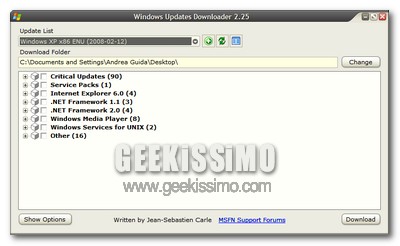
Se Autopatcher traballa, se il download manuale di ogni patch vi ha sfiniti, se non amate Windows Update perché non permette di conservare i file d’installazione degli aggiornamenti sul disco fisso, non fatevi assolutamente sfuggire l’opportunità di dare un’occhiata a Windows Updates Downloader, un piccolissimo programma gratuito che permette di salvare gli aggiornamenti di Windows sull’hard disk.
Basta scaricare il programma, un file contenente la lista degli aggiornamenti, ed il gioco è fatto: avrete infatti subito a disposizione una semplicissima interfaccia, tramite la quale selezionare tutti gli aggiornamenti di Windows da salvare sull’hard disk e la cartella del computer nella quale farlo. Unico “neo” è la migliorabile tempestività degli aggiornamenti nella lista degli update scaricabili, ma visto che lo scopo principale del programma è quello di creare copie di sicurezza degli aggiornamenti di Windows, direi che qualche ritardo è piuttosto accettabile.
Ma adesso vediamo insieme la procedura da seguire passo passo per scaricare, installare e far funzionare correttamente Windows Updates Downloader:
- Scaricare Windows Updates Downloader da questa pagina.
- Installare Windows Updates Downloader.
- Andare in questa pagina e selezionare la lingua del proprio sistema operativo dal menu a cascata.
- Dalla medesima pagina, selezionare la voce della colonna file corrispondente al proprio sistema operativo (ad esempio: windows-xp-x86-ita.ulz).
- Aprire il file appena scaricato.
- Cliccare su OK.
- Aprire Windows Updates Downloader.
- Cliccare sul pulsante Change per selezionare la cartella dove salvare gli aggiornamenti scaricati.
- Mettere il segno di spunta accanto ad ogni aggiornamento da scaricare dalla lista.
- Cliccare sul pulsante Download.
Ecco fatto! Adesso non vi rimane che attendere il giusto tempo che occorre per il download degli aggiornamenti di Windows sull’hard disk e potrete salvarli dove volete, per poi utilizzarli in situazioni di post-formattazione (o magari solo per averne una copia di backup, che non fa mai male!).





#1Daniele
ora che li scaricati, devo imparare come integrarli nella mia copia di Windows. Tantopiù che l’imminente s.p.3 pare che sia l’ultimo. Anche se la vita di Windows XP è stata prolungata fino a giugno 2010 e, quindi, un altro s.p. ci potrebbe stare.
#2tex51
molto utile,e poi li abbiamo a portata di mano.
#3_k_
molto più comodo WSUS Offline Update (con creazione di iso e batch per l'installazione automatica senza input ^^ )
http://www.wsusoffline.net/
#4Mιѕтєя ⓚ™
un'utility senza paragoni 'wsus offline' – come già detto su: masterizzata l'iso, + il cd originale di windows e un piccolo backup dei driver – in breve rimetti a posto tutto il pc.