

Dal lancio di Gmail sempre più persone si sono orientate, dopo aver provato direttamente tutti i vantaggi che ne possono conseguire, verso il passaggio dal consueto client di posta elettronica ad uno “Web Based” come appunto Gmail.
Il passaggio non è sempre dei più facili, molti problemi riguardano infatti l’importazione di tutte le Mail archiviate dal client desktop all’account Web.
Per rendere il tutto ancora più semplice, Google ha rilasciato un’ applicazione creata ad hoc
Il passaggio non è sempre dei più facili, molti problemi riguardano infatti l’importazione di tutte le Mail archiviate dal client desktop all’account Web.
Per rendere il tutto ancora più semplice, Google ha rilasciato un’ applicazione creata ad hoc
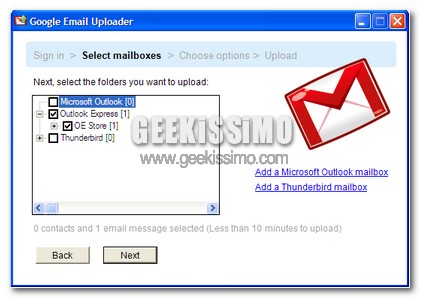
Si tratta di Google Email Uploader, un’ applicazione di semplice utilizzo grazie alla quale è possibile spostare tutti i contatti e le email archiviate in un client desktop direttamente nell’ account Gmail.
Il tutto, in 4 semplici passi.
Il tutto, in 4 semplici passi.
- Dopo aver effettuato il download, installate ed avviate Google Email Uploader
- Come prima cosa, autenticatevi utilizzando le credenziali d’accesso del vostro account Google
- Nella schermata “Select Mailboxes” selezionate da quali client di posta elettronica dover effettuare l’upload (Microsoft Outlook, Outlook Express, Thinderbird)
- A questo punto scegliete se creare o meno delle etichette per le email caricate, e se archiviare tutte le mail senza che compaiano tra la posta ancora da leggere.
Terminato il processo, un messaggio vi avvertirà se l’operazione è stata eseguita con successo.
L’ upload può impiegare anche 48 ore, a seconda della mole di messaggi da trasferire, mentre i contatti sono trasferiti immediatamente.
Via | LifeHacker





#1fosk
Dalle FAQ: “The Google Email Uploader is only enabled for users with Google Apps accounts, not standard GMail accounts.” Significa che e’ utilizzabile da non piu’ del 99,8% degli utenti GMail. MEGLIO precisarlo nell’articolo eh!
#2Matteo
@fosk: Significha che NON è utilizzabile da 99.8% degli utenti GMail.
Per fortuna che faccio parte dello 0.2% così stasera mi allineo la posta locale con il mio GMail Apps!!!
#3fosk
Si, avevo dimenticato la negazione. E si, anch’io uso Apps per 5 domini.
#4Pipppetto
e non solo…
NON standard (gratuiti) account Google Apps
#5d0tt0rslamp
mi sembra ci capire che con windows live mail l’importazione non funzioni, vero?
#6priska
richiede il .NET!
uff……….
#7Michele
Come alternativa per il restante 99,8%, che non può utilizzare questo software per inviare la vecchia posta locale (anche di altri indirizzi e-mail) su Gmail, consiglio un metodo molto semplice:
1) dalle impostazioni di Gmail attivare l’accesso IMAP;
2) creare un nuovo account sul vostro client di posta elettronica utilizzando il vostro indirizzo Gmail e come server in ingresso l’IMAP;
3) selezionate i vecchi messaggi dalla cartella locale del client e copiateli su quella sincronizzata tramite IMAP che avete creato.
La copia potrebbe impiegare alcune ore ed è necessario inviare non più di 2.000 messaggi per volta.
Spero di esservi stato utile!