


Una delle miei passioni più forti, oltre ad essere internet ed il mondo dei PC in generale, è la radio. La radio, quel mezzo di comunicazione universale, che riesce a lasciare un segno dentro di noi, grazie all’utilizzo della musica. Tempo fa mi divertii a creare una piccola radio via Web. La classica Web-Radio. Oggi voglio condividere con voi, questa esperienza, e quindi vi voglio spiegare, come creare una piccola Web-Radio, ma che in poco tempo, può diventare una radio vera e propria, solo che non la si ascolta in FM, ma via Web.
Tutta la guida, si basa su programmi che potete trovare gratuitamente in internet, senza troppi problemi. I programmi in tutto sono solamente 3: Winamp, Shoutcast DSP, Shoutcast Server. Il primo, Winamp, è un lettore multimediale, nella nostra radio sarà la Regia, quindi metterà in onda le tracce audio. Il secondo, ShoutCast DSP, ha lo scopo di inviare il flusso audio, prodotto da Winamp, al server. Shoutcast Server, invece è il server vero e proprio, che invia il segnale audio su internet, in poche parole effettua lo streaming.
La prima cosa da fare è scaricare tutti e tre i programma elencati sopra. Una volta fatto questo, procedete nell’installazione dei tre seguendo questo ordine: 1-Winamp; 2-Shoutcast DSP; 3-ShoutcastServer. Fate attenzione a quando installate il Server, di impostare come tipo di installazione (Seconda schermata) la modalità GUI. A questo punto possiamo iniziare con la configurazione dei vari programmi.
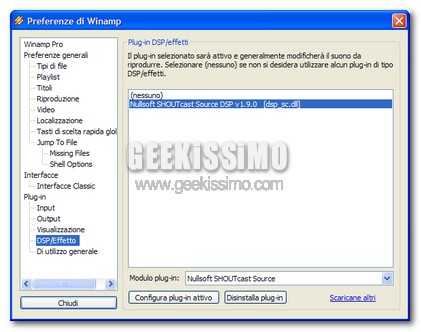
Una volta installa tutti i programmi, aprite Winamp e date la combinazione ctrl+p, cliccate sulla lista di sinistra DSP/Effetto, e poi selezionate l’unico plugin presente in lista, come nella foto sopra. Una volta fatto questo passaggio, vi si aprirà lo ShoutCast DSP. Adesso vediamo come configurare al meglio questo strumento.
A questo punto, una volta aperto il DSP, andate nella scheda Encoder, e mettete come Encoder Type ACC+, come Bitrate impostate 24kb/s. Ora passate alla pagina Output,cliccate sul tastino con scritto “yellowpages”, vi si aprirà una finestra simile a questa.
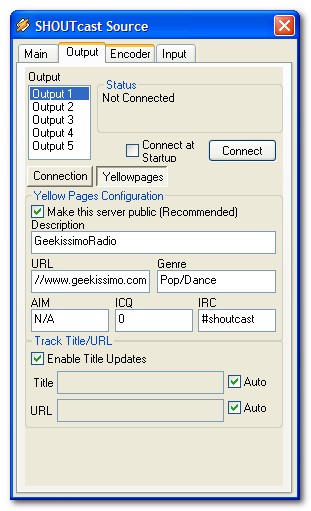
Adesso nei campi “Description”, mettete la descrizione o il nome della radio. Nel campo “URL”, mettete l’indirizzo internet, del sito della radio.
A questo punto, possiamo passare alla configurazione del server Shoutcast. Aprite il server da: Start->tutti i programmi->programs->Schoutcast DNAS->Shoutcast Gui. Vi si aprirà una nuova finestra, dategli i permessi per accedere alla rete, e poi cliccate su Edit Config, in alto. vi si aprirà l’editor NotPad, e adesso andiamo a configurare il server.
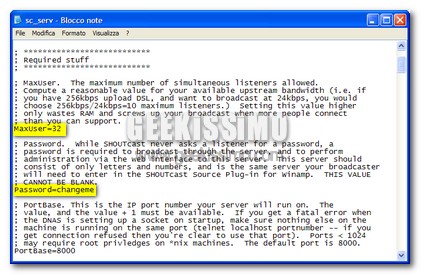
Nel file di testo che vi si andrà ad aprire, cercate la voce “MaxUser” e “Password”. Modificatole, sostituendo il numero 32, con il numero 10 e poi andate ad inserire una password diversa da quella messa in automatico.Una volta modificata la password, salvate tutto e riavviate il server cliccando su KillServer e riaprendolo.
Ora ritorniamo sullo ShoutCast DSP, aperto in precedenza. Andiamo nella pagina Output, e sostituiamo la password inserita di Default dal programma, come quella messa poco fa nel file di configurazione del server. Fatto questo, possiamo anche iniziare a trasmettere.
Nel programma Winamp, avviate un file audio. Nel programma Shoutcast DSP, cliccate su Start, nella scheda Output. Se avete fatto tutto correttamente, vedrete dei numeri apparire vicino al tasto start. Tra parentesi vi verrà indicato (in giorni, hh:mm:ss) da quanto state trasmettendo e inoltre i bytes inviati verso Shoutcast D.n.a.s. Come nella foto sotto.
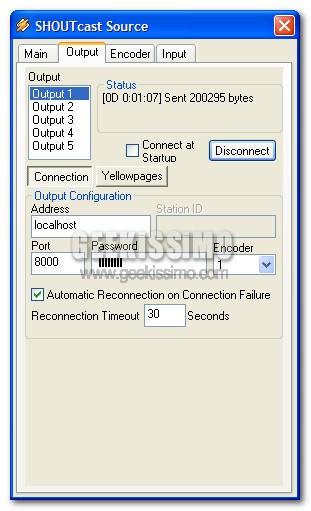
Per controllare se effettivamente stiamo trasmettendo, basta aprire il nostro Browser predefinito, e dare come indirizzo: http://127.0.0.1:8000. Su questa pagina vi dovrebbe apparire la schermata del Server DNAS che vi dà tutti i dati della vostra radio. A questo punto per farvi ascoltare dai vostri amici, date come indirizzo questo: http://indirizzoip:8000, sostituendo ovviamente “indirizzoIP”, con il vostro indirizzo IP.
Vi ricordo che se trasmettete in ACC+ gli utenti per ascoltarvi con WindowsMediaPlayer dovranno istallare un plugin che trovi a questo indirizzo. Gratuito anche questo, ovviamente.
E questo è tutto. La guida finisce qui. Attenzione ad una cosa però. Vi ricordo che per trasmettere musica coperta da diritti d’autore, dovete richiedere una licenza particolare a pagamento, alla SIAE stessa. Sul sito ufficiale trovate tutte le informazioni a riguardo.



#1Daniel
grazie!
Non penso che la farò, però è uno di quegli argomenti che ti … emozionano.
Come quello, bellissimo, su QIK (video dal vivo tramite cellulare).
#2Andrea
Avendo avuto in passato una certa esperienza nello streaming audio, vorrei aggiungere un paio di note a corollario, sia per l’uso casalingo, sia per quello un po’ più professionale.
1. Porte
La porta del server locale deve essere aperta sul vostro firewall, altrimenti nessuno potrà accedere dall’esterno. In aggiunta, dovrete impostare il port forwarding sul vostro router (maggiori informazioni su questa procedura si trovano qui: http://portforward.com/routers.htm)
2. Banda
Il numero massimo di utenti che possono accedere al vostro server é piuttosto limitato (in funzione della vostra banda in upstream, ma in linea di massima resta sempre molto basso).
Se avete intenzione di raggiungere più di una decina di connessioni simultanee, dovrete appoggiarvi a server dedicati (esistono molti servizi economici specifici per lo streaming audio e/o video).
In pratica il server si comporta come un utente che accede al vostro server locale, comportandosi da ponte per l’utente. Gli utenti utilizzeranno l’indirizzo del server pubblico (che puo’ essere anche impostato sul vostro dominio). Il server, che possiede una banda ben superiore a quella casalinga, permetterà l’accesso simultaneo di un numero elevato di persone (in funzione del pacchetto che avrete acquistato).
Un’altra opzione di questi server e’ anche quella ospitare i files, ma i costi si alzano.
Per maggiori informazioni, potete cercare su google qualcosa tipo “shoutcast streaming hosting” o “broadcast audio streaming hosting”
3. Software
Se volete passare da un sistema shoutcast + winamp, a qualcosa di più professionale e sempre che siate disposti a spendere dei soldini (assumendo che vogliate fare tutto nella legalità), esiste un ottimo software, utilizzato da molte radio commerciali. Si chiama SAM Broadcaster e si trova qui http://www.spacialaudio.com/?page=sam-broadcaster
Ho avuto modo di usarlo ed é davvero eccezionale. Potete gestire playlist, stacchetti, stream Ads providers (con entrate, come con i banner, per intenderci), altre fonti (microfono, MIDI, …) programmare con script qualunque evento, ecc.
Il software si puo’ comunque provare per 14 giorni.
Suggerisco tuttavia di iniziare comunque con i suggerimenti di Mister (con gli accorgimenti relativi al firewall), tanto per farvi la mano e poi, se interessati e se disposti ad investire qualche soldino, passare all’hosting e al software commerciale.
#3maxnum6
l’unico appunto è l’utilizzo di Shoutcast.
consiglierei più Icecast che da meno problemi con i comuni router soprattutto nella gestione della porta.
per trasmettere se volete qualcosa di più professionale di winamp c’è il SAM, ma credo sia a pagamento(almeno per vie legali).
#4Mister6339
@Max:
Si SamBroadcaster è una Regia professionale per Web-Radio ha pagamento. Per configurarlo al meglio ci vogliono delle conoscenze basi da cui partire!
@Daniel:
Grazie a te per il commento!
#5Nicola
La SIAE è sempre la rosicona di turno…
#6Nik Lamux – creare una web-radioTV
Ciao ragazzi, questo post mi ha dato l’inspirazione per creare una guida per far diventare la nostra radio una Radio Tv e interattiva…I nostri ascoltatori potranno vederci e intervenire alle nostre trasmissioni…se volete scoprire come basta cliccare sul mio nome in questo commento. Grazie Geekissimo.
#7Frank
Qualcuno ci ha già provato (diverso tempo fa) e incappando in questo post non posso che non presentarvi la mia web radio, che ogni martedì sera trasmette LIVE… perchè non venite a farci un giro? Mi piacerebbe sapere cosa ne pensate 🙂
#8maxnum6
sinceramente non è difficile da impostare il SAM. però una volta configurato in maniera basilare ti da la possibilità di trasmettere anche microfono e canzoni contemporaneamente, ti da la possibilità della query.
poi si, se vuoi una cosa professionale al massimo lo dovresti configurare per bene, ma vabbè lì siamo ai livelli di comprare anche diritti SIAE
#9Mister6339
@Max:
Sam è una regia con le contro ****. io l’ho usata per parecchio tempo. ci sono duecento cavoli da configurare. Certo se vuoi fare una radio amatoriale, allora puoi anche usare ZaraRadio che è gratuito. Ma fidati Sam se è configurato male, intendo il compressore, la rotazione ed altro. Suona Da Schifo! 🙂
#10Fabio
Ciao Mister, dopo 81 settimane da quando avete dibattuto sulle configurazioni di SAM e ZaraRadio, eccomi qui a perdermi nel solito bicchiere d'acqua: ho scaricati prima winamp come Geekissimo aveva consigliato, l'ho configurato e va benissimo… poi ho letto i tuoi commenti e ho provato a scaricare ZaraRadio 1.6.1 e funziona perfettamente… ma non so come farla ascoltare agli altri. Con WinAmp il server monitor Shoutcast riusciva perfettamente a trovare WinAmp e a trasmetterlo… ora, come faccio a puntare ZaraRadio al Server? Fabio [email protected] (puoi scrivere qui x favore? Grazie ancora
#11acor3
anche con VLC è possbile in 2 secondi creare una web readio in quanto funziona che come broadcast server
http://www.videolan.org/vlc/streaming.html
#12fabiodonato
ascoltaa gentilmente potresti spiegarmi i passaggi di come faarlo?? graziee 🙂
#13Emanuele
@maxnum6
Non ho capito la scelta di Icecast piuttosto che Shoutcast per problemi con i comuni router
#14Fabrizio Mondo
@Emanuele:
Già, vorrei capirlo anche io 🙂
#15DarthFenix
ragazzi, io ho provato a farlo, ma quando mando qualcuno a farmi sentire la radio a questo/i esce scritto che il server impiega troppo tempo a rispondere…come posso risolvere?
#16Andrea
Il problema può essere causato da una bassa banda in upstream o dal firewall.
come primo esperimento, dovresti provare a collegarti al tuo server, dallo stesso PC. Se usi winamp per riprodurre, puoi usare media player o lo stesso browser, in alcuni casi, per ascoltare.
Potrebbe essere anche utile vedere cosa dice il server shoutcast quando tu o altri si collegano.
Altro motivo potrebbe essere una bassa compressione (= alta qualità) dello stream audio, che richiederebbe maggiore utilizzo della banda.
#17Giulio
ti prego mi dai il tuo contatto msn? ke non riesco a andare avanti la configurazione e URGENTE!! TI PREGO
CIAO
#18Gaetano
MI Dà L’ERRORE DELLA PASSW POTRESTI AIUTARMI? PLZ
#19Gianni
Ma se io lo pubblicassi con un link senza dare ogni volta quell’ idirizzo Ip etc etc cosa succede? e se alzo gli utenti da 10 magari a 100? mh? ti prego perfav risp ciao Gianni.
#20Luca
Ciao,io avevo fino a qualche anno fà una radio Privata in Fm anche abbastanza grande copriva il centro Italia ora lho venduta e sai…..la passione è rimasta la cosa mi interessa e con quasto vole chiedere….CON LA SIAE come si fà?
Ciao grazie
#21Gianni
Con la siae dipende, Visualizza/scarica il documento “Multimedialita_Modello_Awr.pdf al seguente link e leggi tutto cio’ che riporta caprai che è smpre una fragatura http://www.siae.it/view.asp?pdf=Multimedialita_Modello_Awr.pdf
#22Luca
Aiutooooo
Ho installato tutti i programmi sono arrivato al momento di cambiare la password che ho cambiato con il numero 32 a 10 ma non riesco a salvare come devo fare
Grazie
#23Mister6339
@Luca,
se lo apri con NotPad basterà premere su salva per salvarlo, è un semplice file TXT, mi sembra strano che non te lo salvi.
#24Luca
Mister grazie ci riprovo spero vada bene cmq grazie
#25Domenico
Ragazzi ho un problema!!!!!!!!!!!!!!!! fino alla configurazione del server e del dsp tutto apposto sto anche trasmettendo ma non riesco a trovare il mio IP e quindi non so dove sto trasmettendo.
PS: trasmetto in ACC+
Vi prego aiutatemi!!!!!!!!!!!!!!!!!!!!!!!!!!!!!!!!!!
#26Michele Lagana’ (Mister6339)
Domenico:
Puoi vedere il tuo IP qui:
http://whatismyipaddress.com/
Oppure:
http://whatsmyip.org/
Ciao! 😉
#27lp fans #1
ciao
ho installato tutti e tre i programmi e sto tentando di trasmettere ma nn ce la faccio.
arrivo a questo Punto(cito il Punto):
-Nel programma Winamp, avviate un file audio. Nel programma Shoutcast DSP, cliccate su Start, nella scheda Output. Se avete fatto tutto correttamente, vedrete dei numeri apparire vicino al tasto start. Tra parentesi vi verrà indicato (in giorni, hh:mm:ss) da quanto state trasmettendo e inoltre i bytes inviati verso Shoutcast D.n.a.s.
provo a connettermi e nn mi connette
mi sono fermato lì
scrivetemi
#28lp fans #1
fatto e non ho seguito la vostra guida
ecco il link si vede ke è molto specifico
http://www.guideperpc.com/Audio_creare_radio_streaming.htm
#29Leonardi Paolo
Ciao, il link per scaricare il server da installare, restituisce un errore. Da dove scaricarlo?
#30Michele Lagana’ (Mister6339)
@ Leonardi Paolo:
Guarda qui: http://www.shoutcast.com/download
Saluti! 🙂
#31FmDeeJay Network
Ragazzi il nostro sogno si è realizzato!!! é da un anno e mezzo che abbiamo creato la nostra WebRadio e ci divertiamo un casinoooo!!!
Se volete passate a trovarci!!! Domani Sera siamo in diretta!!!
Ciauzzzzzzzzzz
#32andrea
ragazzi come faccio ad inserire la mia radio nella lista di http://www.shoutcast.com???????????
#33dark drago
idem di andrea anche io vorrei metterla in web
#34the rev
ciao a tutti,ho creato la mia web radio ma come faccio a farmi sentire dai miei amici.un mio amico ha provato a mettere “http://ilmioindirizzoip:8000,si sente solo nei computer collegati con il mio modem perckè?stò impazzendo,aiutatemi perfavore!!!!!!!!!
#35riox
Ho fatto tutto correttamente, ho installato il plugin per media player ma gli altri non sentono, sentono soltanto se scaricano il file pls e lo lanciano con media player…come mai?
#36Michele Lagana’ (Mister6339)
@ the rev:
Devi utilizzare un servizio come no-ip.org e dare l’indirizzo che ti crei con No-ip con la porta 8000 .
Se sei sotto Fastweb non ti funzionerà mai, devi comprare un’IP Esterno che costa parecchio.
@ riox:
Se stai utilizzando il formato AAC+ anche gli altri ascoltatori devo installare il plugin per ascoltarti. Sul fatto che devano scaricare il file PLS è normale.
Ciao!
#37riox
Quindi non si può fare che mettendo un indirizzo si ascolta direttamente sulmedia player…bisogna scaricare quel file e lanciarlo…
E se si volesse anche parlare e non solo trasmettere canzoni?
#38Michele Lagana’ (Mister6339)
@ riox:
Per quello si dovrebbe fare un’altra guida. Comunque, sul sito http://www.ziospock.com trovi tutte le informazioni.
Se metto il formato MP3, puoi inserire l’ip del tuo pc e ti sentono anche senza programmi esterni.
Ciao! 🙂
#39riox
Non trovo la guida per il microfono…
#40riox
Michele Lagana’ (Mister6339) dice:
Ma devo sempre scaricare il file listen.pls? Non si può senza?
#41Michele Lagana’ (Mister6339)
@ riox:
il File va scaricato per forza.
Ciao!
#42riox
Ho risolto codificando in mp3…
Solo che non riesco a trovare la guida per utilizzare un microfono per la voce…
#43riox
…o per meglio dire, ho provato il microfono e funziona, solo che c’è troppo ritardo quando si parla e poiu la musica non ricomincia rilasciando il lock…
sarà che la mia scheda audio non è supportata…
#44the rev
forse ho capito xke nn mi riescono a farmi ascoltare,forse devo aprire la porta scelta,ma devo disattivare anche windows firewall?
ps:cmq ho la linea adsl 7 mega.
#45Andrea
Ciao a tutti!! Se vi servono dei server per la radio a prezzi davvero stracciati visitate http://azoto85.altervista.org/shoutcast.html si parte da 10 euro per un server da 50 ascoltatori per 192 kbps di qualità!
#46Bruno
quando vado a schiacciare connect non mi connette, provo un sacco di volte ma niente, mi puoi aiutare x favore?
#47Luca
Ciao, scusate ma è possibile fare una specie di “trasmissione” radiofonica…e poi quali canzoni si possono trasmettere senza pagare la SIAE?
Grazie
#48Andrea
@ Daniel:
Ciao a tutti!! utilizzando la propria linea come banda di uscita potete raggiungere al massimo 10 15 ascoltatori.. quindi se volete raggiungere più ascoltatori dovrete optare per l’acquisto di un server Shoutcast
su questo sito ho trovato un’ottima guida e dove potete anche acquistare dei server ad esempio da 50 ascoltatori con qualità a 192 kbps per soli 10 euro
oppure ci sono anche server da 100 o 200 ascoltatori .. a prezzi davvero convenienti!..in rete costano più di 200 euro cercando qua e là
ecco il link
http://azoto85.altervista.org/shoutcast.html
Spero di esservi stato di aiuto!! buon divertmento!! io l’ho impsotato è davvero semplice basta anzichè inserire local host e porta 8000 e password.. inserire i dati del server quindi indirizzo, porta e password che vi vengono dati acquistando uno dei server! Buon divertimento!
#49Andrea
Eccovi numerose offerte per i server Shoutcast a partre da 10 euro per 50 ascoltatori e qualità 192 kbps!! Trasmettendo dal vostro pc potete raggiungere massimo una decina di utenti connessi..qui ho trovato queste offerte molto interessanti anche per 100 200 e 300 ascoltatori! per creare una web radio abbastanza grossa spero di esservi stato di aiuto!
#50andrea rosario
cari ragazzi…se volete costruire una web radio in qualita mp3 digitale
in shoucast con pochi soldini…fatemelo sapere……..
abbiamo qualita 128 mp3 digitale (shoucast) a Euro 19.20 cent.
100 utenti connessi contemporaneamente……
e vi dico che l’audio e costantemente funzionante 100%
con ottima qualita audio stereo digitale…….
con server potenti e ben funzionanti……..
pagamento mensilmente ogni 30 giorni……
con attivazione in breve giornata…………….
per maggiori informazioni contattatemi via email: [email protected]
#51MarcoArezzo
Ragazzi ho fatto tutto, ma come mai quando vado a premere: Connect
non me lo connette? AIUTATEMI VI PREGO.. è un mio sogno poter fare una Web-Radio.. 🙁
#52Gianni
Salve!!!
Innanzitutto vi ringrazio per questa ottima guida… poi volevo chiedervi una cosa. Io ho il mio ip, ma quando vado sul link http://mioip:8000 (sostituendo la scritta mio ip con il mio ip ovviamente) mi da pagina non disponibile!! che posso fare???
Grazie…
@ MarcoArezzo: controlla di aver impostato la password giusta..
#53Gianni
Salve,
come mai quando vado sulla pagina con il mio ip e dopo la porta non vedo niente?
grazie ciao
#54fabio
come si fa a dargli i permessi per accedere alla rete?? ho bisogno di una risp grz 1000
#55nicolò
ho problemi con la passwoord,mi dice di continuo che non è valida,anche se la cambio.
#56nicoletta
allora ho fatto tutto fin al punto dove dici di aprire start e trovare ShoutCastDnas
io ho trovato soltanto facendo così: Computer->Acer(C:) -> Programmi. ma poi mi trova solo SHOUTcast. ho cliccato sopra e ho trovato la cosa sc_serv.ini che si apre sl in BlocNote. ho cambiato il numero 32 cn 10 e la password ma nn riesco a savare perchè mi dice :impossibile creare il file ….Verificare che il percorso e il nome file siano coretti. Perchè fa così?:-?
#57Genny Della Vecchia
fa la stessa cosa anche a me…hai risolto?
#58matteo
e se volessi sapere quante persone mi ascoltano?
#59Aleksi
Il link di shoutcast server è sbagliato… devi mettere la versione 1.9.7
#60Aleksi
asd ho sbagliato-.- all versione 1.9.8 ^^
#61mimmo
vi segnalo Lottomatrix è un programma per il lotto e super enalotto totalmente gratuito con un archivio dal 1871, potente e semplice da usare, è un software che si impara in pochi minuti, chiunque con questo programma è in grado di rendersi conto dell’andamento statistico dei numeri al gioco del lotto.
lo trovate quì www-gricia-com
#62andrea
ciao mi chiamo andrea come si crea web radio mi aiutate grazie a presto
#63Leonardo -dj-
a mè funziona tt, solo ke dal momento ke do l’ip da dare alla gente, non va, pagina non disponibile e anke se provano ad inserirlo in winamp niente da fare aiutooooooo pls!!!! rix rix
#64lucio
ho creato 1 radio web anke registrazione su listenmyradio lo shout si connette al server ma alle persone ke si collegano x ascoltare si apre la pagina ma nn riescono a sentire la radio il player nn riesce a collegarsi al file multimediale qulakuno puo darmi 1 mano a capire xke’? grazieeeeeeeeeee
#65asterix
se io ho un router wireless xo sono direttamente attaccato con il cavo al router quando devo inserire l ip per fare la web radio c e bisogno che prima metti nel mio router ip statico o no?
#66daniele
Ciao a tutti! Ho creato una guida semplicissima per crearsi una radio personale gratis un internet. Il servizio utilizzato si chiama Listen2myradio e offre una spazio web gratis che supporta fino a 500 ascoltatori!!
Per la guida completa andate qui! http://www.freeplatz.com/creare-una-radio-online-gratis/
#67swone
scusa,volevo sapere una cosa: tu hai detto di mettere GUI…però tra quelle cè un opzione Custom dove cè skritto Console version…cioè usare la console dj in tempo reale???
#68Umberto
una cosa magari un po' stupida ma come faccio a parlare col microfono con questa radio???
#69luciano
o instalato winamp.
ciao anchio sto cerando di fare radio web o fatto tutto pero il serever link
non so dove si aggiunge e poi sto trasmettento pero non riesco a
trovarmi per vedere se sono su internet ce cualquno che puo aiutarmi.
#70Luigi Albano
Quante persone potranno ascoltare la radio contemporaneamente? Vorrei trasmettere domenicalmente una partita di calcio.
Cordialità
#71I ♥ myself
Salve, ho eseguito tutti i passaggi, ma non riesco proprio a trovare il mio indirizzo IP qualcuno mi può aiutare??
#72Mene
Perchè quando apro il link shoutcast server mi viene fuori questa scritta?Che devo fare?
We're sorry!
We cannot locate the page you were looking for.
Please check the address and try again, or take me back to
Error Code: 2002
#73tomkeifer
ciao, ho seguito la guida e tutto funziona perfettamente fino a quando lo faccio funzionare il locale e su altri pc sempre collegati al mio router.
I problemi iniziano quando metto il mio indirizzo http://indirizzoip:8000.
Ho aperto tutte le potre, ma nonostente ciò gli altri non riescono a sentirmi…
Quale potrebbe essere la causa???
#74gabriele
raga help non mi va il link del server (l'ultimo programma) dove trovo un altro link?? aiutatemi please
#75Matteo Arlo Arlotti
Per chi fosse interessato, a piccoli costi mensili offro la possibilità di avere un server Shoutcast online 24 su 24, 7 giorni su 7.
Pannello per gestire il server con Geolocazione degli ascoltatori, Statistiche ascolti, e consumi.
Contattatemi alla mia mail: [email protected]
#76gabriele
ho risolto il problema del link ma purtroppo per errore non ho dato i permessi e quindi non mi salva le le modifiche quando faccio edit config… come posso rimediare dandogli i permessi??
#77VINX
quanto spazio occupa tutto l'ambaradan sopraindicato? Inteso come spazio di memoria pc.
#78luca
salve…la cosa della web radio mi affascina tanto…….m'interesserebbe sapere cm ,oltre la musica,poter inserire audio e video.grazie
#79Muarco
Ma per trasmettere serve un sito ma che tipo di sito? posso trasmettere anche senza inserire l'url di un sito?
#80MULTIAZZURA
AIUTOOOOOOOO HO FATTO TUTTO QUELO CHE CERA SCRITO SU MA NON HO CAPITO IL MIO SITO QUALE E? E SE LO DEVO FARE DOVE POSSO FARLO? ASPETO UNA VOSTRA RISPOSTA GRAZIE
#81Alex
Ottima guida ! Mi permetto di aggiungere:
Collegandoti su youtube a questo indirizzo: http://il.youtube.com/watch?v=UCcSJvB44zw&fea…
E' possibile seguire un tutorial su come realizzare una web-radio con il Mac !
Puoi anche aggiungerla al tuo sito !!! 🙂
Alex
#82f@llo
ciao. ma se voglio creare una web radio con pochi ascoltatori, qualcosa di locale è gratis? oppure devo pagare una sorta di canone a qualcuno?
#83Danilo
a me non esce proprio "Schoutcast DNAS -> Shoutcast Gui"
uffaaaa come devo fa???
#84mary
segnalo per chi avesse una web radio questo sito dove è possibile mettere in evidenza la propria web radio http://www.findradio.net
#85alessio
ragazzi ora esiste spreaker.com una comunity dove ogni utente può creare la propria web radio e condividerla con tutti! spreaker mette a disposizione anche una vera e propria vera console per gestire file audio canzoni e jingle….!
#86alessio
Non capisco perchè ma a me non si connette al server!
#87Valerio
Salve e’ urgente… Quando si apre winamp c’e’ una traccia base di un dj che dura 5 secondi pero si sentono solo effetti sonori e una voce… Per fare una prova l’ ho riprodotta in radio… Ora vado in contro a sanzioni SIAE ???
#88@mister6339 (Michele Laganà)
@Valerio, nessun pericolo di sanzioni SIAE.
#89Orlando
Salve ho fatto tutti i passaggi ma quando connetto non si connetta oppure mi da errore pasw cosadebbo fare
Grazie
#90isaac
lo voglio il radio bellissimo
#91giordano
ciao Andrea
avrei bisogno di info per quanto riguarda la web radio
la vorrei inserire nel mio locale 3 volte alla settimana preferibilmente in diretta e di mattina..ti saluto a presto.
#92Francesco
Salve, mi dite se si può usare MBstudio per creare webradio? Se si, mi dite come si configura? Grazie in anticipo.
#93mani
is it an amazing seriously?
#94new jersey workers comp
you have a fantastic weblog here! would you prefer to make some invite posts on my weblog?
#95read full article
Just desire to say your article is as amazing. The clearness in your post is simply nice and i could assume you are an expert on this subject. Fine with your permission allow me to grab your RSS feed to keep updated with forthcoming post. Thanks a million and please keep up the enjoyable work.
#96Jerryunwip
Знаете ли вы?
Индонезийской закуской начиняют пирожки, посыпают рис и кладут в лапшу и супы.
Английский крейсер ценой четырёх попаданий защитил конвой от немецкого рейдера.
Во время немецкой оккупации Украины радио на украинском языке вещало из Саратова и Москвы.
Команды тренера года АБА и НБА ни разу не стали в них финалистками.
Старейшую в России организацию реставраторов велено было выселить и уплотнить.
[url=http://arbeca.net/]arbeca.net[/url]
#97Jerryunwip
Знаете ли вы?
Биограф русского художника романтизировала историю его французской прародительницы вслед за Герценом.
Свадьба английского рыцаря стала причиной войны между двумя могущественными родами.
Бразильский дипломат принимал непосредственное участие в создании государства Восточный Тимор.
Планета — глазное яблоко может быть пригодна для жизни в одних районах и непригодна в других.
Канадский солдат в одиночку освободил от немцев нидерландский город.
[url=http://arbeca.net/]arbeca[/url]
#98Google
Always a big fan of linking to bloggers that I adore but really don’t get a whole lot of link enjoy from.
#99Google
The time to read or go to the content or web sites we have linked to beneath.
#100Google
Please stop by the internet sites we comply with, which includes this a single, as it represents our picks in the web.
#101Google
Usually posts some incredibly fascinating stuff like this. If you are new to this site.
#102Google
We prefer to honor many other world-wide-web web sites on the web, even when they aren�t linked to us, by linking to them. Under are some webpages worth checking out.
#103Google
Always a large fan of linking to bloggers that I adore but really don’t get a lot of link love from.
#104Google
We like to honor numerous other net sites on the web, even when they aren�t linked to us, by linking to them. Under are some webpages worth checking out.
#105StromLem
[url=https://stromectolgf.com/#]stromectol 3 mg tablets price[/url] cost of ivermectin
#106MichealGlach
[url=https://withoutprescription.store/#]buy prescription drugs without doctor[/url] prescription drugs
#107Geraldpex
[url=https://canadiandrugs.best/#]online prescription for ed meds[/url] ed meds online canada
#108Geraldpex
[url=https://erectionpills.shop/#]erection pills online[/url] top ed drugs
#109Geraldpex
[url=https://erectionpills.shop/#]natural ed remedies[/url] ed meds online without doctor prescription