


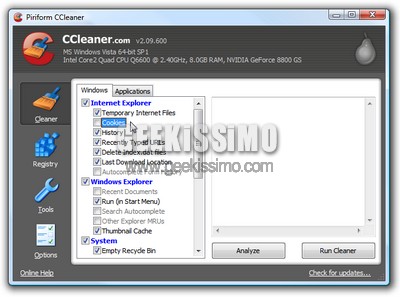
CCleaner è uno di quei software gratuiti che, grazie alla sua estrema efficacia, alla sua velocità ed alla sicurezza data circa il lavorio svolto, è riuscito ad entrare nel cuore di tantissimi utenti e – molto spesso – a spodestare analoghi programmi a pagamento.
Per quei pochi che non ne avessero mai sentito parlare, ricordiamo che si tratta di un leggerissimo programma, in grado di cancellare i file inutili dai dischi fissi, riparare gli errori presenti nel registro di sistema, gestire i programmi impostati per l’avvio automatico, disinstallare le applicazioni, ed altro.
Insomma, è proprio uno di quegli strumenti immancabili nella cassetta degli attrezzi di ogni vero geek che, circa una volta alla settimana, è buona prassi utilizzare. E se impostassimo il tutto, in modo da avviare automaticamente la pulizia dell’hard disk, senza alcun intervento da parte dell’utente e senza interfaccia grafica del programma avviata?
Quasi incredibile, ma vero, basta seguire quanto scritto di seguito ed il gioco è fatto:
- Scaricare ed installare CCleaner;
- Avviare il programma ed impostare le proprie preferenze (ovvero quali cose cancellare);
- Accertarsi che nelle opzioni sia spuntata la voce relativa al salvataggio delle preferenze in un file ini, per poi chiudere CCleaner;
- Andare nel Pannello di Controllo, per poi accedere alla gestione delle operazioni pianificate;
- Impostare una nuova azione, che consista nell’avvio di “C:\Programmi\CCleaner\CCleaner.exe” /AUTO ad intervalli di tempo desiderati (ad es: una volta alla settimana), senza dimenticare – se si utilizza Windows Vista – di permettere al processo di essere eseguito con i privilegi più elevati.
Ed ecco fatto! In questo modo si è impostato l’avvio automatico e silenzioso di CClener che, ricordiamo, può essere comunque attivato mediante un qualsiasi collegamento sul desktop a “C:\Programmi\CCleaner\CCleaner.exe” /AUTO… più facile di così?
Via | HowToGeek





#1Ciny2
CCleaner, fa anche una cosa molto importate: La cencellazione sicura, usando alcuni sistemi che comportano la sovrascrittuta dei dati cancellati, per rendere impossibile il loro recupero.
#2anna
ottimo tip 🙂 grazie per questi utilissimi suggerimenti
#3Klez
Si può far partire prima di chiudere il pc ?
#4Andrea Guida (Naqern)
@anna: grazie a te 😉
@Klez: nelle operazioni pianificate, puoi impostare anche l’avvio alla disconnessione di un utente (e quindi allo spegnimento) o nei momenti di inattività del PC.
ciao!
#5Klez
Grazie Naqern
#6Andrea Guida (Naqern)
@Klez: grazie a te 😉
ciao!
#7Daniele
Ma la funzione automatica riguarda solo la pulizia del disco o anche la pulizia del registro?
Sarebbe ottimo se fosse per entrambe, anche se la pulizia del registro è molto approssimativa (in compenso è veloce 😉
#8Klez
Io uso tuneup utilities per il registro.
Ccleaner è ottimo per i file temporanei
#9Daniele
Io per il registro uso Registry Cleaner incluso con WinXP Manager! Il migliore che abbia provato finora! Tante altre belle funzioni tra l’altro, è praticamente l’unica utility per il tweak del sistema che tengo installata
#10luca
non mi sembra che ci sia l’opzione alla disconnessione dell’utente:
ogni giorno,ogni settimana,ogni mese,una sola volta,all’avvio del computer,all’accesso dell’utente.
#11Andrea Guida (Naqern)
@luca: al momento sono su Vista e l’opzione c’è. Su Windows XP, ad ogni modo, puoi anche provare così:
Start > esegui > gpedit.msc (e premi invio)
nella finestra aperta, vai su:
Configurazione computer > impostazioni di Windows >Script (Avvio/Arresto)
li dovresti poter aggiungere il collegamento a ccleaner.
ciao! 😉
#12luca
peccato perche’ Group Policy Editor è disponibile solo con xp pro non con home edition.Altre soluzioni ?
#13tenente
ccleaner è la cosa più inutile che c’è, perchè tutte cose che si fanno già usando la Pulizia Disco di Windows
#14michele lan
Ccleaner mica toglie solo i temp di ie, toglie la sporcizia da mozilla, virtualdub, emule e altre applicazioni…
Io lo uso e mi trovo bene, anche la funzione che pulisce il registro èè ottima e non rischia di fare casini.
#15Andrea Guida (Naqern)
@luca: mi spiace, al momento non saprei che dirti. Potresti provare ad installare il GPE anche su xp home (se fai una ricerchina su google trovi migliaia di guide) ed agire come ti ho detto prima.
@michele lan: esatto 😉
#16cozza
@michele lan
sporcizia de che??? Sono i dati delle applicazioni! Se li rimuovi fai solo danni perchè perdi le impostazioni.
ccleaner è la cosa più inutile che sia mai stata fatta!
#17Fander
@tenente:
Sì… peccato che però la Pulizia Disco di Windows ci metta almeno il doppio del tempo…
#18Fander
@cozza:
“Sono i dati delle applicazioni! Se li rimuovi fai solo danni perchè perdi le impostazioni.”
Secondo te gli sviluppatori di CCleaner sono così furbi da fare in modo che il loro programma lo faccia?
Ti unisci a tenente o sei sempre lui?