

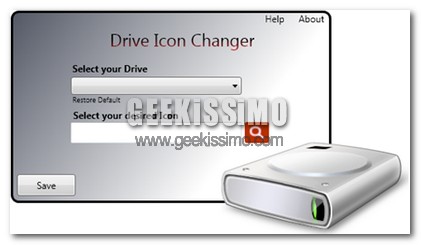
In questa prima domenica di autunno voglio segnalarvi un utility che permetterà di cambiare facilmente le icone dei nostri hard drive presenti n Risorse del Computer e in Windows Explorer, il tutto con non più di due semplici click.
Il programma in questione si chiama Drive Icon Changer è si caratterizza sopratutto per la facilità d’uso.
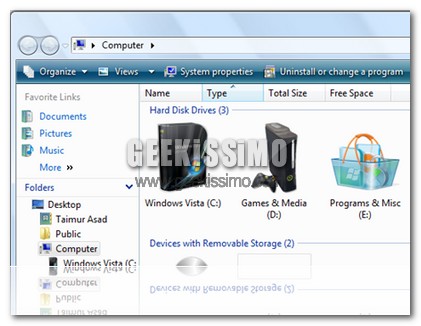
Infatti tutto quello che dobbiamo fare per cambiare un icona è: selezionare il drive al quale vogliamo sostituire l’icona di default con un altra che magari rispecchi meglio cosa è memorizzato in quel hard drive, caricare l’icone desiderata e infine cliccare su Save quando abbiamo effettuato le due operazioni.
Ovviamente per vedere dei cambiamenti dovremo riavviare il computer. Per ripristinare l’icona originale c’è una funzione apposita “Restore Default”. Ovviamente Drive Icon Changer è gratuito e su Windows Vista funziona alla perfezione.






#1dark0
grazie adoro quste “strunzatelle” 😛
#2mario.91
mah..invece di fare 2 passaggi col registro di sistema dobbiamo mettere programmi da terzi…perchè??
e non ci sarebbe neanche bisogno del riavvio
#3Silver
Sul serio bastano 2 passaggi sul registro? Perchè non li dici così eventualmente leggendo il commento uno può scegliere la via che preferisce per farlo! 😀
#4Lucia
Una domanda non pertinente al post:
Devo andare in venezuela per lavoro e dato che il mio cell motorola RIZR z3 si può anche mediante cavo usb vorrei sapere se la tensione (o voltaggio non saprei) di uscita delle porte usb è uguale a quella italiana. vi prego risp.
Baci LUCIA
#5Sbronzo di Riace
HKEY_LOCAL_MACHINE\SOFTWARE\Microsoft\Windows\CurrentVersion\Explorer\DriveIcons
questa è la chiave su cui bisogna agire
basta aggiungere una sottochiave con la lettera dell’unità e poi
per ogni letterà di unità si inserisce la chiave DefaultIcon contenente una stringa
che indica l’esatto percorso del file icona.
#6Sbronzo di Riace
lettera non letterà 🙂
#7Pierfrancesco Petruzzelli (pierfrancesco99)
@ mario.91:
Magari sono pigro io ma preferisco un programmino del genere 😛 Comunque hai fatto bene a segnalare la cosa 😉
#8Sbronzo di Riace
in xp il riavvio non è necessario basta chiudere Risorse del Computer e riaprirlo oppure fare un logout o un rebuild delle icone
il software da voi citato funziona anche su xp?
sul sito dicono che l’hanno testato su Vista e poi richiede Net.framework
#9Silver
Grazie 1000 mario.91!
#10cryptema
Il programmino non fa altro che aggiungere un semplice autorun.inf nella root dell’hd e l’icona da voi scelta. In pratica come si usa fare con le pendrive x cambiare icona! ..che delusione!
#11alessandro
ho windows xp home service pack 3, scompatto l’archivio, clicco sull’exe e mi da un errore in partenza (senza avviarmi il programma), le opzioni che ci sono: Inviare, Non inviare. Io l’ho inviato, magari risolvono qualcosa…
ciao a tutti!