

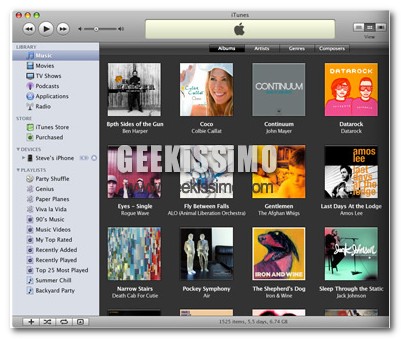
Una delle maggiori critiche che vengono fatte al melafonino riguarda proprio l’impossibilità di utilizzare gli mp3 come suonerie. Oggi vi spiegheremo in quattro passaggi come poter trasformare i vostri mp3 in file utilizzabili come suonerie sul vostro iPhone.
Se pensate che utilizzeremo programmi di terze parti o sofware ad-hoc vi sbagliate di grosso, l’unico requisito fondamentale per questa operazione è il buon vecchio iTunes. Eccovi il procedimento:
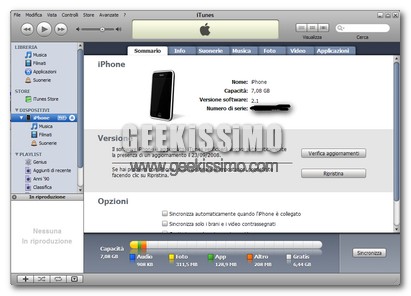
- Scegliete dalla vostra lista di mp3 il file che volete usare come suoneria, nel menù contestuale scegliete Opzioni->Informazioni e scegliete il tempo di inizio e quello di fine per la vostra futura suoneria
- Dal menù selezionate la voce Avanzate->crea AAC versione per creare un clone del file originario ma tagliato in base alla vostra selezione
- Con una semplice operazione di trascinamento copiate il file appena creato sul desktop e cambiatene l’estensione da M4A a M4R
- Eliminate il clone da iTunes e trascinate il nuovo file dal desktop alla libreria, il gioco è fatto!
Semplice, no? Uniche restrizioni a questo giochetto sono i file protetti aac ed i file acquistati da iTunes. Cosa aspettate a creare la vostra suoneria?
Aggiornamento
Come suggerito da Francesco nei commenti, per ottenere una suoneria funzionante è necessario che la durata non superi i 30 secondi!





#1Francesco
E’ importante citare una cosa, che mi ha fatto veramente impazzire, perché a me questo metodo non funzionava: LA SUONERIA NON DEVE SUPERARE I 30 SECONDI, ALTRIMENTI NON FUNZIONA, e voi non riuscite a capirlo, perché la inserisce in iTunes come suoneria però nelle suonerie dell’iPhone non spunta mai.
E’ davvero importante, vi consiglio di aggiornare l’articolo!
#2frank
salve, funziona bene tutto ok, ma se ne possono inserire anche altre? se si, come fare? io ci sto provando, ma le mette nellacartella i tunes e non nelle suonerie, qualcuno sa aiutarmi in questo, ne sarei veramente grato, salve a tutti
#3angelo
a me non da “crea aac versione” ma “crea mp3 versione”.come risolvo?
#4Miro
Se avete problemi a modificare il formato del file, basta che installate FileZilla un programma FTP,con questo programma una volta aperto, nella sezione di destra andate dove risiede il file della suoneria e posizionandovi soprafate clic sul tasto destro e scegliete “rinomina”
Eccovi la suoneria bella e pronta…
#5lillegall
Ciao a tutti,
grazie mille!!! io ho seguito tutti i passaggi, e la suoneria me la da anche tra le suonerie su itunes. Non riesco però a vederla e selezionarla sull’iphone, mi aiutate?
grazie!!!!
#6jazia
@lillegall
probabilmete perchè la traccia che hai convertito dura più di 30″. Il limite massimo per essere riconosciuta come suoneria dall’iphone è 30″, accorciala e dovrebbe riconoscerla!
Ciao! 😀
#7salvo
@ Francesco:
si è vero io l’ho scoperto per puro culo…prima xo sono impazzito 😀
#8jakal
ciao come faccio a cambiare l estensione da m4a a m4r?
#9jakal
come si fa a cambiare l estensione del file da M4A a M4R??
#10fabr
salve,io seguo tutti i passaggi,e con un file di 20 secondi non funziona!!!vi prego aiutatemi,ho un iphone 3GS con firmware 3.1.2
#11francesco
@ jakal:
ciao semplicissimo, dopo averlo spostato sul deskstop, clicchi sul tipo di estensione volte, lo rinonimi da M4A a M4R, se non sbaglio dovrebbe crearne una copia direttamente nella cartella suonerie, altrimenti lo trascini tu………
#12massimo
cosa vuol dire cliccare sul tipo si estensione io quando sposto la suoneria sul deskstop viene fuori il file aac e l'icona quick player… si puo' sapere come cambiare l estensione del file da M4A a M4R??
#13sara
ciao scusa se ti diko cosi..ma xke a me nn mette la versione acc???è grigia e nn la mette…qst xo nn lo scrivi ''''E CM FO??
#14Piero
Adesso funziona!
Avevo comprato queste:
http://itunes.apple.com/it/album/beatpop-ringtone…
e nn ero riuscito a passarle sull'iphone.
#15matteo
seguo tutti i procedimenti fino alla fine ma poi quando vado sull iphone come se non avessi fatto nulla mi puoi aiutare prima ke spacco il telefono? grazie
#16Valeria De Pergola
scusate , a me la riconosce come suoneria su itunes , ma non compare tra quelle del telefono . come posso fare?
#17Alesissi
Prova a rinominarla dentro alla Sezione "Suonerie", poi sincronizzi e dovrebbe vedertela.
Io invece ho il problema successivo, ovvero messa la suoneria sull'iPhone.. perchè questo suona solo con la vibrazione e non riproduce il nuovo brano? Il mio è da 26" non dovrebbe avere problemi.. inoltre quando la scelgo per impostarla la riproduce correttamente!
Vi è successo? Che devo fare?
#18ANTONIO
TOP DEI TOP, BISOGNA RINOMINARLA PER VEDERLA, GRAZIE A TUTTI
#19Sara
ma per cambiare l'estensione del file???????come faccio
#20roberta
ho seguiton tutti i passaggi… ho provato a rifarlo anke più volte… ma la suoneria nn mi compare fra quelle sull i phone… dura 30 secondi… ho modificato estensione e titilo… ma non cambia nulla… cosa devo fare?
#21william
anche io ho il tuo stesso problema roberta
#22angela
a me smette di funzionare itunes nn appena con il tasto destro seleziono la funzione”convertire in ACC”…ho itunes 10, Iphone 4G versione 4.2,,help
#23vale
riesco a fare tutto, ma alla fine non passa nella libreria
#24vale
cosa vuol dire eliminate il clone da iTunes … grazie
#25Claudio
Ciao io quando entro su avanzate per creare AAC versione non mi lascia clicare..una risposta grazie
#26Claudio
Come faccio a cambiare il file da M4A IN M4R??????????
#27Luca
E' SPIEGATO TUTTO PERFETTAMENTE PERO' MANCA QUALCHE DETTAGLIO:
1- A CHI NON FA LA CONVERSIONE IN M4R DEVE ANDARE SUL PANNELLO DI CONTROLLO, OPZIONI CARTELLA, nel sottomenu VISUALIZZAZIONE devi TOGLIERE la voce NASCONDI L'ESTENSIONE PER I TIPI DI FILE CONOSCIUTI. POI CLICCHI CON IL TASTO DESTRO SUL FILE CHE HAI SALVATO SUL DESKTOP, vai su RINOMINA e a quel punto cambi l'estensione semplicemente cancellando la scritta m4u e scrivi m4r.
2- LA NUOVA SUONERIA NON DEVE ESSERE PIU' LUNGA DI 40 SECONDI
3- UNA VOLTA PORTATA NELLA LIBRERIA SUONERIA, IL FILE DEVE ESSERE RINOMINATO E NON CI DEVONO ESSERE ASSOLUTAMENTE SPAZI FRA LE PAROLE.
#28ceci
grazie mille passo passo sono riuscita a istallare la mia canzone preferita come suoneria
#29DoDo
come è possibile io rinomino pure ma non esce niente
#30Nadia
DoDo ha detto:
#31stefano
@Nadia:
ciao, ho convertito il file , rinominato senza spazi e messo nella libreria sotto suonerie ; fin qui tutto ok, ma se lo trascino sul mio iphone sotto la sezione suonerie non me lo copia, e nemmeno se sincronizzo…..cosa devo fare ? grazie mille per l’aiuto.Stefano
#32Salvatore
ragazzi sto impazzendo per modificare il file da m4a a m4r,ho provATO In tutti i modi,portandolo in 30 secondi poi a 29 SECONDI,ecc…la voce Rinomina, dal menu che compare per cambiare l’estensione del file da m4a ad m4r non compare da nessuna parte cosa devo fare ho un iphon 5.