

Le applicazioni desktop sono pressappoco infinite e le varietà disponibili ci fanno restare con l’imbarazzo della scelta.
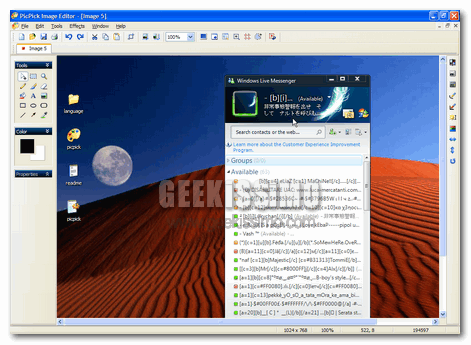
Anche oggi quindi, ci indirizziamo verso il mondo delle Utility focalizzandoci precisamente su PicPick, l’alternativa più che valida al classico e monotono tasto “Stamp” del nostro “amato” Windows.
Anche oggi quindi, ci indirizziamo verso il mondo delle Utility focalizzandoci precisamente su PicPick, l’alternativa più che valida al classico e monotono tasto “Stamp” del nostro “amato” Windows.
Grazie a PicPick, come avrete ben capito, potrete effettuare screenshot a vostro piacimento con le tante funzioni disponibili nel pannello di modifica che verrà visualizzato una volta effettuata la “foto” del Sistema.
PicPick inoltre, ci aiuterà nel caso in cui volessimo eseguire un tutorial a screenshot, con la funzione di re-capture di una stessa porzione d’immagine.
PicPick inoltre, ci aiuterà nel caso in cui volessimo eseguire un tutorial a screenshot, con la funzione di re-capture di una stessa porzione d’immagine.
Avremo l’opportunità anche di eseguire un resize dello screenshot qualora la dimensione fosse troppo grande o piccola.
Tutto questo in maniera semplice, rapida ed intuitiva grazie ad un’interfaccia grafica leggera e compatta. Il software è user-friendly oltre a non richiedere una determinata installazione. Detto questo, non vi resta che cimentarvi negli screenshot e commentare le vostre opinioni riguardo PicPick.
Via | Download Squad



#1TheNorba
mmm interessante! cmq preferisco non istallare altri programmini, w il vecchio old school tasto stamp con successivo ritocco su photoshop.. 🙂
#2Lucky
TheNorba dice:
già già… U_U
#3vadu
carino! io ho già fast stone capture
#4g
Io uso lo strumento di cattura integrato in Vista. Piuttosto mi piacerebbe un programma che salva direttamente gli screenshot sul desktop, senza dover ogni volta scegliere la cartella o rinominare il file, come fa Mac OS X.
#5vadu
@ Paolo Vinella:
si però è brutto che ti lascia il bordino rosso o_o