

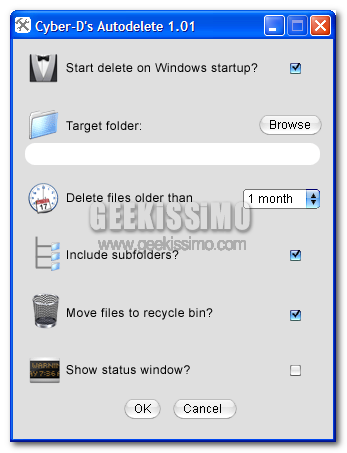
Quest’oggi veniamo a contatto con un’altra utility la cui compatibilità si estende ai sistemi Windows e grazie alla quale potremo eliminare a nostro piacimento i file caduti in disuso nel nostro caro Hard-Disk.
Quando e come vorremo, avremo la possibilità di cancellare definitivamente o di spostare nel cestino alcuni dati come ad esempio quelli contenuti nella directory “temp” per ottimizzare lo spazio su disco.
Quando e come vorremo, avremo la possibilità di cancellare definitivamente o di spostare nel cestino alcuni dati come ad esempio quelli contenuti nella directory “temp” per ottimizzare lo spazio su disco.
Una volta compiuta l’installazione di Cyber-D’s non resterà che avviare il software in questione per poi scegliere tra una serie di opzioni, quali cartella da eliminare, frequenza di “deleting”, e così via.
Un’applicazione tutta da scoprire, con poche ma veramente utili features che rendono Autodelete un programma intuitivo e allo stesso tempo completo.
Avviare l’utility assieme a Windows per poter “distruggere” quei noiosi files che rallentano l’OS, questo il periodo per caratterizzare al meglio Cyber-D’s.
Via | lifehacker




#1Toyo
Sai se funziona anche per le copie di “riserva” che fa vista e si piazzano dentro una sottocartella di \windows\? Ora mi sfugge il nome di quella cartella, ma l’ultima volta che avevovo controllato era 16 GB ….
#2lilium
sarei interessato al programma, vorrei sapere però cos’ha di meglio del ccleaner????
#3Luca Marino (Lukychan)
@Toyo: Dovrebbe, basta che selezioni il suo percorso 🙂
@lilium: bhe, si può considerare come una sua alternativa che ancora sta crescendo. Ti consiglio ugualmente di provarla 😉
#4Andrea
una “dritta”:
Il Ripristino Configurazione di Sistema occupa troppo spazio, precisamente 15% dello spazio totale della partizione, e questa percentuale non è modificabile dall’utente se non dalla riga di comando. Perciò fate così, se volete guadagnare un bel po’ di posto, impostate lo spazio a tot gb, per esempio a 2:
avviate il prompt dei comandi coi privilegi di amministratore.
nella finestra scrivere:
vssadmin resize shadowstorage /on=c: /for=c: /maxsize=2GB
in questo caso userà solo 2GB di spazio. dovrebbero bastare
#5Toyo
Andrea dice:
grazie!
#6Silver D
io rimango sul CCleaner, non mi convince granchè questo programma