


I colleghi di gHacks hanno pubblicato un articolo guida su come aggiornare il nostro OS Vista alla seconda beta disponibile del Service Pack 2 via Windows Update.
Per fare questo abbiamo innanzitutto bisogno di disinstallare la prima beta (se installata, ovviamente) di questo SP per poter poi procede con la creazione di tale chiave del registro di sistema (il sistema più semplice è copiare il seguente testo in un file di testo con un editor qualsiasi e rinominare l’estensione del file durante il salvataggio in .reg):
reg delete HKEY_LOCAL_MACHINESOFTWAREMicrosoftWindowsCurrentVersionWindowsUpdateVistaSP2 /f
reg add HKEY_LOCAL_MACHINESOFTWAREMicrosoftWindowsCurrentVersionWindowsUpdateVistaSP2 /v Beta2 /t REG_SZ /d DCA54ECC-362A-4B4D-B62B-22780E839A7E /f
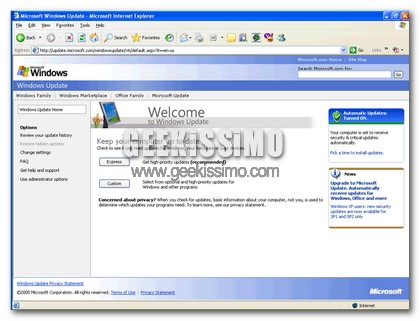
Dopo aver cliccato sopra al file, Windows necessiterà di un riavvio. Fatto ciò, dovremmo essere in grado di visualizzare negli aggiornamenti automatici “Windows Vista Service Pack 2 Beta 2” (o qualcosa di simile).
Bene cari amici geeks, vi lascio a smanettare il PC e a commentare eventuali problemi o critiche riguardo il tema in questione.
Bene cari amici geeks, vi lascio a smanettare il PC e a commentare eventuali problemi o critiche riguardo il tema in questione.
Via | gHacks



#1antiufo
mancano i backslash nel codice:
HKEY_LOCAL_MACHINE\SOFTWARE\Microsoft\Windows\CurrentVersion\WindowsUpdate\VistaSP2
#2lolloso
@antiufo
straLOL
#3Fabio
sul blog di ghaks c’è scritto:
reg delete HKEY_LOCAL_MACHINE\SOFTWARE\Microsoft\Windows\CurrentVersion\WindowsUpdate\VistaSP2 /f
reg add HKEY_LOCAL_MACHINE\SOFTWARE\Microsoft\Windows\CurrentVersion\WindowsUpdate\VistaSP2 /v Beta2 /t REG_SZ /d DCA54ECC-362A-4B4D-B62B-22780E839A7E /f
e anche lì dice di rinominare .reg…..ma secondo me è stata una svista… si dovrebbe rinominare .bat … ora provo vediamo se funziona
#4Marco
Io non riesco a farlo andare… Inserisco il codice in un documento di testo e lo salvo nel formato .reg ma non va… Perché???
#5Fabio
non va neanche con il .bat….. grande gaff ghacks…. prima di postare dovrebber provarle le cose anche loro..
#6Marco crazy
Attenti poi ad aggiornare perchè alcuni applicativi possono non essere ancora compatibili con il Sp2. Avira antivirus sembra essere uno di questi.
#7Max
Se fate così funziona:
reg delete HKLM\SOFTWARE\Microsoft\Windows\CurrentVersion\WindowsUpdate\VistaSP2 /f
reg add HKLM\SOFTWARE\Microsoft\Windows\CurrentVersion\WindowsUpdate\VistaSP2 /v Beta2 /t REG_SZ /d DCA54ECC-362A-4B4D-B62B-22780E839A7E /f
Salvatelo con estensione .cmd o .bat
#8Fabio
Niente da fare..sarà che è disponibile solo per 32 bit….boh o solo in lingua inglese. 😉
#9kesy85
io ho la 32 bit… quindi credo solo per l’inglese
#10Tristezza
Ma voi siete fuori di testa!
Volete veramente scaricare e installare un service pack BETA??
Ma pensate alla salute 😀
… poi quando finalmente uscirà l’aggiornamento testato dovrete smadonnare per togliere quella vaccata che avete installato!
Tanto cosa pensate che cambi all’utente medio? non vi cambia la grafica, non avrete nuove funzioni, non avrete nulla se non un miglioramento di funzioni che con grande probabilità non userete mai.
Comunque, auguri per questa idea demenziale