


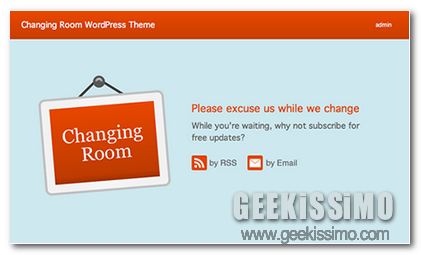
Il CMS più utilizzato dai blogger è sicuramente WordPress. Con la sua semplicità d’uso e con la completa personalizzazione, si è aggiudicato in poco tempo il predominio in questa categoria tra i tanti CMS. Non sono solo questi i fattori che hanno portato WordPress a diventare il più usato ma hanno influenzato parecchio sulla sua vittoria.
Con l’aggiornamento di Dicembre, la nuova versione 2.7 ha portato una ventata d’aria fresca all’interno del Core di WordPress. Sono state aggiunte parecchie nuove funzioni, però, una, a mio avviso, ancora manca. Molti CMS, danno la possibilità di mettere il proprio sito offline, tramite un click. Quando il sito è messo offline, appare in sostituzione una pagina con un avviso. Questa funzione ancora manca in WordPress, oggi, però, pensiamo di aver trovato la soluzione anche a questo.
Molti potrebbero pensare ad un plugin che vi crea una pagina con l’avviso. No! La soluzione è ancora più semplice. Basta cambiare tema! E’ sì, avete capito bene. Oggi, Geekissimo, vi presenta un tema che potete/dovete mettere nel caso scegliate di lasciare il vostro blog offline, o meglio, le pagine del vostro blog offline. Il tema si chiama Changing Room WordPress Theme .
Come vedete dallo screenshot a inizio articolo, il tema è formato da una semplice pagina iniziale, con i link per iscriversi ai FEED RSS oppure alla NewsLetter. In alto a destra, è presente un link che vi permette di accedere all’amministrazione del blog. Lo stile è molto sobrio ed elegante, io sul mio blog l’ho caricato, non sia mai un giorno mi serva, l’ho già pronto. Voi cosa ne pensate?




#1yuri
soluzione semplice anche da fare, quindi si può personalizzare molto, bella idea!
#2Morgana
un altro tema interessante che fa la stessa cosa è launchpad
#3Leonardi Paolo
Ottima soluzione! Da tenere in considerazione, sperando che non serva mai o quasi;) Ciao!
#4Rocco
direi comunque inutile… non è una soluzione visto che solitamente c’è bisogno di mettere offline un blog quando si effettua manutenzione….e x me, manutenzione significa modificare un tema…
#5Michele Lagana’ (Mister6339)
@ Rocco:
E cosa ti impedisce di modificare il tuo tema? C’è il plugin Theme Test Drive, che ti permette di testare i temi di wordpress mostrandoli solo agli admin.
Qui trovi maggiori info: https://www.geekissimo.com/2007/12/29/plugin-wordpress-per-testare-privatamente-un-nuovo-template/
#6Danny
Secondo em la soluzione migliore è una pagina statica index.html. Se dobbiamo mettere mano al DataBase (come mi è successo l’altro giorno) u tema serve a poco…
#7Francesco
Per me è inutile, lascerei tutto così per com’è.
Immagino che quando un visitatore vede una pagina di questa allora smette di visitare per sempre il tuo blog…
#8Cristian
Mah, lo provo perche’ mi serve, ma secondo me l’idea del tema e’ molto balzana. Era molto meglio un plugin, che permettesse magari di lavorare al blog “da sotto” e di vedere le modifiche sul proprio template
#9danny
Morgana dice:
launch pad è disponibile anche in italiano, lo ho tradotto io. a chi interessasse mi contatti visto che ancora dal suo sito non c’è il link
#10Roberto
Grazie, utilissimo!
#11ciccio
ciao se vi serve una nuova gestone per le vostre newsletter, scegliete fastletter.
#12Luca
Scusate ma…. se si cambia tema…poi quando si rimette quello originario non si corre il rischio di ritrovarsi col sito tutto sfasciato?
Mi è successo di cambiare tema diverse volte e il risultato è disastroso quando si rimette il tema originario, tutte le impostazioni si perdonno, in pratica è tutto da rifare!
#13yaigtutle
[url=https://modafinilly.shop/]order modafinil sale[/url]
#14cybwtutle
provigil 100mg canada [url=https://modafinilon.shop/]provigil 100mg price[/url]