


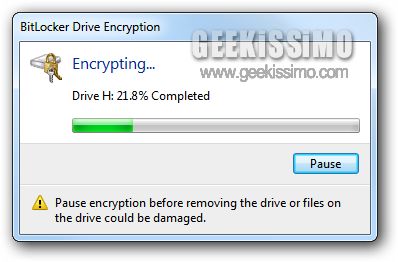
Avete una penna USB “di fiducia” in cui conservate dati di lavoro, filmatini piccanti e foto compromettenti di Steve Ballmer? Bene, allora se volete un consiglio cifrate tutto il suo contenuto e conservatela ben bene lontano da occhi indiscreti.
Forse non ve ne sarete ancora accorti, ma tutto quello che vi occorre per compiere questa delicata operazione è già integrato in Windows 7. In quest’ultimo, infatti, è stata estesa anche ai dispositivi rimovibili la funzionalità di protezione dei dati BitLocker introdotta in Vista. Provate a seguire questa procedura per tastare con mano l’effettiva utilità di questa funzione:
- Inserire nel PC la penna USB che s’intende cifrare;
- Recarsi in Risorse del Computer;
- Picchiare con il tasto destro del mouse sull’icona relativa al drive della penna e selezionare la voce Turn on BitLocker dal menu contestuale;
- Inserire la password che s’intende usare per cifrare il contenuto del dispositivo nei campi di testo Type your password e Retype your password e proseguire con la procedura;
- Cliccare su Save the recovery key to a file e salvare la password scelta come file;
- Proseguire con la procedura guidata e cliccare sul pulsante Start Encrypting per avviare la cifratura del contenuto della penna USB.
A questo punto, potrete utilizzare la vostra penna solo su sistemi animati da Seven. All’inserimento del dispositivo, vi verrà richiesta la password per potervi accedere e poterne modificare il contenuto, mentre recandovi in Risorse del Computer e selezionando con il tasto destro del mouse l’icona relativa al drive della penna potrete regolare le impostazioni relative al BitLocker.
Più facile di così?
Via | HowToGeek




#1max
Ottima Funzionalità!
#2Max
E se dimentico la password che faccio?
#3Alex
e se uso la pen-drive su vista/xp/linux? non mi esce neanche la richiesta della password?
#4DeeJ_L@z
Ma funziona anche con gli HDD esterni, vero??
#5edimo89
su seven professional non c'è!!!!