


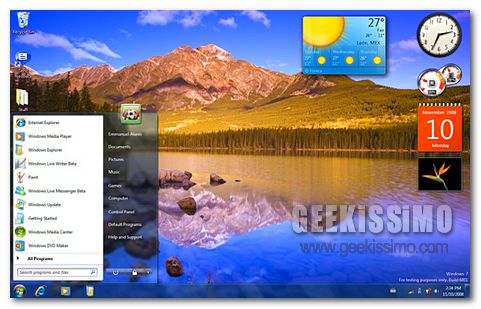
Come tutti voi ben saprete, l’interfaccia utente di Windows 7 è stata disegnata per essere quanto più “touch-friendly” possibile e, proprio a ciò, si deve l’introduzione di funzionalità quali Aero Shake ed Aero Snap nel nuovo sistema targato Microsoft.
La prima permette di minimizzare tutte le finestre eccezion fatta per quella che si “scuote”, la seconda di massimizzare ed ordinare le finestre trascinandole agli angoli dello schermo e, come chiaro, entrambe possono essere non particolarmente gradite a chi è sprovvisto di un display a sfioramento (ossia quasi tutti!).
Eccoci quindi pronti a proporvi una rapidissima guida su come disabilitare Aero Shake ed Aero Snap su Windows 7. Pronti?
Disabilitare Aero Shake
- Recarsi nel menu Start;
- Digitare gpedit.msc nella barra di ricerca rapida e premere il tasto Invio;
- Recarsi nella cartella User Configuration > Administrative Templates > Desktop sfruttando il menu presente sulla sinistra;
- Selezionare la voce Turn off Aero Shake window minimizing mouse gesture, facendo doppio click su di essa;
- Selezionare l’opzione Enabled e cliccare su Apply per applicare l’impostazione.
Abilitare Aero Shake
- Recarsi nel menu Start;
- Digitare gpedit.msc nella barra di ricerca rapida e premere il tasto Invio;
- Recarsi nella cartella User Configuration > Administrative Templates > Desktop sfruttando il menu presente sulla sinistra;
- Selezionare la voce Turn off Aero Shake window minimizing mouse gesture, facendo doppio click su di essa;
- Selezionare l’opzione Disabled e cliccare su Apply per applicare l’impostazione.
Disabilitare Aero Snap
- Recarsi nel menu Start;
- Digitare regedit nella barra di ricerca rapida e premere il tasto Invio;
- Recarsi nella chiave HKEY_CURRENT_USERControl PanelDesktop;
- Selezionare la voce WindowArrangementActive, facendo doppio click su di essa;
- Impostare a 0 il suo valore e cliccare su OK.
Abilitare Aero Snap
- Recarsi nel menu Start;
- Digitare regedit nella barra di ricerca rapida e premere il tasto Invio;
- Recarsi nella chiave HKEY_CURRENT_USERControl PanelDesktop;
- Selezionare la voce WindowArrangementActive, facendo doppio click su di essa;
- Impostare a 1 il suo valore e cliccare su OK.
Via | IntoWindows | My Digital Life
Foto | Flickr




#1Cristian
Per disabilitare Aero shake, alla voce “Turn off Aero Shake window minimizing mouse gesture” invece di Disabled come scritto nel post, bisogna impostare Enabled….o almeno da me funzia al contrario… 🙂 comunque complimenti per il blog! ciao!
#2Alessandro Benedetti
…e per quale motivo sarebbero sgradite? Io le trovo utilissime anche con il mouse.
#3Glorfindelor
Alessandro Benedetti dice:
concordo
#4Devil402
mmmm…….fatemi capire……qui si spiega come disabilitare alcune delle più grandi innovazioni desktop che windows 7 porta con se?XD
#5Cris
Glorfindelor dice:
Già!
Esiste anche il mouse, non è indispensabile il touch screen x usare un pc xD
#6@nonimo
Cristian dice:
Esatto, “Turn off” in inglese significa “Disabilita”, quindi bisogna impostare “Enabled” per disabilitare Aero Shake.
Comunque potevate usare la versione italiana di 7, non quella inglese!
#7Oliver
Ma invece di perdere tempo a disattivare questi effetti fantastici, scaricatevi la RTM!!!!!!!!!!
Geekissimo si è disinteressato completamente al leaking delle build di 7, e sono molto deluso. Mi ricordavo prima della RC pubblicavate tutte le build trapelate, invece ora solo una mezza notizia per la RTM che poi non si è rivelata così. Ora è disponibile quella vera, e non avete detto niente. Che delusione…
#8Andrea Guida (Naqern)
@ Cristian: corretto, grazie. 😉
ciao!
#9Alessandro Benedetti
@ Oliver:
La versione 7600 che circola in rete non è ancora detto che sia la RTM. Sembra infatti che la RTM ufficiale sarà resa disponibile ufficialmente solo il 6 agosto. Per ora c’è da attendere la release ufficiale per fare un confronto.
#10Vale
Dalle presentazioni ufficiali della Microsoft queste due funzioni sono presentate proprio per migliorare l’usabilità con i lmouse, non per chi ha un display a sfioramento (dove sarebbe più difficile usare almeno la shake).
Comunque l’informazione potrebbe essere sempre utile con diverse finalità, anche se al momento non me ne vengono in mente (infatti con 7 non c’è bisogno di alleggerire il sistema quanto con Vista: nei PC molto molto vecchi la funxione viene disabilitata qutomaticamente)…. disabilitare una funzione di usabilità mi sebra poco utile, ma è bello vedere come la Microsoft confermi il trend di lasciare la possibilità di intervenire sulla personalizzazione del istema snza limitarla. Magari a qualcuno dà davvero fastidio e la vuol togliere e voilà ecco qui le info 🙂
#11Davide
Come faccio a disabilitare aero shake se quando immetto il comando "gpedit.msc" dice che non lo trova?
#12carlo
rileggi che è scritto cosa devi cercare..
#13StromLem
[url=https://stromectolgf.com/#]stromectol 3 mg tablets price[/url] ivermectin canada
#14MichealGlach
[url=https://erectionpills.best/#]cheap erectile dysfunction pills online[/url] treatments for ed
#15MichealGlach
[url=https://diflucan.icu/#]can you buy diflucan in mexico[/url] order diflucan online uk
#16Robertonok
[url=https://stromectoltrust.com/#]stromectol 12 mg tablets[/url] stromectol 3 mg tablets price
#17KeithGlove
[url=https://canadiandrugs.best/#]ed meds online without prescription or membership[/url] canadian drug prices
#18Geraldpex
[url=https://allpharm.store/#]canadian pharmacies without an rx[/url] weight loss