

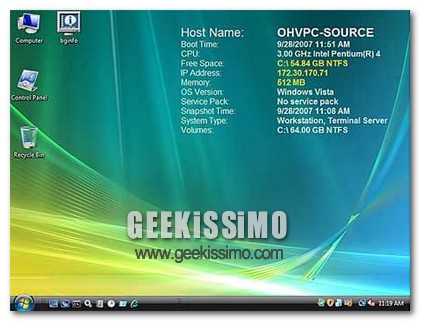
Per gli appassionati e gli amanti dell’hardware voglio segnalare BGInfo, piccola applicazione gratuita che consente di visualizzare direttamente sul desktop tutte le più utili informazioni riguardo il nostro beneamato PC. Informazioni che possono essere, ad esempio, l’attuale indirizzo IP, la versione dell’ultimo Service Pack installato, il nome del computer e molto altro ancora.
BGInfo, in particolare, può essere molto utile soprattutto se il computer è condiviso da più persone, che però necessitano di conoscere senza perdite di tempo tutti gli aspetti più importanti del computer.
Proprio per questo bisogno di rapidità, BGInfo non richiede alcuna installazione: bisogna solo decomprimere il pacchetto scaricato con uno delle solite applicazioni (7-Zip, WinZIP, WinRAR ecc…), eseguire la stessa applicazione e scegliere i dati che si vogliono mostrare nel desktop.
Ovviamente, l’applicazione consente di modificare i vari aspetti estetici, come la dimensione, colore e tipo di font da utilizzare per la scrittura delle informazioni, in modo da evitare sgradevoli combinazioni di colore.
Il consiglio che posso dare è quello di inserire questa applicazione nella cartella delle esecuzioni automatiche, in modo da far avviare BGInfo ad ogni boot del sistema
Link | BGInfo




#1Mr_Nick
Grazie per la segnalazione. E’ l’evoluzione di BackInfo, sostanzialmente.
#2Alkratos
e per annullare le scritte senza dover riavviare il pc?
#3Giol
Non riesco a toglierlo…chi mi spiega come fare?
Grazie
#4Fabrizio Fallico (Sniper Wolf)
@ Alkratos:
basta eliminare il processo tramite il “Gestione Attività” di Windows 😉
#5Fabrizio Fallico (Sniper Wolf)
@ Giol:
puoi scegliere di riavviare Windows o, in alternativa, puoi “killare” il processo con “Gestione Attività” di Windows