


Chi utilizza sistemi Windows sicuramente proteggerà la propria routine di navigatore web in qualche modo. E questo qualche modo il più spesso delle volte, se non sempre, è l’utilizzo di un antivirus, appropiato o no che sia.
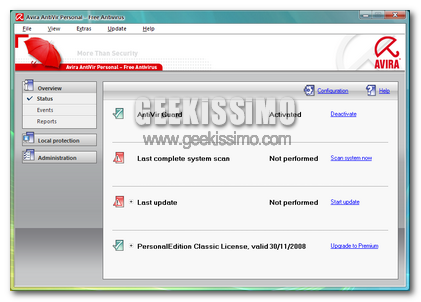
Per il globo ce ne sono a bizzeffe ed ognuno esprime la propria preferenza. Sicuramente uno dei più utilizzati è Avira Antivir, l’antivirus gratuito che ha riscosso un enorme successo. Ciò che invece appare fastidiosa è la visualizzazione pubblicitaria in seguito all’aggiornamento che ci spinge a passare alla versione Pro.
Ma è possibile eliminare questo pop up post aggiornamento ? La risposta è, sì.
La disabilitazione avviene in pochi, semplici ed esaustivi step:
- Pannello di Controllo – Strumenti di Amministrazione – Criteri di protezione locali;
- selezionare Criteri restrizione software e poi in alto su Azione – Crea nuovi criteri;
- Regole aggiuntive, tasto destro e ora premere su Nuova regola percorso…;
- Sfoglia e selezionare in percorso in cui è allocato avnotify.exe ( nel mio caso C:\Programmi\Avira\Avira Desktop\avnotify.exe );
- nella stessa finestra impostare il livello di protezione su Vietate;
Qui sotto alcuni screenshot per capire meglio la procedura:
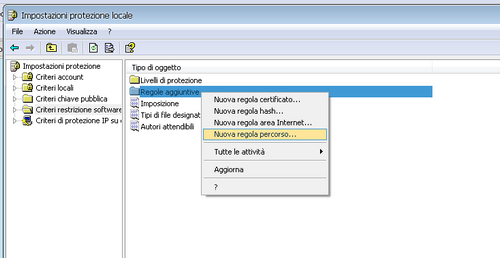
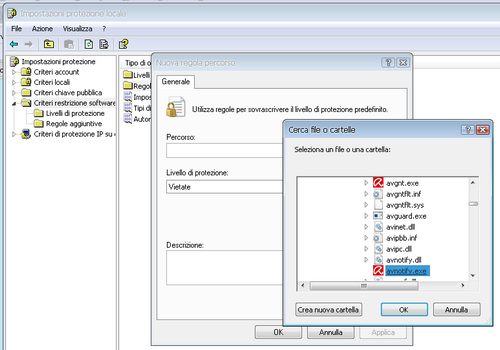
Come avrete notato è possibile disabilitare la fastidiosa schermata pubblicitaria in pochi semplici passaggi senza alcuna installazione aggiuntiva o senza modifica di stringhe nel regedit. La procedura è valida per tutti i sistemi Windows e per la versione 9 di Avira. Per chi invece utilizza la versione 8, oramai obsoleta, è possibile scrutare questo post. Ora la parola spetta a voi cari lettori. Che ne pensate?
Buona Epifania
🙂



#1spidy
ci sono 3 metodi questo e uno dei tre
#2Alessandro
Penso che se un software ti piace ed è gratuito non penso sia un peso vedere il pop-up pubblicitario che compare dopo l'aggiornamento, se poi infastidisce così tanto si può sempre comprare la versione pro e contribuire a questo progetto più che buono.
Non ce l'ho con chi ha scritto l'articolo perchè alla fine è un modo come un altro per imparare ad usare le regole di restrizione e a capire come funzionano alcune parti di windows ma con chi sicuramente lo applicherà perchè "si l'antivirus è buono ma quanto scoccia co 'sti messaggi…"
Buona Befana..
Alex
#3valeria
è vero, con vista non c'è Criteri di protezione locali
#4Daniele
non viola la licenza?
#5Ulisse
E io che non ho “Criteri di protezione locali” dentro a “Strumenti di Amministrazione”?
#6eema
mi associo alla domanda
#7Guybrush
Su SEVEN si chiama CRITERI DI SICUREZZA LOCALI e invece VIETATE c'è NON CONSENTITE.
#8Marco Rinaldi
@Ulisse
Purtroppo a differenza di come c'è scritto nell'articolo, non va su tutte le versioni di Windows.
XP solo Professional (nella Home non c'è), Vista e 7 solo le Ultimate e Professional, dalla Home Premium in giù non c'è neppure.
Io uso felicemente questo metodo sul mio 7 Professional (grande università XD), altri metodi alternativi (che non sia cancellarli ogni volta)
#9Claudio
Non credo proprio che un tale trucchetto violi la licenza in quanto non si va in alcun modo a modificare il programma, ma si va solo ad impedire l'esecuzione di un eseguibile. Cmq mi sembra che tale trucco non funzioni con Windows 2000 in quanto mancano i criteri di restrizione software
#10Cristian
tu hai criteri di sicurezza locali (in win 7 e forse Vista), hai provato? io ho trovato tutto
#11Ulisse
Aggiungo: ho win XP ma non trovo Criteri di protezione locali.
#12GREY_FOX
forse si potrebbe bloccare semplicemente limitandolo dal firewall… m si dovrebbe provare 😀
#13orex
vista home/home premium non hanno la possibiltà di modificare i criteri di protezione
..il trick funziona solo con vista business o ultimate
#14clikkeb
Penso che allo scrocco c'e' sempre un limite.
Per evitare di spendere BEN 19,95 euro, il pop up pubblicitario è proprio il minimo che si possa concedere a questo ottimo antivirus GRATUITO.
#15Maxx
Confermo, "criteri di sicurezza locali" per Win7! (ci si poteva arrivare….)
#16Simone
Io ho semplicemente impostato i permessi di SYSTEM su Nega Esecuzione, direttamente su avnotify.exe » tasto destro "Proprietà" » Sicurezza » Modifica.
#17eema
ho scoperto che windows vista home premium e windows xp home edition non hanno Criteri di protezione locali
#18Oliver Thomas Cervera
Questo trucco non funziona per Xp Home Edition.
#19Oliver Thomas Cervera
La procedura è valida per tutti i sistemi Windows
Non è vero: questo trucco non funziona per le versioni Home dei vari sistemi Xp, Vista e 7.
Per quell versioni ci sono altri modi, trovabili in rete
#20Iodurodisodio
Grazie!
#21clikkeb
Non vi sembra esagerato cercare di togliere il popup pubblicitario ad un'applicazione gratuita che ha dimostrato di poter competere con costosi antivirus commerciali? Essendo la versione free di un antivirus a pagamento, mi pare sopportabile il loro invito a pagare appena 19,95 euro per la licenza.
#22Claudio
Concordo. Il pop-up è sopportabilissimo, quando il software è free!!!
#23Fabrizio Cinti
Va bene fare "i geek", ma almeno due righe sulla liceità e/o opportunità di bloccare la pubblicità di Avira potevate scriverle, Se tutti i visitatori di geekissimo bloccassero la vostra pubblicità, fine di geekissimo. Un briciolo di sale, no?