


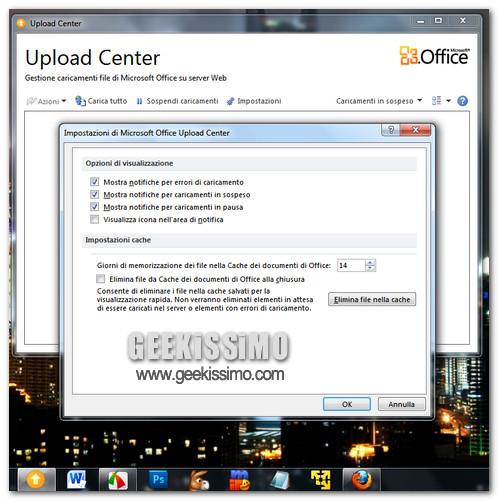
Se avete installato il nuovo Office 2010 e avete provato a caricare un documento nelle Web App di quest’ultimo, ora sarete sicuramente in compagnia di una nuova amica, un’odiosissima icona gialla con una freccia all’interno che staziona 24 ore su 24 nell’area di notifica, accanto all’orologio di Windows.
Si tratta dell’icona del Microsoft Office 2010 Upload Center, l’utility con la quale i documenti di Office vengono caricati sul Web, che come facilmente immaginabile, è da tenere costantemente in esecuzione solo se si ha un rapporto simbiotico con i servizi Web di Microsoft e si caricano continuamente file in essi. In caso contrario, disabilitarla è la cosa migliore, e noi oggi vi diremo come fare.
Pronti? Allora cominciamo, anche perché tutto quello che vi serve è togliere un paio di segni di spunta dai posti giusti e il gioco è fatto, in due, massimo tre minuti. Ecco la procedura da seguire passo passo.
- Recarsi nel menu Start, digitare Upload Center nella barra di ricerca veloce e selezionare il Microsoft Office 2010 Upload Center;
- Cliccare sul pulsante Impostazioni;
- Togliere la spunta da Visualizza icona nell’area di notifica;
- Cliccare su OK e chiudere l’Upload Center per salvare i cambiamenti.
Adesso, bisogna impedire al Microsoft Office 2010 Upload Center di avviarsi automaticamente ad ogni accesso a Windows.
- Recarsi nel menu Start, digitare msconfig nella barra di ricerca veloce e premere il tasto Invio per avviare la Configurazione di sistema;
- Selezionare la scheda Avvio;
- Togliere la spunta da Microsoft Office 2010 (comando “C:\Program Files\Microsoft Office\Office 14\MSOSYNC.EXE”);
- Cliccare su OK per salvare i cambiamenti.
That’s all, Folks! Ora, provate a riavviare il computer e, proprio come nel migliore dei mondi possibili, l’odiosissima icona dell’Upload Center di Office 2010 dovrebbe essere scomparsa dall’area di notifica del vostro sistema. Godetevi la pacchia finché Microsoft non ci tedierà con qualche altra icona del genere!
[Via | HowToGeek]

![Microsoft Office 2010: la beta pubblica provata per voi [video]](https://geekissimo.com/wp-content/uploads/2009/11/office10-beta-70x70.jpg)




#1elfoazzurro
Grazie! 🙂