


Firefox e Chrome possono contare su estensioni, quali AdBlock Plus e AdBlock, che permettono di bloccare le pubblicità dei siti Web in base a delle liste di filtri pronte all’uso. Si tratta di soluzioni ottime, a volte indispensabili su quei siti che esagerano con i banner, ma rimangono estensioni che l’utente si deve prendere la briga di cercare e scaricare da sé.
Chi usa Internet Explorer, invece, spesso non lo sa ma può contare su un’utilissima feature che consente di raggiungere lo stesso scopo senza installare alcun software aggiuntivo: la protezione da monitoraggio. Di che si tratta? Ne parliamo subito, vedendo come bloccare le pubblicità in Internet Explorer 10 su Windows 8 sia in modalità Desktop che in ambiente Metro.
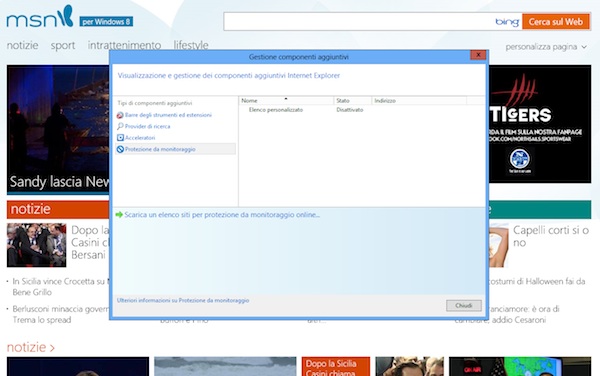
La funzione protezione da monitoraggio di Internet Explorer 10 (presente anche in IE9) è stata progettata da Microsoft per impedire il tracciamento degli utenti online. Sfrutta un sistema di liste simile a quello degli adblocker e, proprio per questo, può essere usata per bloccare le pubblicità online. Basta seguire questi semplici passaggi:
- Avviare Internet Explorer 10 in modalità Desktop;
- Cliccare sull’icona dell’ingranaggio in alto a destra e selezionare la voce Gestione componenti aggiuntivi dal menu che si apre;
- Selezionare la voce Protezione da monitoraggio dalla sidebar laterale;
- Cliccare sulla voce Scarica un elenco siti per protezione da monitoraggio online…;
- Cliccare sul pulsante Aggiungi collocato accanto al nome della lista di filtri che si vuole attivare e confermarne l’installazione.
Noi consigliamo la lista EasyList, alla quale potete associare anche le liste anti-pubblicità e anti-tracciamento di Fanboy Adblock che trovate a questo indirizzo: basta visitare la pagina con IE10 e cliccare sulle due voci Add TPL.
Le liste di filtri aggiunte ad Internet Explorer in modalità Desktop vengono usate automaticamente anche dalla versione Metro del browser. Come al solito, però, ricordatevi di usare questi strumenti con coscienza: molti siti Internet e blog si mantengono solo grazie alle pubblicità e gli adblocker non sono propedeutici ad una loro serena sopravvivenza.
[Via | gHacks]




#1ranx
Grazie,utilissimo
#2Stardust
Fantastico, una ragione in più per usarlo.
#3Windows8fan
Un altra ottima soluzione è simple adblock che blocca anche le pubblicità di youtube
#4Damia91
Io consiglio di mettere solo la Esylist Italy oppure le due liste Fanboy (io uso quest’ultime). Usare troppe liste può rallentare la navigazione.
#5Nivent
Sul sito Fanboy Adblock Internet Explorer 10 non c’è. C’è solo I.E. 9 e ci sono non due ma ben quattro TPL. Potete spiegare come procedere? Grazie
#6zioneame
wow grazie!! dire che è perfetto è dire poco!
#7air max noir et violet femme
“rgain at £11millionARGUABLY Spurs best player so far this season, Wanyama has proved an absolute bargain at £11million.”
#8fille en air max
LUCAS PEREZ scored a stunning 39-minute hat-trick to fire Arsenal into the Champions League knockout stages on top of Group A.
#9air max 2017 grade school
But I do think you will see a positive reaction from the players.
#10nike air max 90 noir et vert
Weve talked about how we need to be good at the Liberty.
#11air max plus usa
Manchester United 1-1 Arsenal : Olivier Giroud nets late equaliser after Juan Mata openerEPA4Jose Mo.
#12basket nike air max noir et rose
Another added: How did Middlesbrough have more shots than Arsenal and only had 25 per cent possessio.
#13adidas sequence
Howdy! This is my first visit to your blog! We are a group of volunteers and starting a new project in a community in the same niche. Your blog provided us beneficial information to work on. You have done a wonderful job!
#14larry fitzgerald pro bowl jersey
aco this week but is ready for an Etihad move this summer His comments came after a string of social posts showed the teenage newcomer wrapped up from head to toe in a bid to stay to warm as he ‘gets to know the real Manchester’.
#15鞏措Π鞚?鞎勲敂雼れ姢
평창 동계올림픽에서도 남과 북이 한 팀이 돼 참가한 종목이 있는 만큼, 앞으로 활발한 체육교류와 함께 하루빨리 남북의 왕래가 이루어지길 바라는 골퍼들이 적지 않다.
#16authentic nfl merchandise
I know this if off topic but I’m looking into starting my own blog and was curious what all is required to get setup? I’m assuming having a blog like yours would cost a pretty penny? I’m not very web savvy so I’m not 100% certain. Any suggestions or advice would be greatly appreciated. Thanks
#17louisville cardinals baseball jersey
“Ma pare che alla Foppa l’abbiano presa alla lettera, rovesciandone il senso: Francesca Piccinini cambia maglia.”
#18used adidas superstar
Greetings! I know this is kinda off topic but I was wondering which blog platform are you using for this website? I’m getting tired of WordPress because I’ve had issues with hackers and I’m looking at options for another platform. I would be great if you could point me in the direction of a good platform.
#19tom brady signed jersey
So Uefa and the European Club Association agreed the Big Four nations get four spots in the Champions League groups.
#20雼レ姢 雮瀽 甑憪
신태용호가 북한을 꺾어 여자 축구 패배의 설욕과 함께 대회 2연패를 이룰 수 있을지 주목된다.
#21cowboys jersey vs saints
jhutchinson18th October 20161:00 pmThat’s all folks.
#22all saints jody jersey dress
The rival managers could hardly have presented a greater touchline contrast.
#23鞎勲敂雼れ姢 nba
▲소피아그린CC한국교직원공제회에서 운영하는 경기 여주 소피아그린컨트리클럽(대표이사 윤홍열)은 최근 골프장 인근 마을에 소재한 점동 초·중·고등학교에 장학금을 전달했다.
#24metz soccer jersey
PA:Press Association6Swansea striker Andre Ayew could be a shock early signing for Antonio ConteGett.
#25basket adidas starsky et hutch
Hey! This is my first visit to your blog! We are a group of volunteers and starting a new project in a community in the same niche. Your blog provided us useful information to work on. You have done a extraordinary job!
#26indianapolis colts record 2018
“CLAIM YOUR FREE £10 BET ON THE EFL CUP FINAL WITH SUN BETSReuters1After a difficult start, Jose Mour.”
#27crosby signed jersey value
Buttiamo lì l’identikit di un dirigente che fa specificamente al caso: Pierpaolo Marino.
#28adidas superstar suede bleu marine
Greetings from California! I’m bored at work so I decided to browse your website on my iphone during lunch break. I love the info you present here and can’t wait to take a look when I get home. I’m amazed at how quick your blog loaded on my mobile .. I’m not even using WIFI, just 3G .. Anyhow, amazing blog!
#29yeezy boost 350 courir
Hey! I know this is kind of off topic but I was wondering if you knew where I could locate a captcha plugin for my comment form? I’m using the same blog platform as yours and I’m having difficulty finding one? Thanks a lot!
#30basketball jersey design newest
“Certo, l’eventuale operazione sarebbe tutta da definire in termini economici e in termini tecnici, m.”
#31prix adidas jeremy scott
Hi! I’ve been reading your website for some time now and finally got the bravery to go ahead and give you a shout out from Huffman Tx! Just wanted to mention keep up the great work!
#32氚滊臣 雱撿潃 鞁犽皽
플로렌티노 페레스 레알 마드리드 회장도 호날두의 나이와 최근 부진 등을 이유로 이를 거부하고 있는 것으로 알려졌다.
#33stan smith bleu royal
Hi there! I know this is kinda off topic but I was wondering if you knew where I could locate a captcha plugin for my comment form? I’m using the same blog platform as yours and I’m having problems finding one? Thanks a lot!
#34nike vikings hoodie
It’s a shame you don’t have a donate button! I’d most certainly donate to this superb blog! I guess for now i’ll settle for bookmarking and adding your RSS feed to my Google account. I look forward to new updates and will talk about this blog with my Facebook group. Talk soon!
#35adidas stan smith paris
Your site appears to be having some compatibilty problems in my internet explorer browser. The content seems to be running off the webpage pretty bad. If you want you can email me at: %EMAIL% and I’ll shoot you over a screen grab of the problem.
#36robe mariée courte devant longue derriere pas cher
Messi a ¨¦t¨¦ l’un avec des passes cl¨¦s sur les deux occasions, mais la r¨¦alit¨¦ est qu’il ¨¦tait un plan de match qui ¨¦touffait Atletico tremendously.
#37Google
Every when in a though we decide on blogs that we read. Listed beneath are the most up-to-date websites that we pick.
#38Google
Here are a few of the web pages we recommend for our visitors.
#39Google
The info talked about within the post are several of the ideal out there.
#40Google
The facts mentioned in the post are a few of the ideal out there.
#41Google
That could be the end of this write-up. Right here you will uncover some sites that we consider you�ll enjoy, just click the links.
#42Google
We came across a cool web site that you simply could appreciate. Take a look should you want.
#43Google
Very couple of websites that happen to be comprehensive beneath, from our point of view are undoubtedly properly really worth checking out.
#44Google
Every the moment inside a while we choose blogs that we read. Listed beneath would be the most current web-sites that we pick out.
#45Google
Usually posts some very exciting stuff like this. If you�re new to this site.
#46Google
Please check out the web sites we stick to, including this one, as it represents our picks through the web.
#47Google
Here is a great Weblog You may Discover Exciting that we encourage you to visit.
#48NO 26
Un c?té qui n’a pas été à la compétition pour un certain nombre d’années consécutives?
#49Google
Always a large fan of linking to bloggers that I love but don�t get a lot of link appreciate from.
#50Google
That may be the finish of this article. Right here you will obtain some web sites that we think you�ll enjoy, just click the hyperlinks.
#51Google
Here are a number of the web-sites we suggest for our visitors.
#52Google
Sites of interest we have a link to.
#53Google
The time to read or go to the subject material or web pages we have linked to beneath.
#54Google
Please stop by the web-sites we comply with, like this a single, as it represents our picks from the web.
#55Google
Sites of interest we have a link to.
#56Google
Sites of interest we’ve a link to.
#57Google
We prefer to honor lots of other web internet sites around the web, even if they aren�t linked to us, by linking to them. Under are some webpages worth checking out.
#58Google
Always a massive fan of linking to bloggers that I appreciate but really don’t get lots of link like from.
#59Google
Please pay a visit to the web sites we adhere to, such as this one, as it represents our picks in the web.
#60Google
Always a large fan of linking to bloggers that I adore but do not get a lot of link enjoy from.
#61Google
Usually posts some really intriguing stuff like this. If you are new to this site.
#62Google
Sites of interest we’ve a link to.
#63Google
Always a huge fan of linking to bloggers that I love but really don’t get quite a bit of link love from.
#64g
fantastic points altogether, you just received a
new reader. What could you recommend about your submit that you just made some days
in the past? Any certain?
#65Google
Here is a great Weblog You may Find Fascinating that we encourage you to visit.
#66Google
Every the moment inside a even though we choose blogs that we read. Listed beneath are the newest sites that we pick.
#67Google
Always a huge fan of linking to bloggers that I love but really don’t get a good deal of link love from.
#68Google
Usually posts some quite interesting stuff like this. If you are new to this site.
#69Google
The facts mentioned inside the post are a few of the most beneficial available.
#70Google
We like to honor numerous other web web sites on the net, even though they aren�t linked to us, by linking to them. Under are some webpages really worth checking out.
#71Google
Here are several of the web pages we advise for our visitors.
#72Google
We prefer to honor quite a few other net internet sites on the net, even when they aren�t linked to us, by linking to them. Under are some webpages really worth checking out.
#73Google
One of our guests not too long ago suggested the following website.
#74Google
We prefer to honor several other net web-sites on the internet, even when they aren�t linked to us, by linking to them. Under are some webpages really worth checking out.
#75Google
We prefer to honor many other net sites around the net, even though they aren�t linked to us, by linking to them. Under are some webpages worth checking out.
#76Google
Here are some of the web sites we advocate for our visitors.
#77Google
Here are some hyperlinks to web-sites that we link to due to the fact we consider they’re really worth visiting.
#78Google
The info talked about in the report are a few of the most effective available.
#79Google
Here is a great Blog You may Obtain Exciting that we encourage you to visit.
#80Google
Please visit the web-sites we adhere to, including this one particular, because it represents our picks through the web.
#81Google
We prefer to honor several other net sites around the net, even if they aren�t linked to us, by linking to them. Underneath are some webpages worth checking out.
#82Google
Here are a few of the web pages we advise for our visitors.
#83Google
That will be the finish of this post. Right here you�ll discover some web-sites that we think you will value, just click the links.
#84Google
Please pay a visit to the sites we comply with, including this one particular, because it represents our picks from the web.
#85Google
Always a massive fan of linking to bloggers that I love but don�t get quite a bit of link love from.
#86Google
Always a large fan of linking to bloggers that I like but really don’t get a good deal of link adore from.
#87Google
One of our visitors recently proposed the following website.
#88Google
Sites of interest we’ve a link to.
#89Google
Usually posts some very intriguing stuff like this. If you are new to this site.
#90Google
Here is a superb Blog You may Locate Exciting that we encourage you to visit.
#91Google
Always a big fan of linking to bloggers that I adore but really don’t get quite a bit of link love from.
#92Google
We came across a cool internet site that you simply could get pleasure from. Take a search in the event you want.
#93Google
Always a massive fan of linking to bloggers that I really like but really don’t get a good deal of link really like from.
#94Google
The information talked about within the report are several of the best offered.
#95Google
One of our guests recently proposed the following website.
#96Google
Always a significant fan of linking to bloggers that I enjoy but don�t get quite a bit of link enjoy from.
#97Google
Always a major fan of linking to bloggers that I like but really don’t get quite a bit of link like from.
#98Google
Usually posts some quite exciting stuff like this. If you�re new to this site.
#99Google
We came across a cool web-site that you just might appreciate. Take a appear when you want.
#100Google
Here is a superb Weblog You may Uncover Exciting that we encourage you to visit.
#101Google
Always a large fan of linking to bloggers that I love but do not get quite a bit of link really like from.
#102Google
Here are a few of the websites we advise for our visitors.
#103Google
The time to read or go to the material or web-sites we’ve linked to beneath.
#104Google
Please visit the web pages we follow, like this 1, as it represents our picks from the web.
#105Google
Always a major fan of linking to bloggers that I love but don�t get a good deal of link enjoy from.
#106Google
We came across a cool website that you simply may possibly enjoy. Take a search in the event you want.
#107Google
Sites of interest we’ve a link to.
#108Google
Here are a number of the websites we suggest for our visitors.
#109Google
Here is a good Weblog You might Find Interesting that we encourage you to visit.
#110Google
Here are a few of the web sites we recommend for our visitors.
#111Google
The time to study or pay a visit to the content or web sites we’ve linked to beneath.
#112Google
Very couple of sites that happen to become detailed beneath, from our point of view are undoubtedly properly worth checking out.
#113Google
That is the end of this article. Right here you�ll uncover some sites that we assume you will value, just click the links.
#114Google
Sites of interest we have a link to.
#115Google
Please take a look at the web sites we follow, like this a single, because it represents our picks in the web.
#116Google
Usually posts some quite intriguing stuff like this. If you are new to this site.
#117Google
The information talked about inside the post are several of the most effective available.
#118Google
The information and facts talked about in the post are some of the ideal readily available.
#119Google
Just beneath, are quite a few totally not associated websites to ours, even so, they’re certainly really worth going over.
#120Google
We came across a cool web site that you could appreciate. Take a look should you want.
#121Google
The data mentioned within the report are some of the most effective accessible.
#122Google
Here are some links to web-sites that we link to since we think they’re really worth visiting.
#123Google
Sites of interest we have a link to.
#124Google
Usually posts some pretty exciting stuff like this. If you are new to this site.
#125Google
Here is a superb Blog You may Discover Fascinating that we encourage you to visit.
#126Google
We came across a cool website which you could get pleasure from. Take a appear in the event you want.
#127Google
Usually posts some incredibly interesting stuff like this. If you are new to this site.
#128Google
We came across a cool website that you simply might appreciate. Take a search for those who want.
#129Google
That will be the end of this article. Here you�ll find some web sites that we assume you�ll appreciate, just click the hyperlinks.
#130Google
Here are some links to web-sites that we link to simply because we think they’re worth visiting.
#131Google
Always a large fan of linking to bloggers that I really like but really don’t get lots of link appreciate from.
#132Google
Usually posts some very intriguing stuff like this. If you�re new to this site.
#133Google
The information talked about within the write-up are several of the ideal obtainable.
#134Google
We prefer to honor lots of other online web sites on the internet, even if they aren�t linked to us, by linking to them. Under are some webpages really worth checking out.
#135Google
The facts mentioned inside the post are a few of the ideal readily available.
#136Google
Always a significant fan of linking to bloggers that I really like but really don’t get lots of link adore from.
#137Google
Please check out the web pages we follow, like this 1, because it represents our picks in the web.
#138Google
Usually posts some very intriguing stuff like this. If you�re new to this site.
#139Google
Usually posts some very exciting stuff like this. If you are new to this site.
#140Google
Sites of interest we’ve a link to.
#141Google
We came across a cool site that you just may possibly take pleasure in. Take a appear for those who want.
#142Google
The information talked about in the write-up are a few of the ideal offered.
#143Google
Here are several of the internet sites we recommend for our visitors.
#144Google
We like to honor numerous other online sites around the net, even when they aren�t linked to us, by linking to them. Under are some webpages worth checking out.
#145Google
Always a significant fan of linking to bloggers that I love but don�t get a good deal of link adore from.
#146Google
We came across a cool site that you may possibly appreciate. Take a search if you want.
#147Google
The details mentioned in the report are some of the top accessible.
#148Google
Here are several of the sites we recommend for our visitors.
#149Google
The information talked about in the article are several of the top available.
#150Google
Here are some of the web-sites we advise for our visitors.
#151Google
One of our guests not long ago suggested the following website.
#152Google
Please pay a visit to the sites we comply with, including this 1, as it represents our picks from the web.
#153Google
Usually posts some quite interesting stuff like this. If you�re new to this site.
#154Google
We came across a cool web site that you simply might enjoy. Take a look should you want.
#155Google
Here are a number of the websites we recommend for our visitors.
#156Google
That is the end of this write-up. Here you will find some web-sites that we assume you�ll enjoy, just click the links.
#157Google
Please go to the websites we comply with, such as this a single, as it represents our picks through the web.
#158Google
Sites of interest we have a link to.
#159Google
That could be the end of this post. Right here you will come across some web pages that we think you will appreciate, just click the links.
#160Google
Please go to the web-sites we stick to, including this one, because it represents our picks from the web.
#161Google
The information and facts mentioned within the write-up are a number of the most effective offered.
#162Google
Here are a number of the web-sites we suggest for our visitors.
#163Google
We came across a cool web-site that you simply might love. Take a appear in case you want.
#164Google
Sites of interest we have a link to.
#165Google
Usually posts some very fascinating stuff like this. If you�re new to this site.
#166Google
Please go to the web-sites we comply with, which includes this one, because it represents our picks from the web.
#167Google
Here are a number of the web-sites we suggest for our visitors.
#168Google
The time to read or go to the material or internet sites we have linked to beneath.
#169Google
Always a massive fan of linking to bloggers that I like but really don’t get lots of link adore from.
#170Google
Sites of interest we have a link to.
#171Google
Usually posts some pretty fascinating stuff like this. If you�re new to this site.
#172Google
Here are several of the websites we advise for our visitors.
#173Google
Usually posts some quite intriguing stuff like this. If you are new to this site.
#174Google
Here is a superb Weblog You might Find Fascinating that we encourage you to visit.
#175Google
Here are some links to web sites that we link to since we assume they’re really worth visiting.
#176Google
We came across a cool site that you just may possibly appreciate. Take a search in case you want.
#177Google
Sites of interest we have a link to.
#178Google
Please pay a visit to the websites we adhere to, like this a single, because it represents our picks in the web.
#179Google
The facts mentioned inside the write-up are a few of the ideal available.
#180Google
The details talked about within the report are a few of the very best readily available.
#181Google
The details mentioned within the write-up are some of the ideal offered.
#182Google
The information mentioned within the post are a number of the ideal out there.
#183Google
We came across a cool site which you could love. Take a look should you want.
#184Google
Always a major fan of linking to bloggers that I love but really don’t get a lot of link adore from.
#185Google
Sites of interest we have a link to.
#186Google
The time to study or go to the content material or web pages we have linked to beneath.
#187Google
The time to read or stop by the content material or sites we’ve linked to beneath.
#188Google
Here is a good Weblog You might Come across Intriguing that we encourage you to visit.
#189Google
Sites of interest we’ve a link to.
#190Google
We like to honor many other net web sites on the internet, even when they aren�t linked to us, by linking to them. Under are some webpages worth checking out.
#191Google
The data talked about in the post are a few of the top accessible.
#192Google
That could be the finish of this report. Right here you will obtain some sites that we think you will enjoy, just click the hyperlinks.
#193Google
We prefer to honor lots of other web web-sites around the net, even though they aren�t linked to us, by linking to them. Beneath are some webpages really worth checking out.
#194Google
Sites of interest we have a link to.
#195Google
Please stop by the internet sites we comply with, like this one particular, as it represents our picks through the web.
#196Google
We came across a cool web site that you simply might appreciate. Take a look should you want.
#197Google
Usually posts some quite exciting stuff like this. If you are new to this site.
#198Google
The time to read or take a look at the material or sites we have linked to beneath.
#199Google
One of our visitors not long ago proposed the following website.
#200Google
We prefer to honor numerous other online internet sites on the web, even though they aren�t linked to us, by linking to them. Beneath are some webpages worth checking out.
#201Google
We came across a cool internet site that you just could love. Take a appear in case you want.
#202Google
Here is a great Weblog You may Come across Fascinating that we encourage you to visit.
#203Google
Here are a few of the internet sites we advise for our visitors.
#204Google
We prefer to honor quite a few other internet web-sites around the web, even though they aren�t linked to us, by linking to them. Underneath are some webpages worth checking out.
#205Google
Here is a great Weblog You may Discover Intriguing that we encourage you to visit.
#206Google
Here are some of the web pages we advise for our visitors.
#207Google
We prefer to honor many other internet sites on the web, even when they aren�t linked to us, by linking to them. Beneath are some webpages worth checking out.
#208Google
Please take a look at the web pages we follow, including this 1, because it represents our picks from the web.
#209Google
Here are several of the web sites we advocate for our visitors.
#210Google
The information mentioned within the post are several of the best out there.
#211Google
Here is a great Weblog You may Discover Intriguing that we encourage you to visit.
#212Google
The details mentioned in the post are some of the very best accessible.
#213Google
Here are a few of the websites we advocate for our visitors.
#214Google
The information talked about within the post are several of the ideal out there.
#215Google
Here are some hyperlinks to web-sites that we link to because we assume they’re really worth visiting.
#216Google
Here are some hyperlinks to web sites that we link to mainly because we consider they may be worth visiting.
#217Google
The information mentioned in the post are some of the best obtainable.
#218Google
Always a major fan of linking to bloggers that I love but don�t get lots of link really like from.
#219Google
That will be the finish of this post. Here you�ll locate some web sites that we assume you will value, just click the links.
#220Google
Usually posts some very intriguing stuff like this. If you�re new to this site.
#221Google
Every as soon as in a though we pick blogs that we study. Listed beneath would be the most up-to-date sites that we pick out.
#222Google
We came across a cool site which you could possibly appreciate. Take a search should you want.
#223Google
The information mentioned inside the post are several of the top accessible.
#224Google
Always a significant fan of linking to bloggers that I like but really don’t get a whole lot of link enjoy from.
#225Google
Just beneath, are a lot of totally not associated internet sites to ours, even so, they may be certainly worth going over.
#226Google
The information talked about in the write-up are a number of the very best available.
#227Google
Sites of interest we have a link to.
#228Google
We prefer to honor quite a few other internet internet sites on the internet, even if they aren�t linked to us, by linking to them. Underneath are some webpages really worth checking out.
#229Google
Usually posts some quite interesting stuff like this. If you�re new to this site.
#230Google
Here are some hyperlinks to web pages that we link to for the reason that we think they’re really worth visiting.
#231Google
Here are some links to internet sites that we link to because we think they are worth visiting.
#232Google
Sites of interest we’ve a link to.
#233Google
One of our visitors not long ago suggested the following website.
#234Google
Sites of interest we’ve a link to.
#235Google
Here are several of the sites we advocate for our visitors.
#236Google
Please stop by the internet sites we stick to, like this one particular, as it represents our picks through the web.
#237Google
Sites of interest we’ve a link to.
#238Google
Sites of interest we have a link to.
#239Google
Here are some hyperlinks to sites that we link to since we think they are really worth visiting.
#240Google
Please stop by the web sites we adhere to, including this one particular, as it represents our picks through the web.
#241Google
Here are some links to web sites that we link to simply because we consider they may be worth visiting.
#242Google
One of our visitors not too long ago recommended the following website.
#243Google
That would be the finish of this report. Right here you�ll come across some web-sites that we consider you�ll enjoy, just click the links.
#244Google
Usually posts some very exciting stuff like this. If you�re new to this site.
#245Google
We came across a cool site which you may possibly love. Take a look for those who want.
#246Google
The information mentioned inside the report are a few of the most beneficial available.
#247Google
That would be the end of this article. Right here you will obtain some web-sites that we assume you�ll enjoy, just click the links.
#248Google
Please pay a visit to the internet sites we follow, such as this a single, as it represents our picks from the web.
#249Google
That will be the finish of this post. Right here you�ll obtain some web sites that we think you will appreciate, just click the hyperlinks.
#250Google
We prefer to honor lots of other net web-sites around the internet, even when they aren�t linked to us, by linking to them. Beneath are some webpages really worth checking out.
#251Google
Please take a look at the web pages we comply with, which includes this one, as it represents our picks in the web.
#252Google
We prefer to honor a lot of other world-wide-web websites on the internet, even if they aren�t linked to us, by linking to them. Underneath are some webpages worth checking out.
#253Google
That will be the finish of this write-up. Here you�ll locate some sites that we consider you will appreciate, just click the hyperlinks.
#254Google
Here are some of the web sites we advise for our visitors.
#255Google
Here are some of the websites we advocate for our visitors.
#256Google
Usually posts some really exciting stuff like this. If you are new to this site.
#257Google
Every when in a though we opt for blogs that we read. Listed beneath would be the latest web sites that we pick.
#258Google
The details mentioned in the post are some of the ideal accessible.
#259Google
The data mentioned within the write-up are some of the best available.
#260Google
Always a huge fan of linking to bloggers that I appreciate but do not get lots of link adore from.
#261Google
Every after inside a while we pick blogs that we study. Listed beneath are the most recent websites that we pick out.
#262Google
Here are some hyperlinks to web pages that we link to due to the fact we assume they may be really worth visiting.
#263Google
That is the end of this report. Right here you�ll obtain some sites that we consider you�ll enjoy, just click the links.
#264Google
Please go to the websites we stick to, which includes this a single, because it represents our picks in the web.
#265Google
We came across a cool site that you could possibly enjoy. Take a look in the event you want.
#266Google
Here is a superb Weblog You might Come across Exciting that we encourage you to visit.
#267Google
Please check out the web sites we follow, including this 1, because it represents our picks in the web.
#268Google
The details mentioned inside the article are a few of the most beneficial accessible.
#269Google
We like to honor numerous other online sites on the net, even though they aren�t linked to us, by linking to them. Beneath are some webpages really worth checking out.
#270Google
We came across a cool website that you may enjoy. Take a look for those who want.
#271Google
One of our visitors not long ago advised the following website.
#272Google
Here are some links to sites that we link to simply because we consider they may be really worth visiting.
#273Google
Every the moment in a although we decide on blogs that we read. Listed beneath would be the most recent internet sites that we choose.
#274Google
That would be the end of this report. Right here you�ll find some web pages that we think you will value, just click the hyperlinks.
#275Google
Just beneath, are various totally not connected web-sites to ours, however, they are certainly worth going over.
#276Google
Please pay a visit to the websites we stick to, which includes this one, as it represents our picks from the web.
#277Google
One of our guests recently advised the following website.
#278Google
We like to honor lots of other net web-sites around the net, even when they aren�t linked to us, by linking to them. Underneath are some webpages worth checking out.
#279Google
The details mentioned inside the post are a few of the most beneficial out there.
#280Google
Here are some of the websites we recommend for our visitors.
#281Google
Please stop by the web-sites we stick to, such as this a single, as it represents our picks from the web.
#282Google
Always a significant fan of linking to bloggers that I appreciate but really don’t get a lot of link appreciate from.
#283Google
Sites of interest we’ve a link to.
#284Google
We came across a cool web page which you could possibly appreciate. Take a search for those who want.
#285Google
Please go to the web pages we comply with, like this one particular, as it represents our picks in the web.
#286Google
Usually posts some really exciting stuff like this. If you are new to this site.
#287Google
Here are a number of the web-sites we suggest for our visitors.
#288Google
Always a significant fan of linking to bloggers that I love but really don’t get a great deal of link enjoy from.
#289Google
Here is a superb Weblog You might Find Interesting that we encourage you to visit.
#290Google
That may be the end of this article. Right here you�ll come across some web sites that we think you�ll appreciate, just click the links.
#291Google
Here are a number of the websites we advocate for our visitors.
#292Google
The information talked about inside the report are some of the most effective obtainable.
#293Google
Always a massive fan of linking to bloggers that I appreciate but do not get a good deal of link enjoy from.
#294Google
The information talked about within the article are a few of the top obtainable.
#295Google
We like to honor a lot of other online web pages on the internet, even when they aren�t linked to us, by linking to them. Under are some webpages worth checking out.
#296Google
The facts talked about within the post are a few of the top accessible.
#297Google
We came across a cool web-site that you just may possibly enjoy. Take a search if you want.
#298Google
Please pay a visit to the sites we adhere to, which includes this one, because it represents our picks in the web.
#299Google
That may be the end of this post. Right here you will find some web sites that we think you will appreciate, just click the hyperlinks.
#300Google
Please pay a visit to the web sites we follow, including this 1, because it represents our picks from the web.
#301Google
Always a major fan of linking to bloggers that I really like but really don’t get a lot of link really like from.
#302Google
Please go to the web pages we stick to, like this one, because it represents our picks from the web.
#303Google
Here are a few of the web sites we recommend for our visitors.
#304Google
Please visit the internet sites we comply with, which includes this one particular, because it represents our picks from the web.
#305Google
Usually posts some very exciting stuff like this. If you are new to this site.
#306Google
Sites of interest we’ve a link to.
#307Google
We like to honor a lot of other net web sites on the net, even if they aren�t linked to us, by linking to them. Beneath are some webpages worth checking out.
#308Google
The data mentioned in the post are a few of the best out there.
#309Google
Always a huge fan of linking to bloggers that I adore but don�t get a whole lot of link appreciate from.
#310Google
The facts mentioned inside the report are some of the best out there.
#311Google
Always a big fan of linking to bloggers that I adore but don�t get a great deal of link adore from.
#312Google
We prefer to honor a lot of other world-wide-web internet sites around the net, even if they aren�t linked to us, by linking to them. Beneath are some webpages worth checking out.
#313Google
We prefer to honor quite a few other world-wide-web websites on the internet, even when they aren�t linked to us, by linking to them. Under are some webpages worth checking out.
#314Google
We came across a cool website that you just could possibly love. Take a look if you want.
#315Google
Here are some links to web pages that we link to because we think they are worth visiting.
#316Google
The time to read or check out the content or sites we have linked to beneath.
#317camo cases
Ridiculous story there. What occurred after? Thanks!|
#318Google
Please visit the internet sites we adhere to, like this one, because it represents our picks through the web.
#319Google
Here are a few of the internet sites we advise for our visitors.
#320Google
We came across a cool internet site that you just may enjoy. Take a appear should you want.
#321Google
Please pay a visit to the web-sites we adhere to, including this a single, as it represents our picks from the web.
#322Google
The information and facts talked about within the report are several of the ideal readily available.
#323Google
Here are some hyperlinks to internet sites that we link to for the reason that we consider they’re worth visiting.
#324Google
Here is a good Blog You might Uncover Fascinating that we encourage you to visit.
#325Google
Sites of interest we’ve a link to.
#326Google
Please stop by the web-sites we adhere to, such as this 1, because it represents our picks in the web.
#327Google
We prefer to honor many other internet websites on the web, even if they aren�t linked to us, by linking to them. Underneath are some webpages worth checking out.
#328Google
Here is a great Weblog You may Uncover Exciting that we encourage you to visit.
#329Google
We came across a cool web-site which you could possibly love. Take a search when you want.
#330Google
Always a significant fan of linking to bloggers that I adore but really don’t get lots of link appreciate from.
#331Google
We like to honor numerous other world wide web sites on the web, even when they aren�t linked to us, by linking to them. Under are some webpages worth checking out.
#332Google
That would be the end of this post. Right here you will obtain some sites that we consider you�ll value, just click the links.
#333Google
We prefer to honor numerous other net websites around the web, even when they aren�t linked to us, by linking to them. Beneath are some webpages worth checking out.
#334Google
We came across a cool site that you simply may get pleasure from. Take a search when you want.
#335Google
Here is a great Weblog You might Find Exciting that we encourage you to visit.
#336Google
Sites of interest we have a link to.
#337Google
The time to read or go to the content material or web sites we’ve linked to beneath.
#338Google
Here are some hyperlinks to sites that we link to for the reason that we assume they’re worth visiting.
#339Google
Usually posts some pretty intriguing stuff like this. If you�re new to this site.
#340Google
Always a significant fan of linking to bloggers that I love but don�t get a whole lot of link love from.
#341Google
Always a significant fan of linking to bloggers that I appreciate but really don’t get a lot of link enjoy from.
#342Google
Here are some hyperlinks to internet sites that we link to simply because we think they’re worth visiting.
#343Google
One of our visitors not long ago advised the following website.
#344Google
Every once in a while we decide on blogs that we study. Listed beneath are the latest sites that we choose.
#345Google
One of our visitors not too long ago advised the following website.
#346Google
We like to honor numerous other online websites around the net, even if they aren�t linked to us, by linking to them. Beneath are some webpages really worth checking out.
#347Google
Always a major fan of linking to bloggers that I enjoy but don�t get lots of link like from.
#348Google
We prefer to honor a lot of other web internet sites around the internet, even when they aren�t linked to us, by linking to them. Underneath are some webpages worth checking out.
#349Google
Sites of interest we have a link to.
#350Google
Here is a great Weblog You might Obtain Fascinating that we encourage you to visit.
#351Google
The data talked about inside the write-up are a few of the ideal out there.
#352Google
Please stop by the websites we stick to, which includes this one, as it represents our picks through the web.
#353Google
Every as soon as in a although we pick blogs that we study. Listed beneath are the most recent web pages that we choose.
#354Google
Please check out the websites we comply with, including this one particular, as it represents our picks from the web.
#355Google
Every when in a though we choose blogs that we study. Listed beneath are the latest websites that we pick out.
#356Google
Usually posts some very interesting stuff like this. If you�re new to this site.
#357Google
The facts mentioned in the post are a few of the best out there.
#358Google
Here is a good Blog You might Obtain Fascinating that we encourage you to visit.
#359Google
Here are several of the web-sites we advise for our visitors.
#360Google
Here are several of the web sites we advise for our visitors.
#361Google
Sites of interest we have a link to.
#362Google
Please visit the internet sites we comply with, including this one, because it represents our picks in the web.
#363Google
Here are some links to web-sites that we link to for the reason that we think they’re really worth visiting.
#364Google
Here is a great Weblog You might Come across Interesting that we encourage you to visit.
#365Google
Please go to the sites we comply with, such as this one, because it represents our picks in the web.
#366Google
Always a significant fan of linking to bloggers that I like but do not get a whole lot of link adore from.
#367Google
Sites of interest we have a link to.
#368Google
Usually posts some incredibly exciting stuff like this. If you are new to this site.
#369Google
The time to study or visit the subject material or websites we’ve linked to beneath.
#370Google
Every when inside a though we opt for blogs that we read. Listed beneath would be the most recent sites that we pick.
#371Google
Always a huge fan of linking to bloggers that I adore but do not get a good deal of link really like from.
#372Google
Sites of interest we have a link to.
#373Google
Here are some hyperlinks to sites that we link to for the reason that we assume they’re worth visiting.
#374Google
The data mentioned inside the write-up are a few of the ideal available.
#375Google
Usually posts some incredibly interesting stuff like this. If you are new to this site.
#376Google
Sites of interest we’ve a link to.
#377Google
Here are some hyperlinks to websites that we link to for the reason that we think they’re really worth visiting.
#378Google
One of our visitors not long ago recommended the following website.
#379Google
Here are some hyperlinks to sites that we link to due to the fact we think they’re worth visiting.
#380Google
Always a significant fan of linking to bloggers that I adore but do not get a whole lot of link love from.
#381Google
Usually posts some quite fascinating stuff like this. If you are new to this site.
#382Google
That will be the end of this article. Here you�ll obtain some web-sites that we think you�ll value, just click the links.
#383Google
Sites of interest we’ve a link to.
#384Google
We came across a cool website which you could possibly appreciate. Take a look for those who want.
#385Google
Usually posts some pretty fascinating stuff like this. If you�re new to this site.
#386Google
That could be the end of this article. Here you�ll discover some internet sites that we think you�ll enjoy, just click the hyperlinks.
#387Google
Please stop by the websites we comply with, which includes this 1, because it represents our picks from the web.
#388Google
One of our visitors not long ago encouraged the following website.
#389Google
We came across a cool internet site that you could get pleasure from. Take a search should you want.
#390Google
We prefer to honor many other online sites on the net, even if they aren�t linked to us, by linking to them. Beneath are some webpages really worth checking out.
#391Google
Here are some of the web-sites we advocate for our visitors.
#392Google
One of our visitors not long ago advised the following website.
#393Google
One of our guests not too long ago suggested the following website.
#394Google
Here is a superb Blog You may Discover Fascinating that we encourage you to visit.
#395Google
Here are a number of the websites we advocate for our visitors.
#396Google
The information mentioned in the report are some of the most effective obtainable.
#397Google
The time to study or check out the content or web-sites we have linked to beneath.
#398Google
Usually posts some pretty interesting stuff like this. If you�re new to this site.
#399Google
Every as soon as inside a though we opt for blogs that we study. Listed beneath would be the most current web pages that we choose.
#400Google
The information and facts talked about within the report are several of the top accessible.
#401Google
One of our visitors recently recommended the following website.
#402Google
We came across a cool web-site that you simply could appreciate. Take a look should you want.
#403Google
That may be the finish of this report. Right here you will come across some web sites that we consider you�ll enjoy, just click the hyperlinks.
#404Google
The information mentioned in the write-up are some of the most effective accessible.
#405Google
Very handful of websites that happen to become comprehensive beneath, from our point of view are undoubtedly properly really worth checking out.
#406Google
Here are some of the internet sites we recommend for our visitors.
#407Google
The data mentioned in the article are a few of the most beneficial offered.
#408Google
Here is a superb Weblog You might Find Fascinating that we encourage you to visit.
#409Google
Very handful of internet sites that come about to be comprehensive beneath, from our point of view are undoubtedly properly really worth checking out.
#410Google
Usually posts some incredibly interesting stuff like this. If you�re new to this site.
#411Google
Please check out the web-sites we stick to, including this 1, as it represents our picks from the web.
#412Google
Here are some of the web-sites we advocate for our visitors.
#413Google
That would be the finish of this report. Right here you will come across some sites that we consider you will value, just click the hyperlinks.
#414Google
That may be the finish of this write-up. Here you will obtain some web-sites that we assume you will enjoy, just click the links.
#415Google
Here is a superb Weblog You might Obtain Interesting that we encourage you to visit.
#416Google
We like to honor quite a few other world-wide-web internet sites around the web, even when they aren�t linked to us, by linking to them. Underneath are some webpages worth checking out.
#417Google
Sites of interest we have a link to.
#418Google
That is the end of this report. Here you�ll locate some web sites that we consider you�ll appreciate, just click the hyperlinks.
#419Google
That is the finish of this article. Right here you�ll uncover some web-sites that we assume you will enjoy, just click the links.
#420Google
Here are some links to sites that we link to since we assume they may be really worth visiting.
#421Google
The facts mentioned inside the article are a few of the most beneficial offered.
#422Google
Here are a few of the web pages we recommend for our visitors.
#423Google
That would be the finish of this report. Right here you�ll uncover some sites that we assume you will appreciate, just click the links.
#424Google
Here are a few of the web sites we advocate for our visitors.
#425Google
We prefer to honor a lot of other web web sites around the net, even if they aren�t linked to us, by linking to them. Under are some webpages worth checking out.
#426Google
Here are several of the web pages we recommend for our visitors.
#427Google
Sites of interest we’ve a link to.
#428Google
The time to read or go to the content material or web-sites we’ve linked to beneath.
#429Google
Always a huge fan of linking to bloggers that I enjoy but don�t get a lot of link like from.
#430Google
That could be the end of this write-up. Right here you will uncover some sites that we assume you will value, just click the hyperlinks.
#431Google
The info mentioned in the article are some of the most effective offered.
#432Google
Here are some links to web pages that we link to mainly because we think they are really worth visiting.
#433Google
We like to honor quite a few other world wide web websites around the web, even though they aren�t linked to us, by linking to them. Underneath are some webpages worth checking out.
#434Google
Please pay a visit to the web sites we follow, which includes this a single, as it represents our picks from the web.
#435Google
Here are some of the web sites we suggest for our visitors.
#436Google
Please go to the sites we follow, like this one, because it represents our picks through the web.
#437Google
We came across a cool web site that you may get pleasure from. Take a search in the event you want.
#438Google
Please visit the internet sites we follow, like this one, as it represents our picks in the web.
#439Google
The facts mentioned in the write-up are a few of the ideal accessible.
#440Google
That will be the finish of this article. Right here you�ll come across some web pages that we assume you�ll value, just click the hyperlinks.
#441Google
That may be the end of this write-up. Here you will find some sites that we consider you�ll value, just click the links.
#442Google
Every when inside a when we opt for blogs that we read. Listed beneath would be the most up-to-date web sites that we decide on.
#443Google
Here are some hyperlinks to websites that we link to mainly because we consider they are really worth visiting.
#444Google
We like to honor many other world wide web web-sites around the internet, even though they aren�t linked to us, by linking to them. Under are some webpages really worth checking out.
#445Google
The info mentioned within the article are several of the ideal obtainable.
#446Google
Sites of interest we have a link to.
#447Google
Here are a number of the sites we recommend for our visitors.
#448Google
Very handful of web-sites that take place to become detailed beneath, from our point of view are undoubtedly properly worth checking out.
#449Google
We came across a cool website that you simply could get pleasure from. Take a appear for those who want.
#450Google
We prefer to honor several other world-wide-web web sites on the net, even though they aren�t linked to us, by linking to them. Underneath are some webpages worth checking out.
#451Google
We like to honor a lot of other net internet sites around the net, even if they aren�t linked to us, by linking to them. Underneath are some webpages worth checking out.
#452Google
Please pay a visit to the sites we adhere to, like this 1, because it represents our picks in the web.
#453Google
Please check out the internet sites we adhere to, such as this one particular, as it represents our picks in the web.
#454Google
Please stop by the sites we adhere to, including this 1, as it represents our picks from the web.
#455Google
The time to read or stop by the subject material or web pages we have linked to beneath.
#456Google
Here are a number of the websites we advocate for our visitors.
#457Google
Here are some hyperlinks to websites that we link to simply because we think they’re really worth visiting.
#458Google
Here are a few of the web pages we advise for our visitors.
#459Google
Sites of interest we’ve a link to.
#460Google
Very couple of web sites that transpire to become comprehensive beneath, from our point of view are undoubtedly properly really worth checking out.
#461Google
Every as soon as inside a whilst we pick out blogs that we study. Listed beneath would be the most up-to-date sites that we opt for.
#462Google
Sites of interest we’ve a link to.
#463Google
The details talked about in the report are a number of the most beneficial accessible.
#464Google
Please pay a visit to the sites we comply with, like this a single, as it represents our picks through the web.
#465Google
Every as soon as in a while we pick blogs that we read. Listed beneath are the most current web sites that we opt for.
#466Google
Sites of interest we have a link to.
#467Google
Here are some of the internet sites we suggest for our visitors.
#468Google
Here are some of the web-sites we advise for our visitors.
#469Google
Usually posts some really fascinating stuff like this. If you are new to this site.
#470Google
We came across a cool internet site that you simply may possibly love. Take a look if you want.
#471Google
Always a huge fan of linking to bloggers that I like but don�t get a great deal of link enjoy from.
#472Google
Here are some hyperlinks to web-sites that we link to due to the fact we assume they are really worth visiting.
#473Google
One of our visitors recently proposed the following website.
#474Google
Here are several of the web pages we advocate for our visitors.
#475Google
Please take a look at the web-sites we comply with, such as this a single, because it represents our picks through the web.
#476Google
One of our visitors not too long ago encouraged the following website.
#477Google
Here are some hyperlinks to internet sites that we link to because we think they may be really worth visiting.
#478Google
Here is a good Weblog You might Find Intriguing that we encourage you to visit.
#479Google
The info talked about inside the article are a number of the most effective out there.
#480Google
Here are a few of the web pages we advise for our visitors.
#481Google
Every after in a even though we decide on blogs that we study. Listed beneath would be the most current internet sites that we decide on.
#482Google
Here are a few of the sites we recommend for our visitors.
#483Google
That may be the finish of this report. Here you�ll obtain some web pages that we think you�ll enjoy, just click the links.
#484Google
The time to study or check out the material or websites we have linked to beneath.
#485Google
The time to study or visit the content or web pages we have linked to beneath.
#486Google
Here is a good Weblog You might Uncover Intriguing that we encourage you to visit.
#487Google
Please pay a visit to the web-sites we comply with, including this a single, because it represents our picks in the web.
#488Google
We came across a cool site that you may possibly get pleasure from. Take a appear in case you want.
#489Google
We came across a cool site that you may possibly take pleasure in. Take a appear should you want.
#490Google
Here are several of the sites we suggest for our visitors.
#491Google
The data talked about within the article are a few of the top offered.
#492Google
That is the end of this article. Here you�ll find some web sites that we consider you�ll appreciate, just click the links.
#493Google
Always a major fan of linking to bloggers that I really like but do not get a good deal of link really like from.
#494Google
Sites of interest we have a link to.
#495Google
Please check out the sites we adhere to, like this one particular, as it represents our picks from the web.
#496Google
One of our visitors recently proposed the following website.
#497Google
Please take a look at the web-sites we comply with, like this a single, because it represents our picks from the web.
#498Google
Always a significant fan of linking to bloggers that I adore but really don’t get a good deal of link appreciate from.
#499Google
We like to honor lots of other world-wide-web web-sites on the net, even when they aren�t linked to us, by linking to them. Beneath are some webpages really worth checking out.
#500Google
Please go to the internet sites we adhere to, including this one particular, because it represents our picks from the web.
#501Google
We like to honor numerous other net web-sites on the net, even when they aren�t linked to us, by linking to them. Under are some webpages worth checking out.
#502Google
Here are some hyperlinks to web sites that we link to simply because we assume they’re really worth visiting.
#503Google
We like to honor lots of other web web-sites on the net, even though they aren�t linked to us, by linking to them. Underneath are some webpages worth checking out.
#504Google
The details talked about inside the report are several of the most beneficial accessible.
#505Google
We came across a cool internet site which you could possibly enjoy. Take a look if you want.
#506Google
Here are some links to web pages that we link to mainly because we think they may be really worth visiting.
#507GvdbTeasy
cheapest tadalafil generic [url=http://boxtadafil.com/ ]best place to buy tadalafil online[/url] tadalafil soft
#508Google
Usually posts some incredibly intriguing stuff like this. If you are new to this site.
#509Google
Usually posts some really interesting stuff like this. If you are new to this site.
#510Google
We like to honor several other online web sites around the internet, even though they aren�t linked to us, by linking to them. Beneath are some webpages worth checking out.
#511Google
One of our guests not too long ago encouraged the following website.
#512Google
The information mentioned within the post are several of the very best accessible.
#513Google
Just beneath, are various totally not connected web sites to ours, on the other hand, they are certainly worth going over.
#514Google
Here are some hyperlinks to sites that we link to simply because we think they’re really worth visiting.
#515Google
One of our guests not long ago suggested the following website.
#516Jbsddraix
canada pharmacies online [url=https://onlinecanda21.com/ ]canadian prescription drugstore[/url] online pharmacies legitimate
#517Google
The details mentioned within the post are several of the most effective offered.
#518Google
The details mentioned within the report are a few of the top offered.
#519Google
Usually posts some really interesting stuff like this. If you are new to this site.
#520Google
We like to honor a lot of other online websites around the net, even though they aren�t linked to us, by linking to them. Underneath are some webpages really worth checking out.
#521Google
Here are some hyperlinks to sites that we link to simply because we consider they are worth visiting.
#522Google
Here is a good Weblog You may Discover Interesting that we encourage you to visit.
#523Google
The details talked about within the article are a few of the top obtainable.
#524Google
Sites of interest we’ve a link to.
#525Google
Here is a superb Weblog You may Discover Interesting that we encourage you to visit.
#526Google
The time to study or check out the content or internet sites we’ve linked to beneath.
#527Google
Usually posts some very exciting stuff like this. If you are new to this site.
#528Google
Please go to the internet sites we follow, like this a single, as it represents our picks from the web.
#529Google
Here is a superb Blog You may Locate Interesting that we encourage you to visit.
#530Google
We prefer to honor several other web internet sites on the internet, even though they aren�t linked to us, by linking to them. Beneath are some webpages worth checking out.
#531Google
Here are some links to web pages that we link to because we assume they’re really worth visiting.
#532Google
Always a significant fan of linking to bloggers that I enjoy but don�t get a great deal of link appreciate from.
#533Google
We prefer to honor quite a few other web sites on the net, even though they aren�t linked to us, by linking to them. Under are some webpages really worth checking out.
#534Google
Just beneath, are many totally not connected web-sites to ours, on the other hand, they are certainly really worth going over.
#535Google
Please take a look at the websites we stick to, such as this a single, as it represents our picks from the web.
#536Google
We like to honor several other online web pages on the internet, even when they aren�t linked to us, by linking to them. Beneath are some webpages really worth checking out.
#537Google
Please take a look at the websites we stick to, such as this one particular, because it represents our picks from the web.
#538Google
Usually posts some pretty exciting stuff like this. If you�re new to this site.
#539Google
Please visit the sites we follow, which includes this one, as it represents our picks in the web.
#540Google
Usually posts some incredibly intriguing stuff like this. If you�re new to this site.
#541Google
Just beneath, are numerous totally not connected sites to ours, having said that, they may be certainly really worth going over.
#542Google
The details mentioned within the article are a few of the best accessible.
#543Google
That would be the end of this post. Right here you�ll locate some sites that we think you will appreciate, just click the links.
#544Google
Sites of interest we’ve a link to.
#545Google
Usually posts some incredibly exciting stuff like this. If you are new to this site.
#546Google
Please go to the websites we adhere to, including this one, as it represents our picks in the web.
#547Google
That could be the finish of this report. Right here you�ll find some web sites that we assume you�ll enjoy, just click the hyperlinks.
#548Google
Every as soon as in a when we choose blogs that we study. Listed beneath would be the most up-to-date web sites that we pick out.
#549Google
The time to study or take a look at the content material or sites we have linked to beneath.
#550Google
Here is a good Blog You might Find Interesting that we encourage you to visit.
#551Google
We came across a cool site that you just might love. Take a search in case you want.
#552Google
The information and facts talked about within the report are a number of the most beneficial available.
#553Google
We prefer to honor a lot of other internet sites on the internet, even though they aren�t linked to us, by linking to them. Underneath are some webpages really worth checking out.
#554Google
We prefer to honor many other world-wide-web websites around the web, even though they aren�t linked to us, by linking to them. Underneath are some webpages worth checking out.
#555Google
The info talked about inside the article are a number of the most effective offered.
#556Google
Here are a number of the internet sites we advocate for our visitors.
#557Google
Always a large fan of linking to bloggers that I enjoy but really don’t get a good deal of link appreciate from.
#558Google
Usually posts some pretty intriguing stuff like this. If you�re new to this site.
#559Google
Always a large fan of linking to bloggers that I like but do not get a lot of link really like from.
#560Google
Please pay a visit to the internet sites we stick to, including this one particular, as it represents our picks in the web.
#561Google
The time to read or pay a visit to the subject material or web-sites we’ve linked to beneath.
#562Google
Usually posts some very intriguing stuff like this. If you�re new to this site.
#563Google
Here is a good Weblog You might Uncover Interesting that we encourage you to visit.
#564Google
Please take a look at the internet sites we follow, including this one, as it represents our picks in the web.
#565Google
The time to read or stop by the content material or web sites we have linked to beneath.
#566Google
The info mentioned within the write-up are a few of the top readily available.
#567Google
Sites of interest we’ve a link to.
#568Google
Here are a few of the web pages we suggest for our visitors.
#569Google
Usually posts some very exciting stuff like this. If you are new to this site.
#570Google
We like to honor lots of other online web sites on the net, even if they aren�t linked to us, by linking to them. Underneath are some webpages worth checking out.
#571Google
Sites of interest we have a link to.
#572Google
The information and facts talked about within the write-up are a number of the most beneficial readily available.
#573Google
Here is a good Blog You may Come across Interesting that we encourage you to visit.
#574Google
The information and facts mentioned in the report are several of the most effective accessible.
#575Google
Sites of interest we’ve a link to.
#576Google
Sites of interest we have a link to.
#577Google
One of our guests recently recommended the following website.
#578Google
We came across a cool website that you just may enjoy. Take a search in case you want.
#579Google
We prefer to honor many other net sites around the internet, even when they aren�t linked to us, by linking to them. Under are some webpages really worth checking out.
#580Google
The information and facts mentioned in the write-up are a few of the most effective accessible.
#581Google
Usually posts some very intriguing stuff like this. If you are new to this site.
#582Google
Sites of interest we have a link to.
#583Google
Please take a look at the sites we follow, which includes this one, as it represents our picks through the web.
#584Google
The details mentioned inside the write-up are some of the top offered.
#585Google
The time to read or take a look at the content material or websites we’ve linked to beneath.
#586Google
Usually posts some pretty intriguing stuff like this. If you are new to this site.
#587Google
We like to honor numerous other world-wide-web web pages on the internet, even when they aren�t linked to us, by linking to them. Under are some webpages worth checking out.
#588Google
Here are some of the web sites we recommend for our visitors.
#589Google
The time to study or visit the content or sites we’ve linked to beneath.
#590Google
Here are some of the sites we suggest for our visitors.
#591Google
Here is a great Blog You may Find Interesting that we encourage you to visit.
#592Google
Please go to the websites we follow, such as this 1, because it represents our picks from the web.
#593Google
We like to honor numerous other internet sites on the web, even though they aren�t linked to us, by linking to them. Underneath are some webpages really worth checking out.
#594Google
Here are a number of the web-sites we suggest for our visitors.
#595Google
We came across a cool web site that you may enjoy. Take a appear should you want.
#596Google
That is the end of this write-up. Right here you will uncover some websites that we consider you�ll enjoy, just click the links.
#597Google
Please take a look at the web pages we follow, such as this one particular, as it represents our picks from the web.
#598Google
The facts mentioned inside the write-up are some of the top available.
#599Google
We prefer to honor many other world-wide-web web-sites around the internet, even when they aren�t linked to us, by linking to them. Underneath are some webpages worth checking out.
#600Google
Sites of interest we’ve a link to.
#601Google
We came across a cool website that you just could possibly enjoy. Take a appear when you want.
#602Google
We like to honor quite a few other online websites on the net, even when they aren�t linked to us, by linking to them. Underneath are some webpages really worth checking out.
#603Google
Usually posts some quite exciting stuff like this. If you�re new to this site.
#604Google
The details mentioned within the post are a few of the most effective readily available.
#605Google
Very couple of internet websites that transpire to become comprehensive beneath, from our point of view are undoubtedly properly really worth checking out.
#606Google
That could be the finish of this report. Right here you�ll discover some web sites that we consider you�ll value, just click the hyperlinks.
#607Google
Every as soon as in a when we opt for blogs that we read. Listed beneath would be the latest websites that we choose.
#608Google
We like to honor numerous other world wide web web-sites around the internet, even if they aren�t linked to us, by linking to them. Beneath are some webpages worth checking out.
#609Google
Always a huge fan of linking to bloggers that I appreciate but really don’t get a great deal of link love from.
#610Google
The details talked about in the article are a number of the most effective obtainable.
#611Google
Here are some links to web pages that we link to because we assume they’re really worth visiting.
#612Google
The facts mentioned within the report are a number of the best readily available.
#613Google
We prefer to honor many other world wide web internet sites on the web, even when they aren�t linked to us, by linking to them. Under are some webpages worth checking out.
#614Google
Very couple of web-sites that transpire to become in depth beneath, from our point of view are undoubtedly properly really worth checking out.
#615Google
The facts mentioned in the post are some of the top obtainable.
#616Google
Sites of interest we have a link to.
#617Google
Always a big fan of linking to bloggers that I appreciate but do not get a whole lot of link like from.
#618Google
That is the finish of this post. Here you will locate some web pages that we consider you�ll value, just click the links.
#619Google
The facts talked about inside the write-up are several of the very best out there.
#620Google
Please visit the web-sites we follow, like this one particular, because it represents our picks in the web.
#621Google
Always a big fan of linking to bloggers that I like but don�t get a lot of link adore from.
#622Google
Here is a great Weblog You may Come across Exciting that we encourage you to visit.
#623Google
Here is a great Blog You may Uncover Intriguing that we encourage you to visit.
#624Google
One of our guests recently encouraged the following website.
#625Google
We came across a cool web-site that you may possibly love. Take a appear in case you want.
#626Google
We came across a cool site that you could take pleasure in. Take a look in case you want.
#627Google
One of our guests recently advised the following website.
#628Google
Always a major fan of linking to bloggers that I adore but don�t get a good deal of link enjoy from.
#629Google
Here are some hyperlinks to web sites that we link to due to the fact we assume they are really worth visiting.
#630Google
The info mentioned within the write-up are some of the most beneficial offered.
#631Google
We prefer to honor many other internet web pages around the internet, even if they aren�t linked to us, by linking to them. Underneath are some webpages really worth checking out.
#632Google
Usually posts some pretty interesting stuff like this. If you�re new to this site.
#633Google
Usually posts some incredibly interesting stuff like this. If you�re new to this site.
#634Google
Here are some of the internet sites we advise for our visitors.
#635Google
Usually posts some incredibly fascinating stuff like this. If you�re new to this site.
#636Google
Sites of interest we have a link to.
#637Google
We like to honor lots of other world wide web internet sites around the net, even when they aren�t linked to us, by linking to them. Beneath are some webpages really worth checking out.
#638Google
Here is a superb Blog You may Obtain Fascinating that we encourage you to visit.
#639Google
Here are some of the web sites we recommend for our visitors.
#640Google
We came across a cool web site that you simply may take pleasure in. Take a look in case you want.
#641Google
Always a massive fan of linking to bloggers that I love but really don’t get lots of link appreciate from.
#642Google
Every as soon as in a though we pick out blogs that we study. Listed beneath would be the most up-to-date web sites that we pick out.
#643Google
Here are a number of the web sites we advocate for our visitors.
#644Google
Always a massive fan of linking to bloggers that I enjoy but don�t get lots of link love from.
#645Google
One of our guests not too long ago proposed the following website.
#646Google
We came across a cool web-site that you just may possibly get pleasure from. Take a search when you want.
#647Google
Here is a good Blog You might Find Intriguing that we encourage you to visit.
#648Google
The time to study or check out the material or web pages we have linked to beneath.
#649Google
Please take a look at the web pages we stick to, such as this a single, because it represents our picks from the web.
#650Google
The time to study or check out the subject material or websites we’ve linked to beneath.
#651Google
Sites of interest we have a link to.
#652Google
Here are some links to web sites that we link to mainly because we assume they may be worth visiting.
#653Google
We came across a cool website that you simply might appreciate. Take a appear in case you want.
#654Google
Here are some links to sites that we link to due to the fact we consider they may be really worth visiting.
#655Google
Here is a good Blog You may Come across Intriguing that we encourage you to visit.
#656Google
Usually posts some very intriguing stuff like this. If you�re new to this site.
#657Google
Usually posts some really interesting stuff like this. If you�re new to this site.
#658Google
Here are a few of the web-sites we recommend for our visitors.
#659Google
Always a large fan of linking to bloggers that I enjoy but do not get a lot of link enjoy from.
#660Google
The information mentioned within the article are some of the ideal obtainable.
#661Google
Sites of interest we have a link to.
#662Google
Here are some links to web-sites that we link to because we assume they may be really worth visiting.
#663Google
Usually posts some pretty intriguing stuff like this. If you�re new to this site.
#664Google
Please take a look at the internet sites we comply with, such as this a single, as it represents our picks in the web.
#665Google
We came across a cool web-site that you simply could possibly take pleasure in. Take a look if you want.
#666manhwaland
Major thankies for the blog post. Really Great.
#667Laura
Does your blog have a contact page? I’m having a tough time locating it but,
I’d like to shoot you an e-mail. I’ve got some recommendations for your blog you might be interested in hearing.
Either way, great website and I look forward to seeing it improve over time.
#668Google
Always a significant fan of linking to bloggers that I adore but really don’t get a great deal of link love from.
#669Google
Please check out the web pages we follow, like this one particular, because it represents our picks from the web.
#670Google
The time to read or take a look at the subject material or web pages we’ve linked to beneath.
#671Google
One of our visitors not too long ago proposed the following website.
#672Google
Here are a few of the websites we advise for our visitors.
#673Google
Always a massive fan of linking to bloggers that I enjoy but really don’t get a great deal of link enjoy from.
#674Google
Every as soon as in a while we pick out blogs that we read. Listed beneath are the most up-to-date sites that we decide on.
#675Google
Usually posts some very fascinating stuff like this. If you are new to this site.
#676Google
That may be the finish of this report. Here you will find some internet sites that we consider you�ll enjoy, just click the hyperlinks.
#677Google
Here is a superb Weblog You might Obtain Interesting that we encourage you to visit.
#678Google
Please check out the web pages we comply with, like this one, because it represents our picks through the web.
#679Google
That may be the end of this article. Here you�ll locate some sites that we assume you�ll appreciate, just click the hyperlinks.
#680Google
Here are some hyperlinks to websites that we link to simply because we assume they are really worth visiting.
#681Google
We came across a cool web site that you just could get pleasure from. Take a appear in case you want.
#682Google
We prefer to honor quite a few other online web-sites on the web, even if they aren�t linked to us, by linking to them. Beneath are some webpages really worth checking out.
#683Google
Every after inside a even though we pick out blogs that we study. Listed beneath would be the most current web-sites that we opt for.
#684Google
Here are some of the web-sites we suggest for our visitors.
#685Google
The time to study or stop by the material or web pages we have linked to beneath.
#686Google
Very couple of internet websites that occur to become detailed beneath, from our point of view are undoubtedly properly really worth checking out.
#687Google
That is the finish of this report. Right here you�ll locate some web sites that we think you will enjoy, just click the hyperlinks.
#688Google
The info talked about in the post are some of the most effective readily available.
#689Google
Here are some of the internet sites we recommend for our visitors.
#690Google
Here are some links to websites that we link to for the reason that we think they’re really worth visiting.
#691StromLem
[url=https://stromectolgf.com/#]stromectol 3 mg tablets price[/url] ivermectin cream 1%
#692MichealGlach
[url=https://gabapentin.icu/#]medication neurontin 300 mg[/url] neurontin prescription online
#693MichealGlach
[url=https://diflucan.icu/#]diflucan otc australia[/url] can you purchase diflucan
#694Robertonok
[url=https://stromectoltrust.com/#]stromectol 12 mg tablets[/url] stromectol 12 mg tablets
#695Geraldpex
[url=https://allpharm.store/#]online pharmacies uk[/url] online medicine shopping
#696Geraldpex
[url=https://erectionpills.shop/#]new ed pills[/url] ed drugs
#697KeithGlove
[url=https://erectionpills.shop/#]best male ed pills[/url] best ed pills at gnc
#698Geraldpex
[url=https://erectionpills.shop/#]natural ed medications[/url] the best ed pills
#699KeithGlove
[url=https://canadiandrugs.best/#]prescription drugs without prior prescription[/url] canadian drugs online
#700Careyram
[url=http://stromectolbestprice.com/#]how can i get ivermectin[/url] ivermectin tractor supply
#701JamesPhype
[url=https://drugsbestprice.com/#]canada ed drugs[/url] top erection pills
#702DavidFak
[url=https://medrxfast.com/#]canadian drugs[/url] non prescription erection pills
#703DavidFak
[url=https://medrxfast.com/#]pet meds without vet prescription canada[/url] prescription meds without the prescriptions
#704DavidFak
[url=https://medrxfast.com/#]pain meds without written prescription[/url] how to get prescription drugs without doctor
#705DavidFak
[url=https://medrxfast.com/#]cat antibiotics without pet prescription[/url] pet antibiotics without vet prescription
#706DavidFak
[url=https://medrxfast.com/#]prescription drugs online without doctor[/url] buy prescription drugs online legally
#707DavidFak
[url=https://medrxfast.com/#]pet meds without vet prescription[/url] cat antibiotics without pet prescription
#708DeshawnJuicy
[url=https://gabapentin.top/#]neurontin over the counter[/url] buy brand neurontin
#709DeshawnJuicy
[url=https://valtrex.icu/#]valtrex medication cost[/url] price of valtrex
#710Henrydog
[url=https://tadalafil.pro/#]generic tadalafil from canada[/url] tadalafil compare prices
#711Henrydog
[url=https://antibiotic.icu/#]buy amoxicillin 250mg[/url] amoxicillin 500mg
#712Henrydog
[url=https://antibiotic.icu/#]buy generic zithromax online[/url] what is antibiotic resistance