collegamento desktop device USB

USB Extension, creare collegamenti sul desktop per i device USB

collegamento desktop device USBQuando viene collegato un qualsiasi device USB ad una delle porte del computer è necessario attendere la comparsa della finestra di autorun di Windows o è necessario servirsi dell’Esplora Risorse per poterne visualizzare e gestire il contenuto.

Infatti, a differenza di altri sistemi operativi su Windows non vengono visualizzati appositi collegamenti sul desktop mediante i quali accedere rapidamente alle periferiche che sono state connesse.

Per far fronte in maniera semplice ed immediata alla cosa è però possibile ricorrere all’utilizzo di un apposita risorsa quale USB Extension.

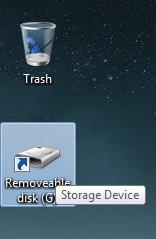
Si tratta di un software totalmente gratuito ed utilizzabile senza alcun tipo di problema su tutti i sistemi operativi Windows (sia a 32-bit sia a 64-bit) che è stato progettato per rilevare un dispositivo rimovibile quando viene collegato al sistema creando automaticamente un collegamento ad esso sul desktop, così com’è anche possibile notare dando uno sguardo allo screenshot illustrativo annesso al post.

aprire collegamento google chrome

Intab, aprire link in una nuova tab senza abbandonare quella corrente

aprire collegamento google chrome

Spesso capita che leggendo un post online risulti necessario cliccare sugli eventuali link ad esso annessi per poter approfondire il relativo argomento.

Wikipedia, a tal proposito, è sicuramente l’esempio numero uno.

Le pagine web relative ai collegamenti cliccati possono essere aperte, a seconda di quelle che sono le diverse esigenze, nella scheda corrente, in una nuova tab o, ancora, in una nuova finestra.

Chi tuttavia non riesce a trovare comoda nessuna delle tre soluzioni proposte e, sopratutto, chi, tra voi lettori di Geekissimo, si ritrova spesso a dover cliccare sui collegamenti presenti nelle pagine web allora, di certo, sarà ben felice di sapere che l’utilizzo di una risorsa quale Intab può rivelarsi davvero molto utile.

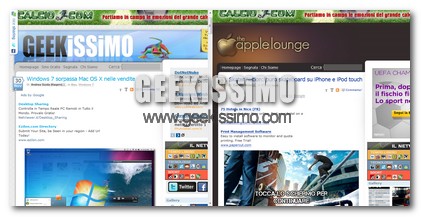
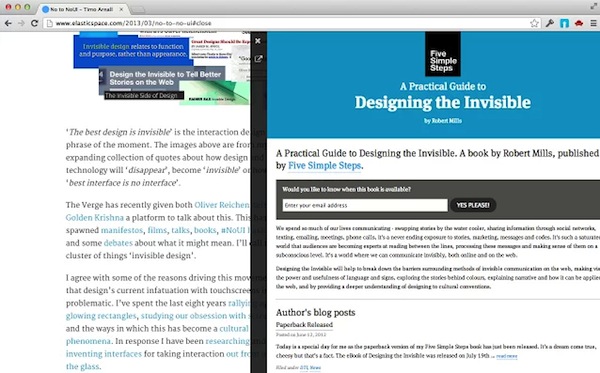
Si tratta infatti di un’estensione specifica per Google Chrome, il browser web di big G, che dopo essere stata installata aggiunge una terza possibilità a quelle precedentemente descritte: visualizzare i contenuti relativi ai link selezionati nella scheda aperta dividendo però quest’ultima in due riquadri, uno per la pagina web aperte e l’altro per quella relativa al collegamento cliccato, così come illustrato anche nello screenshot d’esempio annesso all’inizio di questo post.

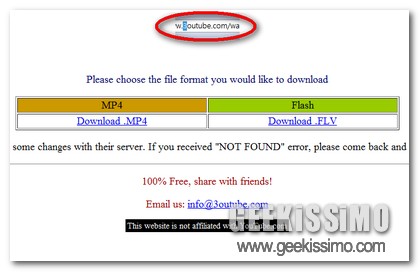
3outube, scarichiamo i video presenti su YouTube sostituendo il 3 alla y

Da un po’ di tempo a questa parte, l’utilizzo di YouTube, il noto canale video firmato Google, si è notevolmente intensificato, non soltanto mediante le interessanti innovazioni introdotte negli ultimi mesi, ma anche grazie alla particolare attrattiva che i vari contenuti distribuiti suscitano sull’intera utenza.

Proprio per i motivi appena citati, lungo il web, nel corso del tempo, sono stati ideati numerosi strumenti mediante i quali archiviare, direttamente sulla propria postazione di lavoro, i video di maggiore interesse, sfruttando applicativi installati direttamente su PC o, in alternativa, usufruendo dei ben più comodi servizi web che ne permettono il download.

Tra i tanti, oggi voglio proporvi un efficace metodo grazie al quale, in men che non si dica, sarà possibile salvare ed archiviare sul nostro adorato computer, i più interessanti video presenti su YouTube, il tutto semplicemente sostituendo un numero ad una lettera.

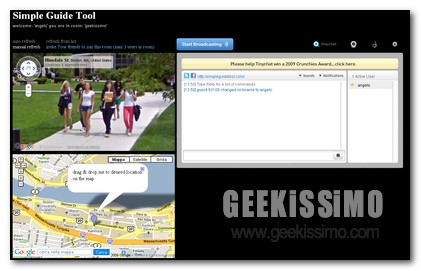
SimpleGuideTool, mostrare la strada ad un proprio amico

Grazie alla condivisione di qualunque informazione, possiamo restare sempre in contatto con i nostri amici. Si può dire che, però, sia un tipo di comunicazione diversa da quella reale, diversa da quella faccia a faccia. Insomma, le videoconferenze sono ancora poco diffuse, ed anche in un collegamento del genere risulta alcuanto difficile una comunicazione sana, in cui nessuna informazione venga persa.

Uno dei problemi che ci troveremo a risolvere oggi, è quello di mostrare la strada ad un nostro amico che si trova collegato da un altro computer. Insomma, risulterebbe difficile spiegarla attraverso una webcam, o peggio ancora in una chat normale. Questo è uno dei casi i cui se non si parla dal vivo, si finirà per non capire assolutamente nulla. Grazie agli strumenti offertici dall’informatica moderna, potremo riuscire in questo intento.

Cool Previews, visualizziamo agevolmente il contenuto dei link senza cliccare su di essi

2009-12-15_102218

Ogni volta che ci si ritrova a visualizzare una pagina web è inevitabile, se non addirittura impossibile, che quest’ultima non contenga alcun tipo di collegamento, altrimenti definito link, mediante il quale riuscire a saltare rapidamente da un www ad un altro in un solo ed unico click.

Tante volte, però, risulterebbe molto più pratico riuscire a visionare in anteprima il contenuto di un dato link, permettendo dunque di velocizzare l’operazione di navigazione ed evitando quindi di andare ad aprire pagine dall’utilità nulla o poco interessanti, secondo quelli che sono i nostri scopi.

Di consueto, l’operazione sopra descritta non risulta effettuabile, in quanto, è cosa ben risaputa che il contenuto di un dato link viene reso visualizzabile solo ed esclusivamente cliccando su di esso ed andando ad aprire dunque la pagina di collegamento.

Fortunatamente, per tutti gli accaniti utilizzatori di Firefox, è stata però ideata un estensione apposita mediante la quale, ovviare a quanto sopra accennato, non costituirà più un problema.

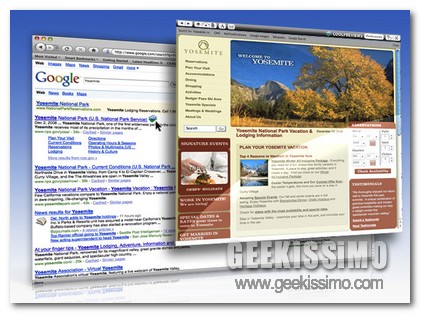
Si tratta di Cool Previews, ossia un add-on esclusivo per il browser di casa Mozilla, grazie al quale l’utente avrà finalmente la possibilità di visualizzare una piccola finestra allargabile, che andrà a posizionarsi accanto ad ogni collegamento, contenente l’anteprima relativa a ciascun link.

Nice Sharing, unire due siti web in un unico collegamento

2009-11-30_100823

Negli ultimi tempi, lungo il web, hanno iniziato a spopolare, raggiungendo un enorme quantità, i servizi mediante i quali viene offerta la possibilità di accorciare un dato Url, al fine di divulgare un sito internet, o, in alternativa, combinare insieme più link, fornendo un’unica pagina d’accesso a www differenti.

Proprio a riguardo del secondo caso sopra elencato, voglio indicarvi un ottimo strumento online mediante il quale è possibile eseguire quanto menzionato in modo pratico, agevole e veloce, il tutto senza alcuno sforzo.

Si tratta di Nice Sharing, ossia un servizio, al momento disponibile ancora in fase di beta, mediante il quale è possibile unire due siti web in un collegamento unificato, visualizzando il tutto in un’unica finestra del browser.

Aprire la cartella di origine di un collegamento dal menu a comparsa

Per la serie “quello che un geek deve sapere”, aperta ieri con il tutorial per la modifica del menu “Invia a”, oggi andremo ad esaminare una funzionalità molto interessante. Ammettiamo, come al solito, che un vostro amico vi contatti ponendovi il quesito “Come fare per aprire velocemente la cartella nella quale risiede un link?”. Anche oggi andremo a caccia del metodo per risolvere il problema e per non mettere in discussione il vostro ambitissimo titolo di geek ;).

Mi sembra di scrivere un libro di matematica, ma dobbiamo anche stavolta descrivere in un piccolo preambolo teorico quello che andremo a fare.
Nei sistemi Windows, si definisce collegamento

un particolare tipo di file, che ha il solo scopo di permettere l’apertura del file o della cartella a cui è associato al momento della sua creazione. L’estensione per questo tipo di file è .LNK; ma non è subito visibile, essendo l’estensione stessa nascosta dalla shell grafica.

(Estratto da Wikipedia)

Un collegamento, dunque, si riferisce ad un certo file presente sul PC. Ogni file, però, risiede in una cartella. Come fare ad aprire la cartella in cui risiede il file senza percorrere tutta la strada per portare alla cartella?