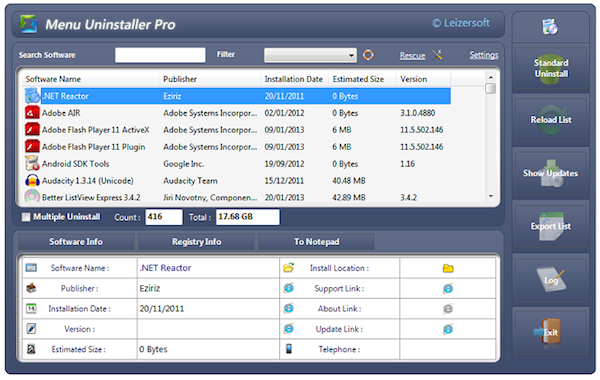
Menu Uninstaller Pro, rimuovere software in batch e da menu contestuale

Menu Uninstaller Pro, rimuovere software in batch e da menu contestuale

Menu Uninstaller Pro, rimuovere software in batch e da menu contestuale

Con il passare del tempo e con il variare delle necessità non è poi così difficile ritrovarsi ad avere a che fare con un computer pieno zeppo di programmi installati che non vengono più utilizzati. In circostanze di questo tipo si rende necessaria la messa in atto di un’operazione di pulizia.

Per poter rimuovere i programmi oramai non più utili Windows mette a disposizione dei suoi utenti un apposita utilità di sistema per la disinstallazione. In alcuni casi potrebbe però rivelarsi molto più utile ricorrere all’impiego di strumenti di terze parti appositamente sviluppati per lo scopo in questione ma comprensivi di eventuali feature extra.

È questo il caso di Menu Uninstaller Pro, un software totalmente gratuito ed utilizzabile senza alcun tipo di problema su tutti i sistemi operativi Windows (sia a 32-bit sia a 64-bit).

disinstallare programmi inutili preinstallati su WIndows

Decrap, rimuovere facilmente i software preinstallati sui nuovi PC

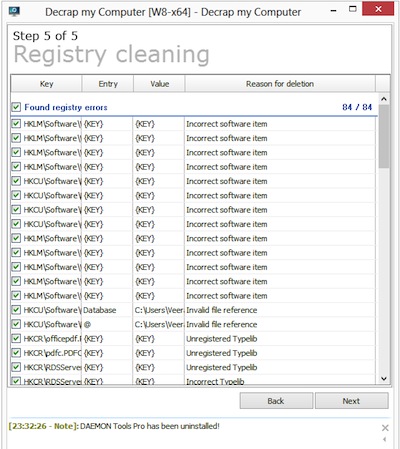
disinstallare programmi inutili preinstallati su WIndowsIn tutti, o quasi, i PC appena acquistati e realizzati dai vari produttori, come ad esempio HP, Acer e chi più ne ha più ne metta, sono presenti svariati programmi preinstallati che vengono inseriti sulla base di alcuni accordi commerciali.
Su un PC appena acquistato sono presenti, ad esempio, antivirus in versione di prova, applicativi adibiti alla masterizzazione, software per l’editing video e molto altro ancora.

Nella maggior parte dei casi tali applicativi, conosciuti anche come bloatware, risultano di poca utilità per l’utente costringendolo quindi nello spendere parte del suo tempo a rimuovere tutti i programmi extra per poter avere Windows così come Microsoft l’ha fatto, o quasi.

Per poter effettuare l’operazione in questione in maniera ben più rapida è però possibile ricorrere all’impiego di Decrap.

Disinstallare software windows

Any Uninstaller, disinstallare completamente qualsiasi programma o driver

Disinstallare software windows

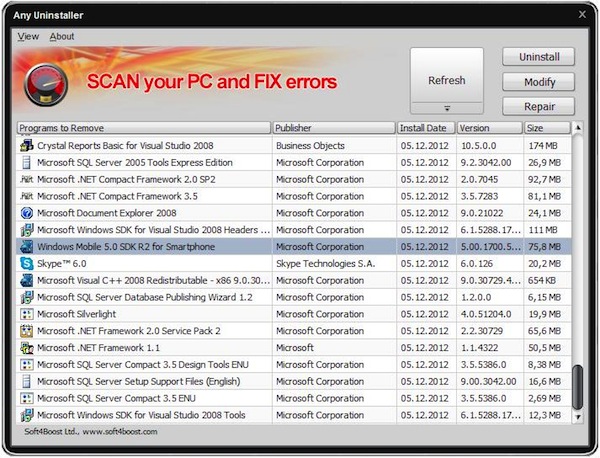
Su Windows, così come ben saprà la maggior parte di voi lettori di Geekissimo, è disponibile un’apposita sezione, annessa al Pannello di controllo dell’OS, tramite la quale è possibile disinstallare i software ed i driver in uso sul sistema operativo.

Utilizzando lo strumento messo a disposizione, per impostazione predefinita, dall’OS non sempre vengono rimossi tutti i file, i collegamenti e le chiavi di registro dei programmi.

Se inizialmente la presenza di tali elementi non va a creare alcun fastidio a lungo andare e, sopratutto, con l’aumentare delle disinstallazioni non è detto che la situazione possa restare invariata e non è quindi da escludere il verificarsi di eventuali errori e rallentamenti.

Chi è alla ricerca di una soluzione al verificarsi di situazioni di questo tipo e, sopratutto, chi è disposto a ricorrere all’impiego di tool di terze parti potrebbe prendere in seria considerazione l’idea di utilizzare Any Uninstaller.

Disinstallare programmi

Should I Remove It?, scoprire quali programmi disinstallare e perchè

Disinstallare programmi

Di software che permettono di disinstallare i programmi presenti sul computer in uso ne esistono davvero tanti ma nella maggior parte dei casi risultano tutti uguali tra loro mettendo a disposizione dell’utente quelle che sono le classifiche funzionalità di base offerte, di default, da Windows.

Chi tra voi lettori di Geekissimo è alla ricerca di uno strumento di questo tipo in grado però di “differenziarsi dalla massa” potrebbe prendere in considerazione l’idea di utilizzare un tool quale Should I Remove It?.

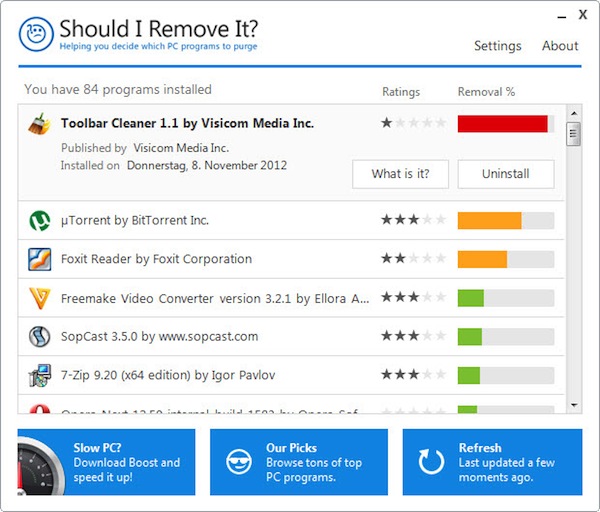
Quest’applicativo, totalmente gratuito e perfettamente compatibile con tutti i sistemi operativi Windows (sia a 32-bit sia a 64-bit) permette si di disinstallare i software presenti sul PC ma, diversamente da tutte le altre risorse analoghe, aiuta l’utente a decidere quali programmi rimuovere dall’OS.

Should I Remove It?, infatti, effettua una scansione del sistema e propone poi all’utente l’elenco dei programmi in uso indicando quali rimuovere e fornendo tutta una serie di interessanti informazioni correlate.

Disinstallare software windows menu contestuale

Windows Uninstaller, disinstallare software agendo dal menu contestuale di Windows

Disinstallare software windows menu contestuale

Per poter procedere alla disinstallazione di uno o più software installati su Windows è necessario, salvo casi particolari, effettuare diversi passaggi.

Per poter disinstallare un software presente su Windows si dovrà infatti aprire il Pannello di controllo del sistema operativo, accedere alla sezione mediante la quale visualizzare tutti i programmi installati, individuare quello su cui si desidera agire e, infine, cliccare sulla voce Dinstalla per poterlo rimuovere.

Si tratta di un’operazione che risulta abbastanza semplice da eseguire ma ciò non esclude il fatto che alcuni tra voi lettori di Geekissimo possano desiderare di “snellire” l’intera procedura in questione e, di conseguenza, di velocizzare il processo di disinstallazione dei software.

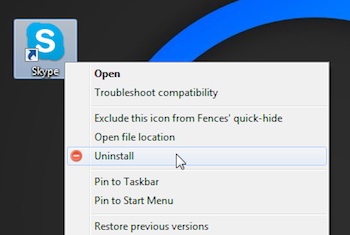
Di default non è possibile far nulla ma ricorrendo invece all’utilizzo di Windows Uninstaller si.

Wise Program Uninstaller, disinstallare programmi da Windows in modo sicuro e completo

Microsoft, nel corso degli ultimi anni, ha notevolmente migliorato, volta dopo volta, numerose features dei suoi sistemi operativi.

Le modifiche apportate nel corso del tempo sono state molteplici… l’utility adibita alla disinstallazione dei programmi, però, è rimasta sempre la stessa.

Da sempre la risorsa resa disponibile di default nei sistemi operativi Windows mediante cui rimuovere i programmi consente, appunto, di disinstallare i vari software in uso sul sistema ma, purtroppo, è molto probabile che nel disco rimangano fastidiosi residui che, a lungo andare, possono incidere su quelle che sono le effettive performance del PC.

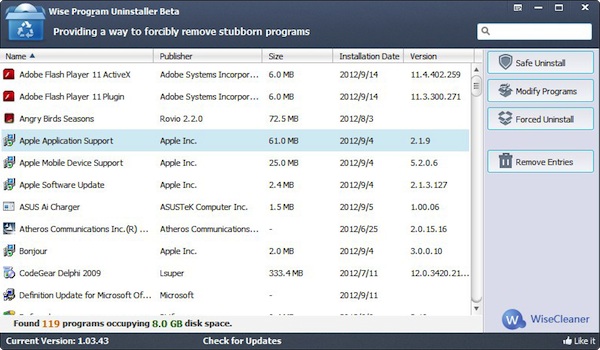
Quindi, pur essendo molto valida la risorsa di default di Windows adibita alla rimozione dei programmi ricorrere all’impiego di un applicativo extra come Wise Program Uninstaller per evitare di andare incontro ad una situazione analoga a quella appena descritta può essere molto utile.

Geek Uninstaller, disinstallare in maniera completa qualsiasi software in uso sul PC

I sistemi operativi Windows mettono a disposizione dei loro utilizzatori, così come ben sapranno tutti gli appassionati lettori di Geekissimo che utilizzano un OS redmondiano, un apposito strumento mediante cui effettuare la disinstallazione delle applicazioni che pur risultano utile ed efficiente presenta però quale piccola pecca.

Le carenze di quanto offerto di default da Windows possono però essere migliorate ricorrendo all’utilizzo di un apposito software quale Geek Uninstaller.

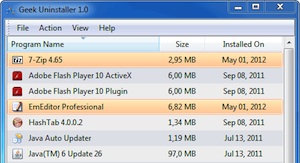
Di che cosa si tratta? Semplice: Geek Uninstaller è un programmino totalmente gratuito ed utilizzabile su tutti i sistemi operativi Windows (sia a 32-bit sia a 64-bit) che, mediante un’interfaccia utente semplice ed altamente comprensibile (ad inizio post ne è disponibile uno screenshot), consente di rimuovere con estrema semplicità tutte le applicazioni in uso sull’OS e, insieme ad esse, di cancellare anche tutti i vari ed eventuali dati residui come, ad esempio, le voci annesse al registro di sistema.

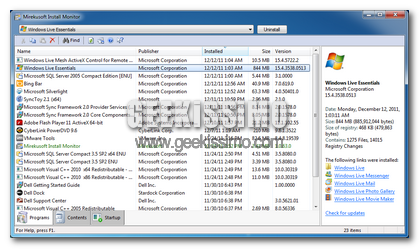
Install Monitor, monitorare le modifiche al registro di sistema dopo l’installazione e la rimozione delle applicazioni

Ogni qual volta viene eseguita l’installazione di un nuovo software vengono aggiunte nuove e molteplici voci al registro di sistema di Windows che, purtroppo, non sempre vengono rimosse qualora poi, successivamente, si decida di effettuare il processo di disinstallazione.

Anche se in apparenza il verificarsi di una situazione di questo tipo non comporta alcun problema ne all’utente ne al computer in uso a lungo andare, invece, potrebbe andare ad incidere su quello che è il corretto funzionamento del sistema.

Onde evitare di andare incontro a fastidiose situazioni di questo tipo è però possibile ricorrere all’utilizzo di un interessante ed apposito software quale Install Monitor.

Disinstallare Office 2010 Beta quando non si vuole disinstallare [guida]

Ammaliati dal fascino di Office 2010 RTM, avete deciso di provare la versione definitiva dell’ultima suite per il lavoro firmata da Microsoft ma avete avuto una brutta sorpresa: la versione beta di Office 2010 presente sul vostro PC non vuole saperne di disinstallarsi a causa di alcuni file corrotti rilevati nel corso della procedura di rimozione del software.

Niente panico. Qui sotto trovate non uno ma ben due metodi per disinstallare Office 2010 Beta nei casi estremi, sia che abbiate ancora il disco d’installazione (o l’immagine ISO) del programma a disposizione che in caso contrario. Provateli e riuscirete quasi sicuramente a risolvere il problema. In bocca allo Steve Ballmer!

Metodo 1

Questo scenario prevede che la causa della mancata disinstallazione di Office 2010 sia un file mancante o corrotto del software Groove, probabilmente frutto di un’installazione personalizzata della suite non andata a buon fine.

  1. Recarsi nella cartella di Groove presente nel disco d’installazione di Office 2010 (dovrebbe essere Groove.en-us) e copiare il file setup.xml;

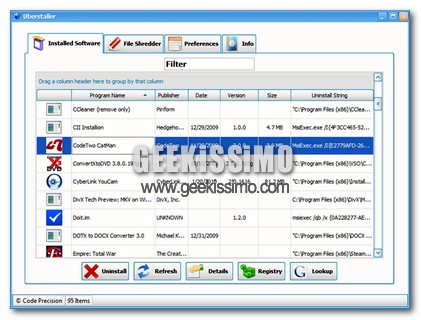
Uberstaller, rimuovere i programmi installati senza lasciare alcuna traccia

L’operazione di disinstallazione di un dato programma, eseguibile di default dal Pannello di controllo di Windows, offre la possibilità di rimuovere in modo piuttosto agevole quelli che sono i programmi, e non solo, che si ha intenzione escludere dal proprio OS, il tutto nel giro di pochi click.

Sebbene si tratti di un procedimento standard ed alla portata di tutti, vi è comunque da considerare il fatto che, al momento di una data disinstallazione, sia nel disco locale che nel registro di sistema, vengono lasciate tracce, seppur minime, di tutto quanto è stato rimosso, il che, a lungo andare, non fa altro che diminuire quelle che sono le presentazioni del PC in questione.

Esattamente a questo proposito è stata pensata un utility quale Uberstaller, la quale, una volta installata, non soltanto consente di rimuovere agevolmente il software presente sul nostro PC ma, inoltre, permette anche di eseguire un approfondita scansione al fine di rilevare tutte le varie tracce lasciate da quel dato programma, eliminando in tal modo l’eventuale “spazzatura” lasciata sia sul disco locale sia nel registro di sistema.

Le 4 migliori utility per disinstallare completamente i programmi da Windows

A molti neofiti del mondo informatico, non si sa ancora bene il perché, spaventa come nessun’altra cosa al mondo la fase d’installazione di qualsiasi programma. Probabilmente – lasciateci dire – non hanno mai affrontato quella di disinstallazione!

E sì, cari amici geek, non dobbiamo certo insegnarvi noi che un crescente numero di software, spesso in maniera maliziosa, dopo la sua rimozione dal sistema lascia infinite tracce indesiderate su quest’ultimo (chiavi di registro orfane, cartelle sparse per l’hard disk, file di configurazione, ecc.). Fortuna che esistono delle praticissime soluzioni gratuite che permettono di risolvere questo fastidiosissimo problema quasi al 100%. I loro nomi ed i link dove trovarli li trovate di seguito. Buona lettura.

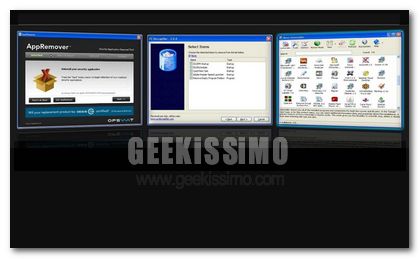
AppRemover: avete mai provato a disinstallare un antivirus, un firewall o una suite per la sicurezza informatica? Bene, allora sarete al corrente del fatto che, spesso, questa tipologia di programmi lascia parecchie tracce indesiderate (chiavi nel registro di sistema, cartelle piene di file, ecc.) sui sistemi dove ha sostato in precedenza. AppRemover (no-install) è stato pensato proprio per risolvere questo problema e rimuovere ogni prodotto destinato alla sicurezza dei sistemi Windows con assoluta semplicità ed accuratezza, sterminando anche i famosi “ricordini” post-disinstallazione.

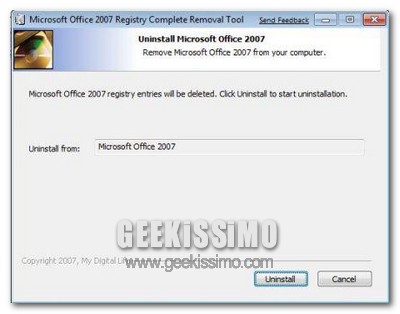
Microsoft Office 2007: cosa fare quando non si disinstalla

«Installazione fallita. Impossibile trovare il file setup.ini. L’installazione non può essere completata perché è corrotto o assente un file necessario». Questo, più o meno, il messaggio di errore che vedono palesarsi di fronte a sé un numero considerevole di utenti indaffarati nel tentativo di disinstallare Microsoft Office 2007.

Purtroppo, quando la procedura ufficiale risulta non funzionante, c’è poco da fare: occorre forzatamente rivolgersi a delle soluzioni alternative per eseguire la disinstallazione del prodotto. Tra queste, figura la lunghissima (quasi estenuante) guida per la rimozione manuale di Office targata Microsoft (reperibile in questa pagina), ma anche un comodo script che fa tutto da solo, a seguito di un singolo click.

Come disinstallare Kubuntu mantenendo Ubuntu

Come abbiamo visto insieme qualche tempo fa, passare quando si desidera da Ubuntu a Kubuntu è possibile, ed anche facilmente, ma dopo qualche periodo di sperimentazione (in fondo è questo il bello del mondo Linux) si può decidere di abbandonare una volta per tutte l’ambiente grafico KDE, in favore del più “classicoGnome.

Certo, si potrebbe semplicemente non accedere più alla sessione relativa al desktop environment basato sulle librerie Qt di Trolltech, ma perché tenere occupati oltre 200 MB di hard disk per niente? Eccoci quindi pronti a vedere come disinstallare Kubuntu mantenendo Ubuntu (i primi 5 passi della guida vanno seguiti solo se si sta utilizzando il KDM):

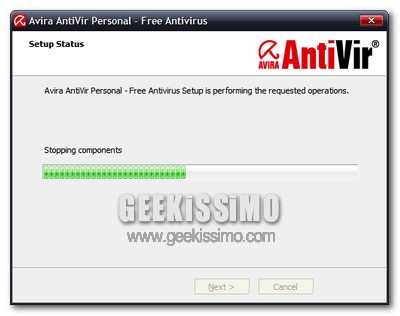
Cosa fare quando Avira AntiVir non si disinstalla

Un software come l’ormai celeberrimo Avira AntiVir non ha davvero più bisogno di presentazioni. Si tratta di uno degli antivirus (disponibile anche in un’ottima versione gratuita) più utilizzati ed efficaci degli ultimi tempi, con un consumo di memoria e spazio su disco più che ragionevole, per le eccellenti prestazioni offerte.

Va però sottolineato come anche questo software non sia certo esente da problemi di varia natura, e se ne sono accorti benissimo molti degli utenti che, invano, hanno cercato di disinstallarlo dalla propria macchina. Blocchi, messaggi di errore ed intoppi vari hanno infatti reso impossibile la rimozione di Avira AntiVir dai PC di tantissime persone, ormai rassegnate ad utilizzarlo, magari controvoglia.

Quindi bisogna rassegnarsi? Certo che no, infatti stiamo per vedere insieme cosa fare quando Avira AntiVir non si disinstalla: quasi incredibile, ma vero, bastano un paio di click ed il gioco è fatto, in men che non si dica.