Immagine che mostra un tentativo di attacco di phishing

Google Docs e il massiccio attacco di phishing

Nelle scorse ore Google ha subito un massiccio attacco di phishing che ha turbato (e non poco!) la serenità dell’azienda. Più precisamente, molti utenti Gmail hanno ricevuto un messaggio con l’invito ad aprire un documento in Google Docs che, tuttavia, conteneve ben altro poiché si trattava di un sofisticato sistema di phishing. Infatti, come spiegato in dettaglio su Reddit, l’attacco prevedeva l’invio di un invito a modificare un documento sulla piattaforma di big G ad una serie di contatti mostrando come mittente una persona conosciuta.

Immagine che mostra un tentativo di attacco di phishing

Chi cascava nella trappola non utilizza davvero a Google Docs ma offriva al malintenzionato la possibilità di effettuare l’accesso alla propria posta elettronica e alla propria rubrica. La differenza basilare tra questo e uno schema di phishing molto più semplice è che funziona all’interno del sistema di big G, sfruttando il fatto che si può creare un’applicazione Web non Google con un nome inventato (in questo caso chiamata Google Docs come l’originale).

Google Drive introduce la funzione activity stream

Google Drive introduce la funzione activity stream

Google Drive introduce la funzione activity stream

Nel corso delle ultime ore il team alle spalle di Google Drive ha annunciato l’arrivo di una novità decisamente interessante per tutti coloro che solitamente utilizzano la piattaforma di cloud storage di big G come strumento di collaborazione online sfruttando le varie feature disponibili per l’editing dei documenti condivisi.

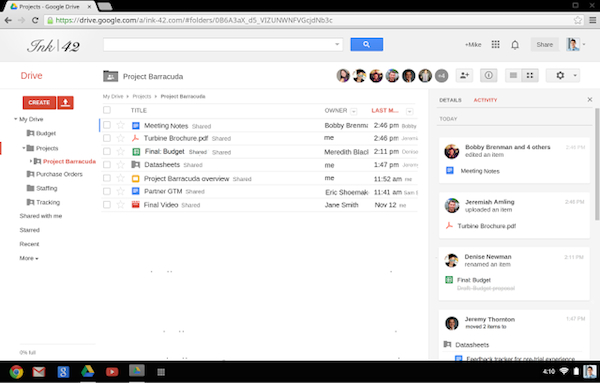
La novità si chiama activity stream, detta alla nostrana “monitoraggio attività” o “flusso di attività”, e fornisce informazioni dettagliate in merito alla cronologia delle modifiche che sono state apportate ai file.

Dopo aver aperto Drive, fate click sul pulsante nell’angolo superiore destro e apparirà l’activity stream, mostrandovi chi ha eseguito azioni sui documenti e sulle cartelle all’interno di “I miei file”. Vedrete un elenco con ciò che i vostri collaboratori hanno fatto, ad esempio modificare o lasciare commenti su un appunto, aggiungere un nuovo foglio di lavoro, rinominare una presentazione e molto altro ancora.

Arriva Box Notes: Box sfida Google Docs?

Box-Notes

Tra i tanti cloud storage disponibili sul web, Box è riuscito ad emergere con facilità. Non solo gli utenti hanno potuto apprezzare le sue strabilianti offerte, ma molti si trovano bene con questo servizio. Abbiamo spesso confrontato Box con Google Drive, Dropbox e così via, ma oggi vogliamo concentrarci su un nuovo strumento annunciato di recente.

Google Docs in Markdown

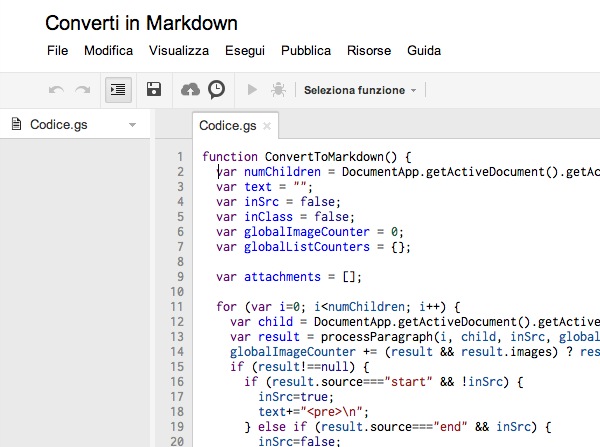
Come convertire Google Docs in Markdown

Google Docs in Markdown

Avete deciso di trasferire, in maniera completa o parziale, le vostre attività relative alla scrittura di documenti su Google Docs ma al tempo stesso non disdegnate il Markdown? Allora abbiamo un’ottima notizia da darvi. Grazie ad un piccolo script utilizzabile tramite la piattaforma Google Apps Script, è possibile convertire tutti i documenti redatti in Google Docs in file md con formattazione Markdown e riceverli direttamente sulla propria casella di Gmail. Volete sapere come? Basta mettere in pratica le indicazioni che stiamo per darvi.

Appunti Google Docs

Google Docs, “appunti” per i nuovi utenti

Appunti Google Docs

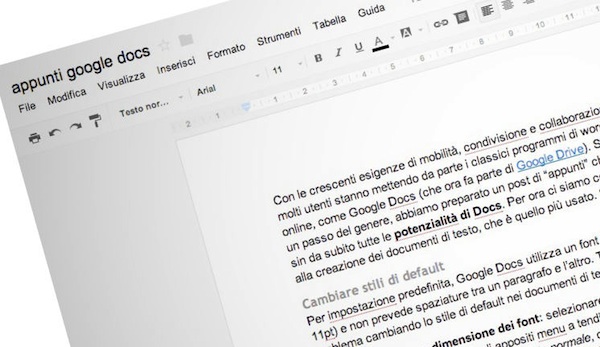
Con le crescenti esigenze di mobilità, condivisione e collaborazione dettate dal mondo di oggi, molti utenti stanno mettendo da parte i classici programmi di word processing per soluzioni online, come Google Docs (che ora fa parte di Google Drive). Se anche voi state per compiere un passo del genere, abbiamo preparato un post di “appunti” che potrebbero aiutarvi a sfruttare sin da subito tutte le potenzialità di Docs. Per ora ci siamo concentrati sullo strumento relativo alla creazione dei documenti di testo, che è quello più usato. Speriamo possano esservi utili.

Microsoft: Google Docs non vale il gioco d’azzardo

google-docs

Microsoft ha preso di mira Google e ormai da tempo lancia spot/prodotti che cercano di far cambiare rotta agli utenti. Ricordiamo Bing It On, che mette a confronto i due motori di ricerca, oppure il recente attacco a Google Play sostenendo che lo store diffonde i dati degli utenti senza informarli esplicitamente. Casa Redmond ha ancora molto da dire in merito e questa volta punta il dito contro il noto Google Docs per cercare di evidenziare quanto sia inferiore al loro Office Web Apps.

Google ricerca globale

Google: ora anche Drive, Calendar, Gmail etc sono inclusi nei risultati di ricerca

Google ricerca globale

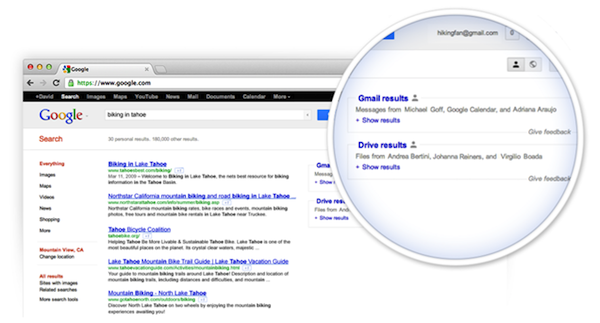
Anno dopo anno Google Search sta andando sempre più a configurarsi come uno strumento di ricerca globale grazie al quale gli utenti che sono soliti servirsi dei servizi offerti dal gran colosso di Mountain View hanno la possibilità di individuare e di accedere non soltanto alle informazioni di interesse ma anche a quelli che sono i propri dati ed il recente annuncio di big G ne è la più pratica dimostrazione.

Nel corso delle ultime ore, infatti, big G ha fatto sapere di aver arricchito l’esperienza di ricerca online mediante Google Search poiché d’ora in avanti tra i risultati di ricerca saranno disponibili anche i contenuti provenienti da Drive, Calendar, Gmail e da tutti gli altri servizi di big G.

Trattasi quindi di una ricerca estesa che prende i risultati anche da quelli che sono i documenti dell’utente.

ClickBoard, gestire gli appunti catturati online ed esportarli in Google Docs

Se navigate spesso online e se, altrettanto frequentemente, vi ritrovate ad avare a che fare con news, informazioni e vari altri elementi testuali particolarmente interessanti che vorreste salvare in maniera tale da poter leggere o riutilizzare con più calma in un secondo momento e, perchè no, anche mediante un altro computer o device portatile allora, sicuramente, sarete ben lieti di poter fare la conoscenza di ClickBoard.

Di che cosa si tratta? Scopriamolo subito!

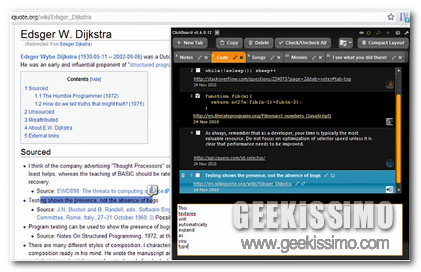
ClickBoard è un’estensione per Google Chrome che, una volta installata, permetterà di copiare nella clipboard un dato testo selezionato su una pagina web e di salvare poi il tutto sotto forma di note visualizzabili mediante un’apposita finestra pop-up che, eventualmente, potranno anche essere stampate immediatamente ed inviate direttamente a Google Docs, il tutto nel giro di pochi click.

Google Docs aumenta la sua compatibilità

Sono tante le persone che ormai usufruiscono di questo potente strumento ideato da Google. Sicuramente, Google Docs, si presenta come il miglior servizio di gestione documenti online, dalla modifica alla creazione, Google Docs riesce ad offrirvi uno strumento veramente di alto livello. Come ogni applicazione online di Google, è soggetta ai classici aggiornamenti mensili atti a rinnovare o migliorare l’applicazione di Google.

Nella giornata di Venerdì scorso, Google ha introdotto un’altra novità nel mondo di Google Docs. Oltre ad aver migliorato la compatibilità con i vari sistemi operativi e i vari browser disponibili in rete, è aumentata anche la compatibilità con i formati dei documenti disponibili.

Up the Sync, sincronizzare automaticamente i propri documenti con Google Docs

Coloro che utilizzano Google Docs con una certa assiduità di sicuro avranno ricercato più e più volte appositi strumenti mediante cui sincronizzare ed aggiornare i propri documenti con il minimo sforzo senza dover per forza di cose operare dal proprio browser web preferito ma anche agendo direttamente e, sopratutto, comodamente, dal proprio desktop.

Tuttavia, cari lettori di Geekissimo, se fino ad ora non siete ancora riusciti a cavarne un ragno dal buco, allora una risorsa quale Up the Sync potrebbe risultare particolarmente utile!

Si tratta infatti di un applicativo gratuito, portatile ed utilizzabile solo ed esclusivamente su OS Windows che, in modo tanto semplice quanto immediato, consentirà giust’appunto di sincronizzare i documenti redatti operando direttamente dal proprio desktop con Google Docs, il tutto in modo totalmente automatico ed agendo direttamente dalla system tray.

Google Docs Viewer, visualizzare e creare file in Google Docs da un’apposita estensione

Se si è utente di Google Docs con una certa frequenza, potrebbe essere necessario quanto comodo utilizzare delle estensioni per il browser Google Chrome che facilitino la creazione, e le varie operazioni correlate, di documenti, presentazioni e fogli di calcolo.

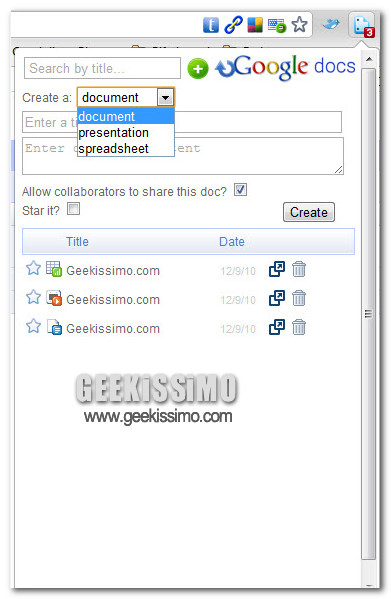
Per creare uno dei tre tipi di file descritti è necessario aprire ogni volta Google Docs sul browser dal proprio account Google. Se questo tipo di operazione per molti è considerata un compito noioso da svolgere, ecco disponibile al download l’estensione Google Docs Viewer, grazie alla quale direttamente in Google Chrome ed in un solo click si può facilmente ottenere la lista completa di tutti i documenti presenti.

Entrando nel dettaglio, con Google Docs Viewer è possibile elencare (per titolo o data), visualizzare, cercare, rinominare, cancellare o creare documenti in Google Docs in un solo click direttamente nell’interfaccia di questo componente aggiuntivo. L’ unica operazione preliminare da eseguire, prima di utilizzare l’estensione, è accedere con i propri dati dell’account Google e consentire l’accesso a Google Docs dell’estensione.

Documents preview per Opera 11: aprire PDF, DOC e PPT direttamente nel browser con Google Docs


Con le sue estensioni, Opera 11 sta cercando di recuperare tutto il terreno perduto negli ultimi anni nei confronti di Firefox e Chrome.

Se ci stia riuscendo o meno non sappiamo ancora dirvelo, ma una cosa è certa: la galleria degli add-on compatibili con il browser scandinavo si sta facendo sempre più folta, interessante e ricca di componenti aggiuntivi che hanno davvero poco da invidiare a quelli per gli altri navigatori Web.

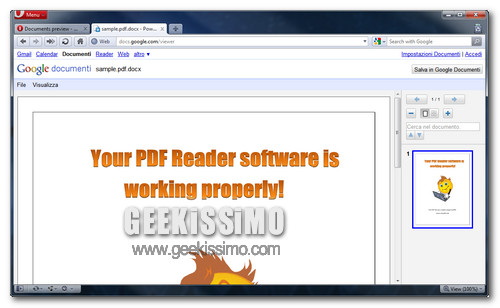
Una prova? Oggi, dopo avervi parlato di NoAds (l’Adblock per Opera), vi presentiamo Documents Preview, un’estensione che – proprio come il “Google Viewer” di Firefox – permette di aprire PDF, DOC e PPT direttamente nel browser tramite Google Docs.

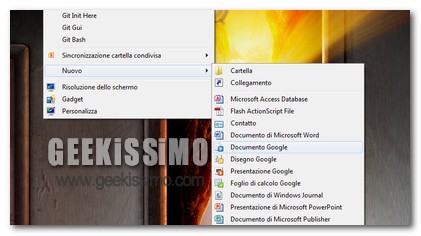
Aggiungere “Nuovo documento Google” nel menu contestuale di windows

Se anche voi preferite molto i tanti servizi offerti da Google, e soprattutto utilizzare quest’ultimi al posto di Microsoft Office, sicuramente questa guida vi sarà d’aiuto. Oggi vediamo come inserire nel menù contestuale di windows alcune voci per la creazione di documenti con Google Docs, in modo da renderci più veloce il processo di creazione di quest’ultimi.

La guida è stata realizzata da HowToGeek in lingua inglese, ma ho cercato di “Italianizzare” il tutto, comprese le voci del menu.

Come aggiungere Google Docs al menu contestuale di Windows

Se siete assidui utilizzatori di Google Docs, ecco qualcosa che potrebbe rallegrarvi la giornata.

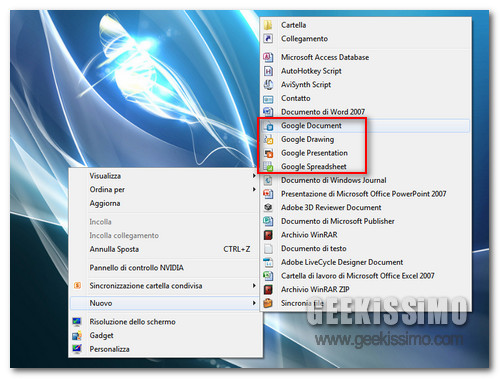
Il sito Internet “HowToGeek” ha architettato un simpatico stratagemma grazie al quale è possibile aggiungere Google Docs al menu contestuale di Windows e dar vita a nuovi documenti di testo, fogli di calcolo, presentazioni e disegni online direttamente dalla voce “Nuovo” del menu che si apre facendo click destro sul desktop o nell’Esplora Risorse.

Per attuarlo, basta scaricare un archivio contenente due script per il registro di sistema (una per abilitare e una per disabilitare Google Docs nel menu contestuale di Windows), quattro icone (per rendere più carine le voci che andranno a inserirsi nel menu contestuale) e un’applicazione (un semplice script di AutoHotkey contenente l’istruzione ” Run, %1%” necessario a lanciare la creazione dei documenti online) e fare quanto segue:
  1. Scaricare l’archivio con tutto l’occorrente da qui;
  2. Estrarre tutti i file “.ico” e l’applicazione “googledocsrunner.exe” contenuti nell’archivio appena scaricato ed estrarli nella cartella “C:\Windows”;