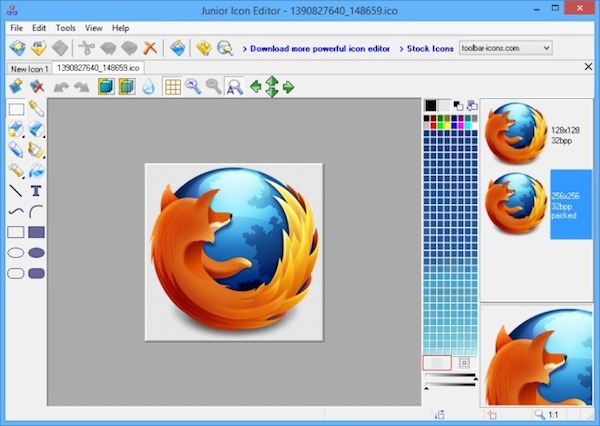
Junior Icon Editor, creare e modificare icone in modo semplicissimo

Junior Icon Editor, creare e modificare icone in modo semplicissimo

Junior Icon Editor, creare e modificare icone in modo semplicissimo

Per creare delle semplici icone personalizzate e per modificare quelle esistenti non è necessario ricorrere all’utilizzo di programmi professionali e dunque destinati solo e soltanto agli utenti più, per così dire, competenti. Grazie ad appositi applicativi adatti a tutti è infatti possibile far fronte alla cosa in modo tanto semplice quanto veloce.

Tra i vari software attualmente disponibili sulla piazza grazie ai quali creare e modificare icone Junior Icon Editor merita senza alcun dubbio di essere segnalato.

Si tratta di un software totalmente gratuito ed utilizzabile senza alcun tipo di problema su tutti i sistemi operativi Windows (sia a 32-bit sia a 64-bit) che, una volta in uso, consente di creare nuove icone partendo da zero o da immagini già esistenti.
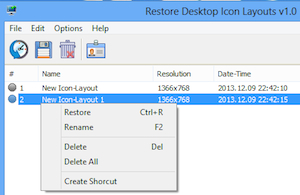
ReIcon, salvare e ripristinare il layout delle icone sul desktop

ReIcon, salvare e ripristinare il layout delle icone sul desktop

ReIcon, salvare e ripristinare il layout delle icone sul desktopChi, a prescindere dalla motivazione, si ritrova spesso a dover cambiare la risoluzione dello schermo in uso con il proprio computer sicuramente ben saprà che tale operazione comporta, almeno nella maggior parte dei casi, modifiche al layout delle icone sul desktop.

Per far fronte in maniera rapida e veloce alla cosa e quindi per evitare di dover riordinare manualmente ogni volta il tutto è però possibile ricorrere all’impiego di un apposito e pratico strumento quale ReIcon.

Si tratta di un software totalmente gratuito, di natura portatile (quindi per poter essere utilizzato non è necessario effettuare alcuna installazione) e compatibile con tutti i sistemi operativi Windows (sia a 32-bit sia a 64-bit) che consente di salvare rapidamente più profili per il layout delle icone presenti sul desktop e di ripristinare al volo quello desiderato.

Quick Any2Ico, creare icone convertendo immagini o estrandole

Quick Any2Ico, creare icone convertendo immagini o estrandole

Quick Any2Ico, creare icone convertendo immagini o estrandole

Chi, tra voi lettori di Geekissimo, non ne può proprio più di visualizzare sempre le solite icone impiegate per contrassegnare programmi e file allora di certo sarà ben felice di poter fare la conoscenza di Quick Any2Ico.

Ma di che cosa si tratta? Scopriamolo subito!

Quick Any2Ico è un software totalmente gratuito, di natura portatile (non necessita di installazione per poter essere impiegato!) e compatibile con tutti i sistemi operativi Windows (sia a 32-bit sia a 64-bit) che permette di creare icone personalizzate in formato ICO partendo da file immagine o estraendole da EXE, DLL e OCX.

Utilizzare Quick Any2Ico è davvero molto facile e non richiede alcuna conoscenza o esperienza particolare.

Organizzare icone desktop

Fluid Icon Organizer, utili opzioni extra per organizzare le icone sul desktop

Organizzare icone desktop

Gestire le icone annesse al desktop del computer in uso è sicuramente molto importante al fine di mantenere ben in ordine la propria scrivania virtuale ed in modo tale da poter accedere rapidamente a ciò di cui si ha effettivamente bisogno.

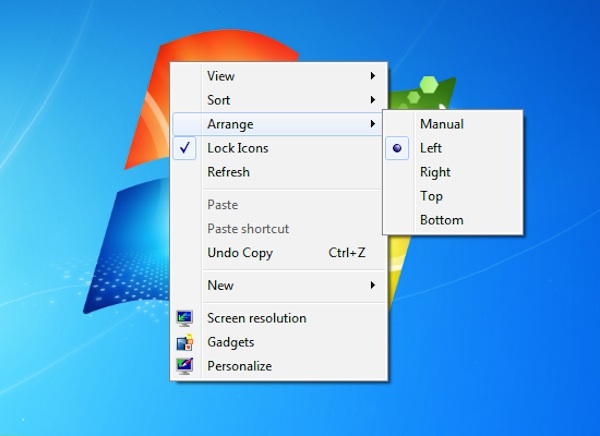
Per ordinare rapidamente ed automaticamente le icone presenti sul desktop è possibile sfruttare le apposite voci annesse al menu contestuale di Windows.

Queste opzioni, pur essendo abbastanza valide, potrebbero però risultare insoddisfacenti per gli utenti più esigenti.

In situazioni di questo tipo una risorsa quale Fluid Icon Organizer può sicuramente rivelarsi molto utile.

Fluid Icon Organizer, infatti, è un software utilizzabile senza alcun tipo di problema su tutti i sistemi operativi Windows (sia a 32-bit sia a 64-bit) che, una volta in uso, permette di organizare le icone presenti sul desktop in maniera molto rapida su tutti e quattro i lati della scrivania virtuale ordinandole in base al nome, alla data di creazione e al loro utilizzo e scegliendo se bloccarne oppure no la posizione.

creare icone cartelle

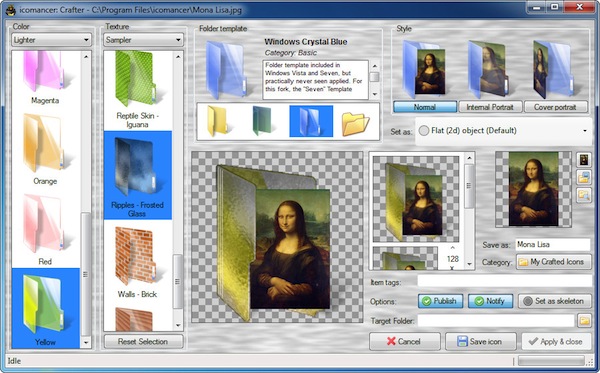
Icomancer, creare ed applicare icone personalizzate alle cartelle

creare icone cartelle

Di applicativi grazie ai quali creare delle icone personalizzate da poter utilizzare sull’OS in uso ne esistono diversi ma nel caso in cui, cari lettori di Geekissimo, foste alla ricerca di una risorsa mediante cui generare sole icone per cartelle allora di certo Icomancer potrebbe fare al caso vostro.

Icomancer, infatti, è un software gratuito ed utilizzabile senza alcun tipo di problema su tutti i sistemi operativi Windows (sia a 32-bit sia a 64.bit) che mette a disposizione dei suoi utenti una gran quantità di funzioni mediante cui creare icone per le proprie cartelle partendo praticamente da zero ed integrando immagini a scelta.

Per potersi servire di Icomancer, dopo aver scaricato ed installato il software, sarà necessario creare un apposito account indispensabile per effettuare l’upload delle proprie icone online e per poterle quindi reperire in qualsiasi momento (da notare che eventualmente l’accesso può essere effettuato anche sfruttando il proprio account Facebook).

x2ico, convertire qualsiasi immagine in icona mediante un semplice drag and drop

Modificare le icone impiegate di default per le cartelle del sistema operativo in uso costituisce, senza alcun dubbio, un ottimo sistema mediante cui personalizzarne le fattezze.

Esistono infatti numerosi ed appositi set di icone grazie ai quali è possibile personalizzare l’aspetto del proprio PC.

Alcuni utenti, però, potrebbero desiderare di creare da sé delle icone da impiegare in sostituzione, ad esempio, di quelle in uso sui sistemi operativi redmondiani.

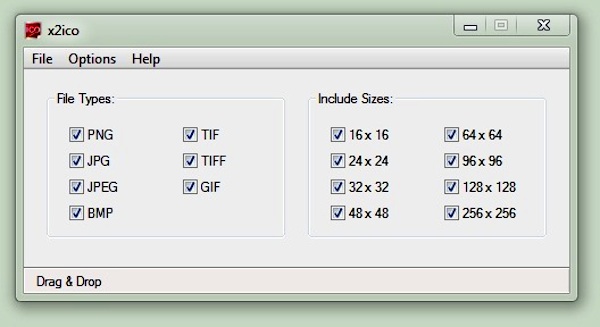
Per poter eseguire l’operazione in questione e, nello specifico, per poter creare facilmente delle icone personalizzate è possibile ricorrere all’utilizzo di x2ico, un software totalmente gratuito ed utilizzabile senza alcun tipo di problema su tutti i sistemi operativi Windows (sia a 32-bit sia a 64-bit) che, appunto, permette agli utenti di convertire foto ed immagini in file in formato ICO, ovvero quello supportato dagli OS redmondiani per potersene servire sotto foma di icona.

iFolder Changer, modificare facilmente le icone delle cartelle e delle sottocartelle

Windows, come ben saprà la maggior parte di voi lettori di Geekissimo, permette di cambiare l’icona che contraddistingue le cartelle ma, purtroppo, tale operazione potrebbe non risultare di semplice esecuzione.

Se si considera poi il fatto che in una situazione di questo tipo modificando l’icona di una specifica cartella quella di tutte le varie ed eventuali sottocartelle all’interno resteranno invariate allora, sicuramente, la cosa diviene ancor più scocciante.

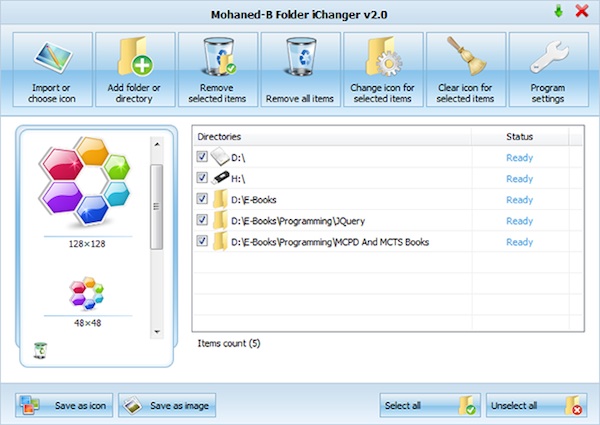
Per ovviare in maniera semplice e rapida a tutto ciò è però possibile ricorrere all’utilizzo di iFolder Changer.

Questo software, totalmente gratuito ed utilizzabile senza alcun tipo di problema su tutti i sistemi operativi Windows (sia a 32-bit sia a 64-bit), permetterà infatti, una volta in uso, di modificare rapidamente le icone per ciascuna cartella selezionata permettendo di agire anche in batch, il tutto semplicemente trascinando e rilasciando gli elementi su cui si desidera agire direttamente nella finestra dell’applicativo.

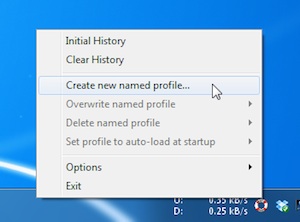
DesktopSaver, salvare la posizione delle icone sul desktop e visualizzare la cronologia delle modifiche
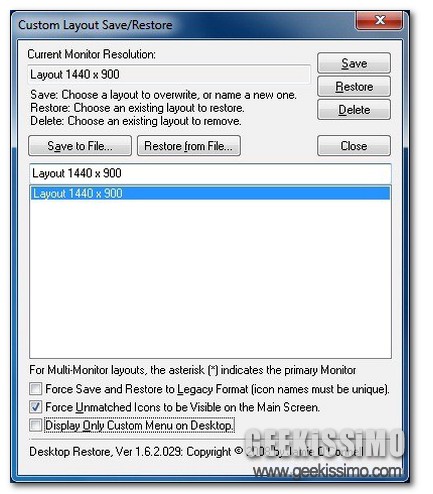
Molti utenti sono soliti organizzare le icone presenti sul proprio desktop seguendo dei criteri ben precisi, ponendole in posizioni differenti in base, ad esempio, alla frequenza di utilizzo, alla categoria di appartenenza etc.

Per poter eseguire nel miglior modo possibile l’operazione in questione ed onde evitare che una data disposizione venga, seppur accidentalmente, stravolta si potrebbe prendere in considerazione l’idea di ricorrere all’utilizzo di DesktopSaver.

In seguito ad eventuali crash del sistema, conseguenzialmente all’esecuzione di specifici software o, ancora, dopo aver modificato la risoluzione in uso le icone presenti sul desktop potrebbero essere state sppostate ragion per cui un programmino quale quello in questione va a rivelarsi molto ma molto utile.

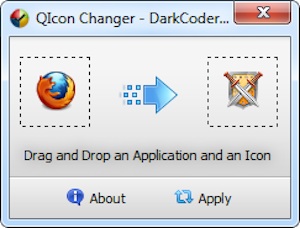
QIcon Changer, modificare l’icona dei file .exe mediante drag and drop

Avete trovato una bella raccolta di icone che vorreste utilizzare per modificare quelle impiegate di default non soltanto per le cartelle archiviate sul PC in uso ma anche per eventuali file .exe? Si? Bene ma frenate l’entusiasmo: nell’ultimo caso, a patto di non essere intenzionati a smanettare tra i meandri di Windows, l’esecuzione dell’operazione in questione risulta praticamente impossibile.

Sfruttando però un apposito programmino come QIcon Changer è possibile aggirare facilmente l’ostacolo in questione.

QIcon Changer, infatti, è un software completamente gratuito, di natura portatile (per potersene servire non dovrà essere eseguita alcuna installazione!) ed utilizzabile senza alcun tipo di problema su tutti i sistemi operativi di casa Redmond che, appunto, una volta in uso, permetterà di patchare l’icona di qualsiasi applicazione sovrascrivendo l’icona impiegata di default con quella nuova scelta dall’utente, il tutto mediante un semplice e veloce drag and drop.

Desktop Modify, organizzare le icone del desktop scegliendo tra 77 forme e stili differenti

Siete stanchi di visualizzare le icone presenti sul vostro desktop organizzate sempre alla stessa maniera? Siete alla ricerca di un sistema semplice ma originale grazie al quale poter visualizzare ed accedere rapidamente a tutto quanto d’interesse è presente sul vostro Pc? Nel caso in cui la risposta sia affermativa ad entrambe le domande allora potreste provare a dare uno sguardo a Desktop Modify.

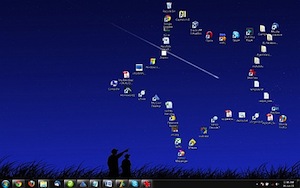
Questo software, completamente gratuito ed utilizzabile su tutti i sistemi operativi Windows (sia a 32-bit sia a 64-bit) permette, una volta in uso, di organizzare le icone presenti sul desktop scegliendo tra ben 77 forme e stili differenti raggruppate in 5 categorie.

Dando uno sguardo allo screenshot presente ad inizio post è possibile farsi un’idea del risultato finale che può essere ottenuto servendosi del software.

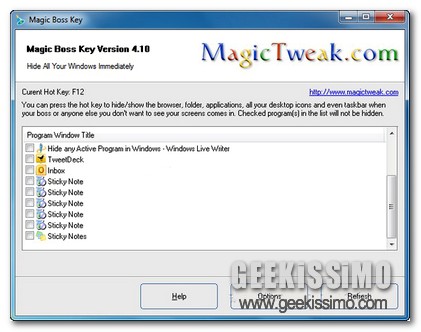
Magic Boss Key: nascondere tutte le finestre aperte, e non solo, mediante un’apposita hotkey

A tutti, almeno una volta nella vita durante l’intero arco di tempo di utilizzo del PC, sarà capitato di voler celare agli occhi altrui tutto quanto aperto direttamente sul proprio desktop, magari al fine di preservarne l’integrità o, molto più semplicemente, a causa del momento poco adeguato nel quale, per un motivo o per un altro, ci si è ritrovati a dover (o voler?) utilizzare molteplici risorse in simultanea.

Per intenderci, immaginate di essere in ufficio e di tenere aperti sul desktop Windows Live Messenger, browser con pagina web che punta dritta a Facebook, solitario di carte e quant’altro e, improvvisamente, di ritrovarvi il capo direttamente alle spalle a guardare sbigottito l’abile esperienza di multi tasking nella quale il suo dipendente è intento a destreggiarsi… ecco, in questo caso, di certo non ci sarebbe da aspettarsi il premio come migliori stacanovisti!

Tuttavia, partendo dal presupposto che sul posto di lavoro occorre mantenere un atteggiamento diligente e che l’impegno viene prima di tutto, qualora aveste deciso di concedervi una piccola pausa e vorreste evitare eventuali brutte sorprese in seguito agli agguati del capo, allora, di certo, un programmino quale Magic Boss Key potrebbe rivelarsi particolarmente utile.

Desktop Restore, salvare e ripristinare la posizione delle icone sul desktop dal menu contestuale di Windows

Quando ci si ritrova ad avere a che fare con un certo numero di icone poste poste direttamente sul proprio desktop potrebbe senz’altro risultare estremamente utile salvarne la posizione in modo tale da poter riordinare il tutto con estrema facilità a fronte di un eventuale cambio di risoluzione, in conseguenza dell’azione di altri utenti sulla propria scrivania virtuale e chi più ne ha più ne metta.

Nel caso specifico di Windows, come di certo già saprà la maggior parte degli utenti redmondiani, di default non risulta disponibile alcuna opzione mediante cui eseguire un’operazione di tale tipologia.

La necessità in questione può però essere facilmente colmata ricorrendo all’utilizzo di un apposito ed efficiente strumento quale lo è Desktop Restore.