Come installare Android 4.3 in VirtualBox

Android 4.3

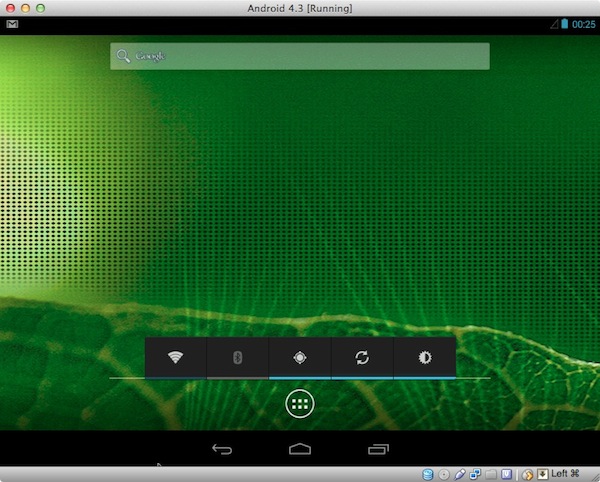
VirtualBox, il nostro software di virtualizzazione preferito, è in grado di far “girare” non solo Windows e Linux ma anche qualsiasi altro sistema operativo compatibile con il PC in uso, compreso Android. Ebbene sì, sfruttando un’apposita distro (se così la vogliamo chiamare), è possibile installare Android 4.3 in VirtualBox e noi oggi vi illustreremo come fare.

Al termine della procedura otterrete un Android completamente funzionante sul vostro PC, con la possibilità di installare applicazioni dal Google Play Store, navigare sul Web e molto altro ancora. Allora, che aspettate a provarci? Basta seguire tutti i passaggi illustrati di seguito.

Come attivare Aero su VirtualBox

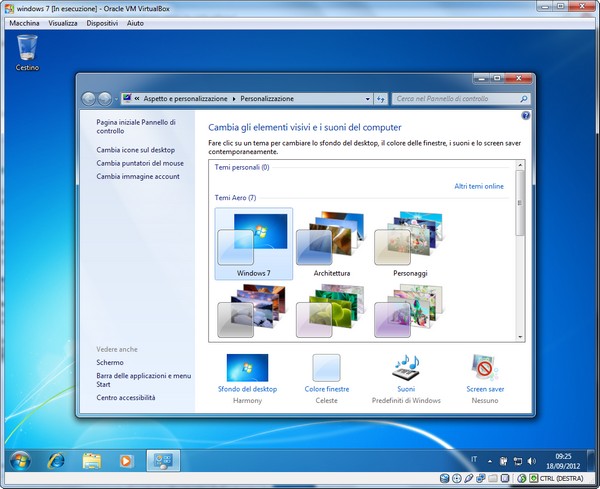
VirtualBox è un ottimo programma di virtualizzazione ma non è esente da difetti. Ad esempio, quando si installano Windows 7 e Vista su una delle sue macchine virtuali risulta impossibile attivare l’interfaccia Aero. Anzi, sembra impossibile. Basta infatti armeggiare un po’ nelle impostazioni del programma e con un pizzico di pazienza si riesce ad attivare Aero in VirtualBox. Se vi interessa scoprire come, seguite la procedura che vi proponiamo qui sotto.

VirtualBox, cosa fare quando non funziona la condivisione della clipboard

Una delle funzioni più utili di VirtualBox è quella che permette di condividere la clipboard fra host e guest. Questo, tradotto in parole povere, significa che è possibile copiare un testo sul sistema reale ed incollarlo nella virtual machine, o vice versa.

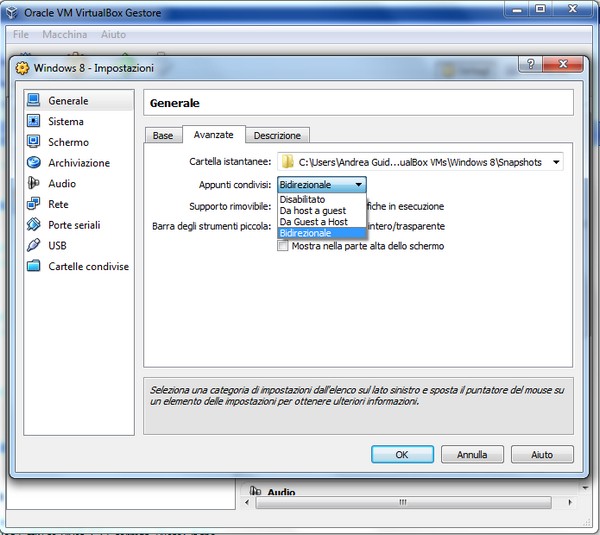
Qualche giorno fa mi è capitato che questo grazioso meccanismo non funzionasse più. All’inizio ho pensato ad un problema con le guest additions o qualcosa del genere, poi mi sono accorto che si era semplicemente disattivata l’opzione per la condivisione bidirezionale degli appunti nelle impostazioni della macchina virtuale.

È una stupidata – me ne rendo perfettamente conto – ma com’è successo a me potrebbe capitare anche a qualcun altro, quindi ecco una rapidissima guida su cosa fare quando non funziona la condivisione della clipboard in VirtualBox. Magari un giorno la troverete d’aiuto.

Windows 8, cosa fare quando non si installa su VirtualBox o VMWare

Anche se si tratta di un sistema operativo piuttosto stabile e solido così com’è, Windows 8 Release Preview è una versione incompleta di Windows 8 e come tale va trattata. Questo vuol dire che non va usato come sistema operativo principale su una macchina da produzione e che sarebbe meglio provarlo su un PC di test o, al massimo, su una macchina virtuale.

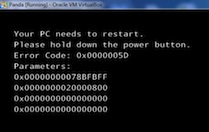
A proposito di macchine virtuali: a quanto pare, alcuni utenti non sono riusciti ad installare Windows 8 su VirtualBox e VMWare a causa di un errore che recita più o meno così: Your PC needs to restart. Please hold down the power button. Error Code: 0x0000005D. Si tratta di un problema molto fastidiose che non dipendente da nessuno dei due software appena citati. Infatti, come ci suggerisce il sito Tech Recipes, per risolverlo va modificata una voce nel BIOS del PC.

VirtualBox 4.0 disponibile: arrivano anche le estensioni!


Avete pianificato di passare le feste di Natale testando programmi e sistemi operativi che non avete avuto il tempo (o la voglia) di testare in altre occasioni? Ci sono buone notizie per voi.

Oracle ha appena rilasciato VirtualBox 4.0, la nuova major release di uno dei software per la virtualizzazione più famosi e utilizzati del mondo open source, che diventa ancora più semplice da usare, bello da vedere e ricco di funzionalità avanzate.

Come condividere cartelle tra Windows 7 e Ubuntu 10.10 in VirtualBox facilmente [Guida]

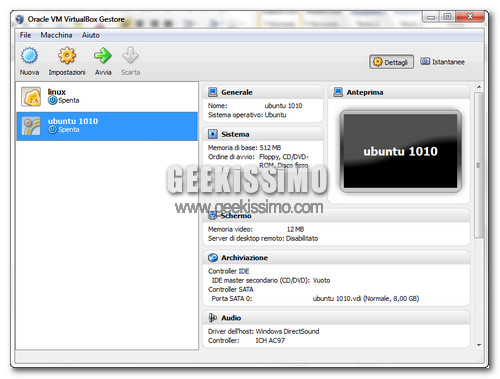
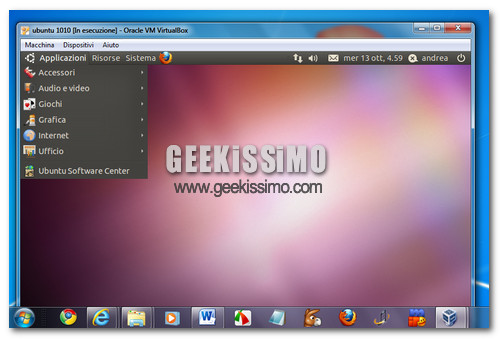
Prima di installarlo in dual boot con Windows 7, avete deciso di provare Ubuntu 10.10 su una macchina virtuale di VirtualBox? Perfetto. Qui abbiamo una guida che fa proprio al caso vostro.

Come avrete sicuramente intuito leggendo il titolo del post, stiamo per scoprire insieme come condividere cartelle tra Windows 7 e Ubuntu 10.10 in VirtualBox facilmente. Il metodo ideale per sveltire il lavoro sul PC quando si ha la necessità di operare sugli stessi file sia da Windows che dal sistema del pinguino.

Ecco la procedura da seguire passo passo: sembra lunga, ma in realtà si attua in non più di cinque minuti. Divertitevi!

1. Avviare la virtual machine con Ubuntu;

2. Installare le Guest Additions dando i seguenti comandi dal terminale di Ubuntu:

sudo apt-get update
sudo apt-get install build-essential linux-headers-$(uname -r)
sudo apt-get install virtualbox-ose-guest-x11

3. Riavviare la virtual machine;

Come installare Mac OS X Snow Leopard su VirtualBox [the easy way]

L’avvento della bella stagione vi ha permesso di ritrovare un po’ di tempo libero da dedicare agli esperimenti geek? Bene, allora mettetevi belli comodi e preparatevi a “sporcarvi le mani” con virtual machine e copie di Mac OS X non benedette da Apple.

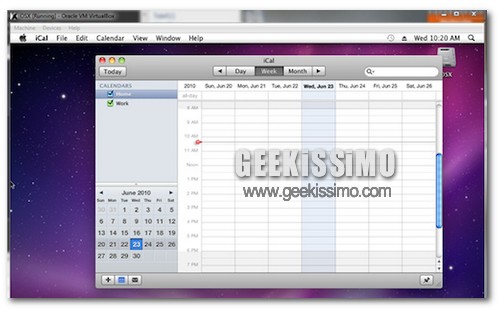
Cosa bolle in pentola? Beh, il titolo del post è abbastanza eloquente: stiamo per proporvi una semplicissima guida su come installare Mac OS X Snow Leopard in VirtualBox, il celeberrimo software open source per la creazione e la gestione di macchine virtuali che abbiamo imparato a conoscere e amare in molteplici occasioni.

La procedura è abbastanza lunga da portare a termine, ma il risultato finale riesce a ripagare tutto. Se siete pronti, allora, noi cominceremmo.

Cosa serve

  • L’ultima versione di VirtualBox
  • La “distro” di Mac OS X denominata Snow Leopard Client Server 10.6.2 SSE2 SSE3 by Hazard (Google è vostro amico!)
  • Un processore Intel/AMD che supporta la virtualizzazione hardware (potete testarlo con SecurAble)
  • RAM di 1-2 GB
  • Almeno 10 GB di spazio libero su hard disk

Cosa fare

  1. Avviare VirtualBox e cliccare sul pulsante Nuova per avviare la creazione di una nuova virtual machine;
  2. Seguire la procedura guidata impostando Mac OS X come sistema operativo, OSX come nome della macchina virtuale, una RAM da 1024 MB e un nuovo hard disk a espansione dinamica da 20 GB;

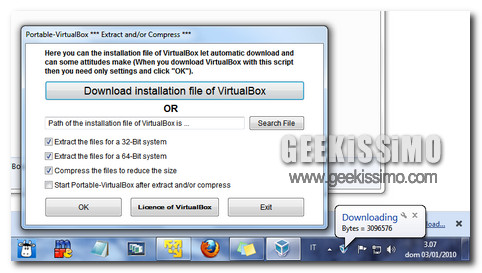
VirtualBox Portable: sistemi operativi sempre a portata di mano, ovunque

Ammettiamolo. Senza soluzioni per la virtualizzazione, noi geek ci sentiremmo persi come naufraghi su un’isola deserta. Testare programmi di ogni sorta e maltrattare il registro di sistema ormai è diventato il nostro pane quotidiano e senza una barriera in grado di tenere il “vero” sistema operativo al riparo dalle nostre “mascalzonate” ci toccherebbe formattare almeno una volta alla settimana.

Fra queste “barriere” spicca sicuramente VirtualBox, noto programma gratuito ed open source per la creazione e la gestione delle macchine virtuali, che ora – udite, udite è installabile anche su penne USB.

Proprio così, cari amici, una delle migliori soluzioni per la virtualizzazione a costo zero si è fatta portatile ed ora è trasportabile su qualsiasi penna USB senza problemi, pronta per essere utilizzata in qualsiasi momento e su qualsiasi PC, insieme a tutte le macchine virtuali che si desiderano. Vediamo, quindi, come fare per usarlo correttamente.

Volete provare Windows 7, installatelo sul vostro Mac

windows-7-mac

Per molti Apple-addicted questo post è una bestemmia, ma in un mondo ideale dove i fanatismi si evitano anche nelle cose più futili, poter disporre di due sistemi operativi è certamente utile. I tre principali sistemi operativi in circolazione sono Windows, arrivato alla sua ultima versione con Windows 7, Linux, disponibile in una miriade di distribuzioni e Mac OS X, il sistema operativo di Cupertino.

Tralasciando inutili polemiche e le considerazioni, tutte plausibili, sulla qualità o meno di questi sistemi operativi, ci limiteremo a dire che ci sono alcuni casi in cui avere Windows è strettamente necessario, altri invece in cui non si vuole rinunciare al sistema operativo che ha accompagnato l’ingresso nel mondo dell’informatica per la maggior parte di noi ed altri in cui semplicemente piace e lo si vuole usare.

Ammettendo che abbiate scelto di passare a Mac dunque, ma ancora vorreste la possibilità di utilizzare Windows, cosa particolarmente richiesta nella fase di transizione da un sistema operativo all’altro, dovrete installare sul vostro Mac un secondo sistema operativo, nel nostro caso Windows 7.

La prima scelta da compiere è se si voglia installare Windows 7 su di una seconda partizione, oppure ci si accontenta di utilizzarlo attraverso un terminale virtualizzato. Nella prima ipotesi dovremo scegliere al boot se accedere ad una partizione piuttosto che un’altra; la seconda ipotesi invece ci permette di avviare Windows 7 direttamente da Mac OS X, utile in termini di praticità, ma ovviamente nulla a che vedere con le prestazioni che un’installazione nativa ci offre.

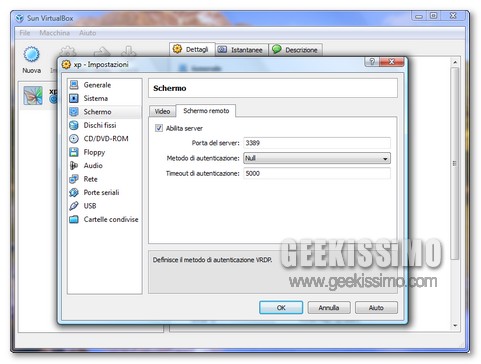
Guida: collegarsi da remoto a VirtualBox su Linux

Domenica pomeriggio fiacca? E allora che ne dite di passare un po’ di tempo provando una “geekata” che vede come protagonisti VirtualBox, il popolarissimo programma open source per la gestione di macchine virtuali, e Linux?

Se siete in vena, stiamo infatti per scoprire insieme come collegarsi da remoto a VirtualBox su Linux e controllare a distanza una virtual machine. Tutto in maniera semplice, veloce e assolutamente indipendentemente dal sistema operativo da manovrare attraverso la rete (anche se, come vedremo in seguito, bisogna avere un occhio di riguardo nei confronti di Vista e Seven). Iniziamo.

Passo 1: Controllo remoto in VirtualBox

  1. Avviare VirtualBox;
  2. Picchiare con il tasto destro del mouse sulla voce relativa alla virtual machine da comandare da remoto e selezionare la voce Impostazioni dal menu contestuale;

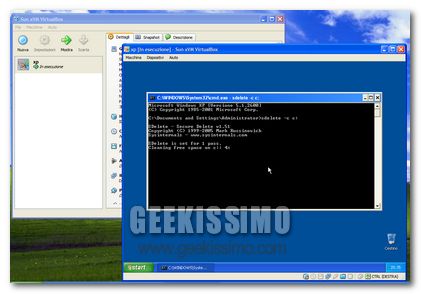
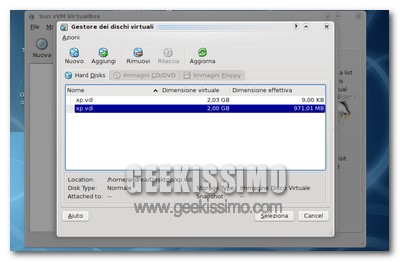
VirtualBox: come ridurre le dimensioni dei dischi fissi virtuali

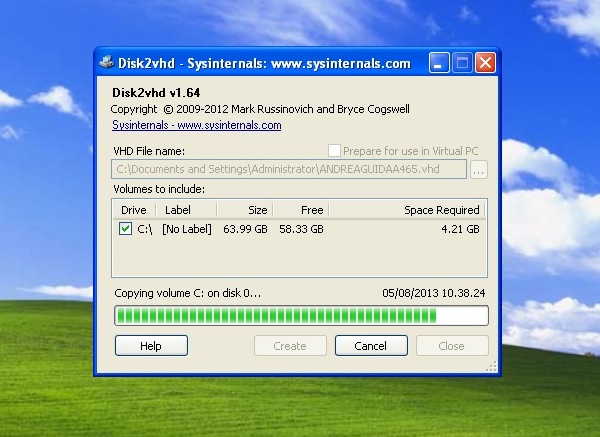
Chissà quanti di voi ameranno utilizzare l’ottimo VirtualBox per gestire le proprie macchine virtuali (e quindi provare sistemi operativi e programmi senza intaccare il “vero” sistema) e chissà quanti di voi avranno scelto di adoperare un disco fisso virtuale ad espansione dinamica (che più aumentano i dati in esso contenuti e più aumenta in dimensioni). Peccato che questi ultimi si facciano sentire negativamente, molto negativamente, quando lo spazio sull’hard disk, quello “vero”, inizia a scarseggiare.

E sì, cari amici geek, il principale difetto dei dischi virtuali in formato VDI è che, nonostante l’eventuale cancellazione di dati e programmi, una volta espanse, le loro dimensioni non tornano più quelle iniziali. Insomma, si finisce presto con l’avere un file grande il doppio di quanto in realtà serva, e questo, da bravi “smanettoni”, non possiamo proprio permetterlo.

Eccoci quindi pronti a vedere insieme come ridurre le dimensioni dei dischi fissi virtuali in VirtualBox. Rimbocchiamoci le maniche e mettiamoci subito al lavoro!

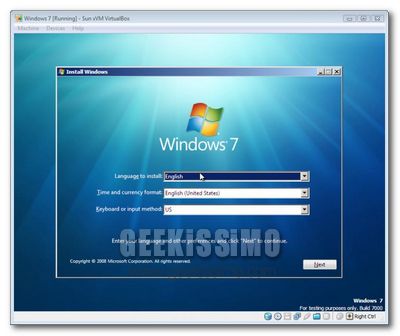
Guida: come installare Windows 7 in VirtualBox

Morite dalla voglia di provare la prima (ed unica) beta di Windows 7 ma non avete voglia di avventurarvi in partizionamenti e/o formattazioni di rito? Benissimo, oggi abbiamo proprio quello che fa per voi: una bella guida attraverso la quale potrete provare il nuovo OS Microsoft senza dover muovere nemmeno un file da una partizione all’altra. Anzi, le partizioni non servono proprio in questo caso.

Come avrete largamente intuito, di seguito troverete un tutorial su come installare Windows 7 in VirtualBox, il celeberrimo software gratuito per creare e gestire macchine virtuali. Buon divertimento!

Guida: come utilizzare le stesse macchine virtuali su più sistemi operativi

Ogni vero geek, se non ha almeno un paio di sistemi operativi installati su uno stesso computer, non si sente a suo agio. Anche se uno di questi rimane utilizzato per secoli, non importa: ci deve stare!

Ciò, come ben saprete, non significa solo sfruttare i boot multipli, ma anche le ormai indispensabili macchine virtuali (o “VM”, diminutivo di virtual machine… che fa più fico!), ovvero, tutti quei programmi che consentono di far funzionare degli interi sistemi operativi all’interno di altri sistemi operativi. Un computer (virtuale) all’interno del computer (vero), insomma. Oggi, noi prenderemo in esame l’ottimo software gratuito ed open source Virtualbox, con lo scopo di scoprire come utilizzare le stesse macchine virtuali su più sistemi operativi.

Partendo da qualsiasi versione di Windows, è un vero giochetto da ragazzi trasportare delle VM su Linux o Mac OSX, in una manciata di secondi. Provare per credere!

Su Windows

  1. Installare ed avviare VirtualBox;
  2. Cliccare sul pulsante Nuova;