


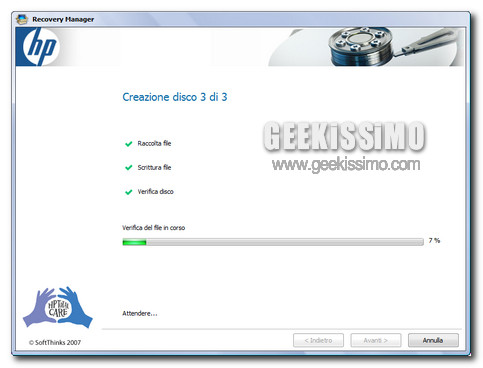
HP Recovery Manager, l’utility per la creazione dei dischi di ripristino integrata nei computer di Hewlett Packard ha una grave limitazione: i dischi di ripristino possono essere creati una sola volta.
Non importa se i DVD lecitamente creati vengono persi o danneggiati, altri non se ne possono fare. E questa è una cosa che a molti geek non è proprio andata giù. Eccoci quindi qui, pronti a suggerirvi un metodo per creare più volte i dischi di ripristino con HP Recovery Manager.
Occorrente? WinRAR e cinque minuti di tempo libero. La procedura da seguire? Qui sotto.
- Accedere all’Esplora Risorse di Windows;
- Recarsi nel menu Organizza > Opzioni cartella e ricerca (Strumenti > Opzioni Cartella, se si usa XP);
- Selezionare la scheda visualizzazione;
- Mettere il segno di spunta accanto alla voce Visualizza cartelle e file nascosti;
- Togliere il segno di spunta dalla voce Nascondi i file protetti di sistema e cliccare su OK per salvare i cambiamenti;
- Avviare WinRAR;
- Accedere con WinRAR alla partizione di ripristino (es: FACTORY IMAGE D:);
- Fare click destro sul file HPCD.sys e rinominarlo in HPCD.bak;
- Recarsi nella cartella C:\Windows\SMINST, fare click destro sul file HPCD.sys e rinominarlo in HPCD.bak.
Adesso provate ad avviare nuovamente l’utility per la creazione dei dischi di ripristino e dovreste avere una bella sorpresa.
L’operazione è ripetibile ogni volta che si desidera, ma come ogni geekata del genere va sempre utilizzata con coscienza e cautela. Chiaro?
Via | Code Retard




#1io
Non ho capito passaggio una volta aperto Winrar….cosa si deve selezionare e dove si trovi HPCD.sys
#2HalphaZ
ma a fare due copie del DVD di ripristino?
#3Andrea Guida (Naqern)
@ io: devi aprire winrar ed usare il suo file manager per andare nella partizione di ripristino (es: FACTORY IMAGE D:) e rinominare il file HPCD.sys (che si trova all’interno della partizione di ripristino) in HPCD.bak. 😉
@ HalphaZ: se si perdono i dischi di ripristino è dura! 😀
ciao
#4saverio
ciao io ho un hp con vista vado x formattarlo è mi dice ke mi serve il set di ripristino nn so come si è cancellato puoi aiutarmii grazie
#5simone
Grazie mille, era da un anno che impazzivo per cercare una soluzione, tra l’altro il portatile appena acquistato non mi ha mai dato la possibilità di creare il set di ripristino avvertendomi che era già stato creato, ma sfortunatamente il megastore pccity da cui l’avevo comprato, nel frattempo, ha chiuso (poi dicono che non c’è crisi; nella mia città, bari, hanno chiuso: un grande punto vendita unieuro, pccity, più recentemente carrefour…. e dire che siamo una città a vocazione prevalentemente commerciale!).
Vorrei inoltre segnalare che la procedura funziona anche con 7zip (non mi andava di scaricare winrar) e che non ho trovato il file HPCD.sys in C:WindowsSMINST, ma il tutto ha funzionato ugualmente.
Ancora grazie mille!!!
#6Andrea Guida (Naqern)
@ io: a supporto di quanto specificato prima, ecco un’immagine con il file manager di winrar.
ciao!
#713
Non serve WinRAR, funziona anche, l’open source (quindi, gratuito e libero), 7-zip.
#8Fabio
@ simone:
Allora c’è chi comprava da PC City 🙂 A parte gli scherzi era decisamente caro e fuori zona come negozio per non parlare del livello dei suoi addetti alle vendite, decisamente scorbutici e incompetenti. La questione di Bari, comunque, è che hanno aperto molti, troppi, ipermercati e catene di elettronica non considerando i livelli di disoccupazione e salari della nostra zona.
#9simone
@ Fabio:
quando faccio un acquisto, soprattutto in ambito informatico, valuto attentamente i prezzi. Ti assicuro che all’ora pccity vendeva il modello del mio portatile ad un prezzo più basso degli altri. Ho sempre fatto acquisti da pccity potendo scegliere tra l’altro fra vari marchi, a differenza di quanto accade invece in altri megastore dove solitamente esiste il monomarca (sto parlando ovviamente di quelle tipologie di prodotti meno venduti, tipo cavetterie e co.). Inoltre non mi sembra che gli addetti alle vendite degli altri megastore di bari (trony, unieuro, euronics, mediaworld) siano degli esperti informatici all’ultimo grido. Per quanto riguarda gli ipermercati vorrei solo segnalare che attualmente a bari esiste solo l’ipercoop con 2 punti vendita, senza contare che nei prossimi mesi l’ex punto vendita carrefour diventerà anch’esso ipercoop. Troppi, molti ipermercati? A Bari? Ma dove? Ma quando? E la concorrenza? E quali sarebbero i livelli di disoccupazione di Bari e i salari della nostra città? Io non li conosco. E cosa lega la disoccupazione e i salari alle scelte di chiusura di ipermercati e megastore dell’informatica? Inoltre a Bari si potrebbe anche dire che esistono troppi, molti negozi di: abbigliamento, scarpe, giocattoli, pizzerie, bar, parrucchieri, pasticcerie, ecc. In base al tuo ragionamento dovrebbero chiudere in massa.
#10okiki
ma funzione solo per gli hp?????
#11_AbE_
Salve,
vorrei segnalare che chi fosse disposto a spendere una trentina di euro la HP ti manda i cd direttamente a casa, basta acquistarli direttamente presso di loro al sito https://www.best2serve.com/p,website.landing/lang,it/show_flow,RCD/start_flow,RCD . Certo se uno riesce nella procedura qui sopra descritta ha risparmiato un bel pò di soldini….
#12ghisomi
io ho un compaq. ho provato a seguire la guida ma non trovo il file HPCD.sys dentro la partizione di recovery. qualcuno mi sa aiutare? grazie!
#13N1c3
ciao! anch'io ho un compaq, precisamente un cq60, tu sei riuscito a risolvere? anch'io non trovo i file in questione 🙁
Ho comprato questo pc usato ma non mi hanno dato i dischi.. e non mi fa fare altri. 🙁
#14N1c3
ciao! anch'io ho un compaq, precisamente un cq60, tu sei riuscito a risolvere? anch'io non trovo i file in questione 🙁
Ci sono riuscito!!! li ho fatti tutti e 2 i dvd, in pratica spulciando ho modificato un file in c:programmiSMINT
che si chiama CD Creator.exe.LOG in CD Creator.exe.LOG.back
ora ne ha creato un'altro lui, quindi credo sia quello il file da modificare.
Ho modificato anche un file dentro d: solo che invece del file descritto nella guida ho rinominato il file BLOCK.RIN in BLOCK.RIN.back.
Non so se questo serve farlo, ma te l'ho scritto visto che a me ha funzionato 🙂
Spero, anche se in ritardo di esserti stato utile. Ciao!
N1c3
p.s.
credo che a quest'ultimo, il back lo cancello e lo faccio tornare ".rin".
#15Stefano93
@ Andrea Guida (Naqern):
Qual è il tema di Win Rar che usi?
Ne approfitto x ringraziarti x la procedura.
#16Andrea Guida (Naqern)
@ Stefano93: grazie a te. Il tema si chiama “Vista Ultimate” e lo trovi sul sito ufficiale del programma 😉
ciao!
#17Mazzo89
Scusate, ho un hp pavillion 9652it con vindows vista home premium installato, oggi utilizzando l’ultility per la creazione dei dischi di ripristino ,il pc si è imballato,e ho dovuto spegnere il pc perchè non rispondeva a nessun comando ne da tastiera ne da mouse…
Avendo masterizzato 1 su 3 dei dischi necessari ho provato ad utilizzare questa guida per abilitare ancora la scrittura di nuovi dischi di ripristino ma eseguendo la punto per punto non trovo ne il file HPCD.sys contenuto nella partition recovery ne la cartella SMINST nel percorso C:\Windows…
Sono leggermente disperato…
Vi prego aiutatemi :'(
#18Un altro
@Mazzo89
In teoria se non completa per qualsiasi motivo l’operazione, dovresti essere in grado di ripartire dall’inizio, quindi dal 1o DVD senza bisogno di modificare alcun file. Perlomeno questo e’ quello che e’ successo a me, 1o DVD difettoso, non e’ riuscito a scriverlo, ho riavviato l’applicazione e utilizzato un altra marca di DVD.
Da stupido non ho controllato prima di creare il recover se i files HPCD esistevano oppure se vengono creati al completamento del 3o DVD.
Doamanda, ma se anziche’ rinominarli li butto… funziona lo stesso ?
#19Fausto
in windows 7 non esiste la cartella in questione, ne in windows ne in programmi. neanche i file nella partizione recovery.
Il Notebook è un HP DV6 con W7 HP
#20gianluca
a me dice impossibile rinominare, non ho l'accesso….visualizzo tutto ma non riesco a rinominare come faccio???mi servono iurgentemente i dischi di ripristino aiuto
#21antonio
la cartella sminst non esiste in vista…come posso fare?????
#22Sergio
non esiste la cartella in seven… come faccio???
#23davide
io ho un packard bell la procedura è sempre la stessa? rispondete grazie
#24micro
ciao, nel mio HP Pavilion DV7 con Windows 7 il file da rinominare si chiama: hpdrcu.prc
si trova in 2 posti:
sul disco e: e nella cartella c:programdatahewlett-packardrecovery
(abilitando la visualizzazione dei file nascosti)
buona fortuna
#25Scared
Ottimo, infatti anche io ho un dv7 3170 con win 7 e non riuscivo a capire dove fosse sto benedetto file. Mò provo, grazie mille.
#26michy
salve.. io ho fatto la procedura ma mi dà un errore:
"la partizione di ripristino non può essere trovata"
e mi fa uscire da Recovery Manager..
qual è il problema?
#27superfix2
ho anche io lo stesso problema e non riesco a risolverlo in nessun modo su dv9760el
#28antonio
ciao a tutti
io ho un problema abbastanza serio, cioè ho dovuto cambiare scheda madre e processore su pavillon a6040.it , scheda e processore amd ma non stessa marca, perchè cotti. ora il mio problema e che vista non parte più, ho provato a scrivere i dischi di ripristino e poi ripristinare il sistema ma non va. ora leggendo in questo forum ho visto che è possibile riscrivere i dischi di ripristino più volte ma nello specifico non riesco a trovare il file da modificare l'estensione potete darmi indicazioni più dettagliate?
#29Angelo
io ho un problema ho seguito tutto alla lettera ma quando cerco di rinominare i file win rar dice:impossibile rinominare hpcd.sys in hpcd.bak
Accesso negato
vi prego aiutatemiiiiiii
#30ngfcx
devi eseguire winrar come amministratore
#31lorenzo
entro con winrar come amministratore
#32lorenzo
ciaoooooo stessa cosa a meeeee chi sa come sclokkare la cosa ?? io ho un pavillon dv 9000
#33superfix2
non funziona con hp pavillion dv9760el dopo aver seguito la procedura, se vado a far partire il programma di creazione dischi mi dice partizione non trovata. avete qualche soluzione? cordiali saluti
#34Massy E Sony
ciao io o fatto solamente 2 cd del set li altri 2 nn funzionavano o provato con un altra marca e nn faceva lo stesso quindi o chiuso recovery manager o comprato un altra marca di cd pensando ke riniziava dal capo invece mi fa di mettere il tre cd o provato a fare la tua procedure solo ke nn trovo i file mi potresti aiutare mi sto esaurendo !!!!!!!!1
#35dar
confermo procedura per Windows 7.
non ho capito perchè bisogna rinominarlo in .bak.
Io li ho semplicemente eliminati e tutto funziona alla perfezione
#36vincent
io ho window 7 home premium su hp p6719it-m e andando a cercare questi file non me li trova nonostante abbia messo la visualizzazione dei file nascosti……….qualcuno sa dirmi che fare…aiutoooooooooooooooooooooooooo????????
#37die
confermo procedura per Windows 7.
Il file da eliminare rinominare si chiama: hpdrcu.prc
si trova in 2 posti:
sul disco d:
e nella cartella c:programdatahewlett-packardrecovery
(i file sono visubili abilitando la visualizzazione dei file nascosti ed usando winrar)
#38lorenzo
ciao a tutti, io con hp pavillon 9000 ho fatto come scritto, e e' andata, riesco a fare altre copie…. in teoria, cioè non mi scrive piu…… hai gia una copia e blokka tutto, parte il disco di ripristino, ma mi dice che i dvd verbatin 4.7 gb 16 x 120 minuti non vanno bene di prendere dvd ad alta qualita'. qualcuno sa dirmi il perchè.
Da precisare che ho provato a scrivere per altre cose su un disco identico con lo stesso pc, e ha scritto perfettamente.
speriamo che qualcuno mi sappia dire qualcosa. ciaooooooo
#39mickyfor
Ciao a tutti, posseggo un notebook Hp Pavilion DV6 modello Dv6-2124el acquistato nel settembre 2010. Vi spiego qual’è il problema: inizialmentem da circa un paio di mesi, il sistema ha iniziato a dare sqiulibri, nel senso che, si avviava in maniera lentissima, apriva i programmi e le cartelle lentamente e a volte si bloccava e si riavviava da solo. Ma se provavo ad avviarlo in modalità provvisoria funzionava meglio, così ho pensato fosse infetto da virus ed attendevo di avere il tempo disponibile per poter reinstallare il tutto portandolo alle impostazioni inizialidi fabbrica tramite il programma “Recovery Manager” presente all’interno. Ma passati i primi giorni di funzionamento lento, il pc ha iniziato a non avviarsi più in nessun modo, neanche in modalità provvisoria. Il problema è quindi diventato maggiore, anche perchè nel frattempo mi sono accorto di non possedere i dischi di ripristino (non gli avevo creati) per poterlo sistemare e ne tanto meno avrebbe funzionato l’unità interna di recovery. Ho provato a cercare qualcuno che possedesse un modello ugule al mio notebook e che avesse a disposizione i dvd di ripristino, ma il risultato è stato negativo. Un mio amico però ne possiede un modello simile al mio, un Dv6-2125el, pensando che si differenziassero di poco mi sono fatto prestare i suoi dischi di ripristino, ma al momento di ripristinare il mio, il pc ha visualizzato una schermata che mi avvisava dell’mpossibilita di ripristinare il sistema poichè i dischi non erano compatibili con lo stesso. Arrabbiato e afflitto decido di formattare il tutto e reinstallare una versione diversa di Windows 7…e tutto sembra funzionare bene. Ora, come posso fare a riportare il notebook alle impostazioni di fabbrica HP (per intenderci come quando l’ho acquistato…)…? C’è un modo per recuperare o creare i DVD di rispistino tramite l’unità di Recovery ancora presente all’interno del Notebook, considerando che il sistema operativo non è più quello presente in partenza e che nel menù di questo attuale Windows 7 non è presente la voce “Recovery Manager”…? Ragazzi vi prego aiutatemi, confido in voi…!!!
#40Fabio
Salve
scusatemi ma la cartella citata non esiste ne nella partizione di ripristino ne in C: o C:Windows o C:Programmi che faccio :S
#41Fabio
Temo che quelli dell’ HP hanno scoperto il giochetto (dho!)
#42simona
Ho bisogno di aiutoooo … intanto mi registro e dato che è notte vado a dormire ma domani ti chiederò di aiutarmi … grazie e buonanotte a tutti…
#43Tizzo36
Salve Simona hai bisogno di aiuto? lo letto il tuo annuncio anche se risale a circa 2 mesi fa. Se poi hai gia risolto ben sia. Ciao
#44Tizzo36
Salve a tutti oggi vi sbalordisco… e`finita la pacchia di poter ripetere la procedura di rifare + volte dischi di ripristino (almeno x l`HP) nuovi modelli, cioe` la serie 7000 !
Peccato … perche`se si rovinano quelli fatti la prima volta si dovra ricorrere ad altri metodi! se poi qualche genio ha gia gestito la situazione ben sia … ha il mio(tanto di cappello) COMMENTATE grazie .
#45Giuseppe
@Tizzo36: Ciao, il mio è un hp dv7 3165el e anche al mio vedo che è impossibile fare suddetto procedimento.
Esiste solo il file hpdrcu.prc ma eliminandolo e avviando il recovery manager dice che non trova la partizione…
Ora parlo da ignorante… ma se faccio una copia dei cd di ripristino di un notebook ugale al mio è la stessa cosa oppure non funzioneranno??
è possibile far copia di cd di ripristino già fatti?
#46Enzo
Salve! Ma per me che ho Windows 8 come devo fare? per potere creare più volte ò’unita di ripristino?
#47Enzo
Salve! Scusate, la procedura funziona anche per gli ultimissimi modelli di Hp Con Windows 8?
Grazie!
#48car insurances
[url=http://bestvehicleinsurancequotes.com/]auto general insurance[/url]
#49cheap car insurance
[url=http://autoinsuranceggo.com/]autoowners[/url]
#50Payday Loans
[url=https://paydayloans.us.com/]guaranteed loans[/url]
#51Online Payday Loan
[url=http://tunlending.com/]legitimate payday loan companies[/url] [url=http://waltloans.com/]independent payday lenders[/url]
#52ins
[url=http://autoinsurancequotes.us.org/]car insurance without a car[/url]
#53safeauto insurance
[url=https://autoinsurancequotes.us.com/]united services automobile insurance[/url]
#54Payday Loan Online
[url=https://lendingbt.com/]cash[/url]
#55Pay Day Loan
[url=http://paydayloansam.com/]payday loans new orleans[/url]
#56cheap insurance
[url=https://bestcarins.com/]mexico auto insurance[/url]
#57amica car insurance
[url=http://autoinsurance.us.org/]good2go[/url]
#58Loan
[url=http://paydloans.com/]paycheck loans[/url]
#59geico
[url=https://autoinsurancequotes.us.com/]car insurance online[/url]
#60Payday Loan
[url=https://sameday.us.com/]speedy[/url]
#61Getting A Loan
[url=https://lendingver.com/]loans without credit[/url]
#62AmyUtirl
[url=http://worxpharm.com/]20 mg lexapro[/url]
#63Online Payday Loans
[url=http://pdlncash.com/]private money lenders[/url]
#64Pay Day Loans
[url=http://metlending.com/]money loan[/url]
#65Speedycash
[url=http://idnloans.com/]how to get a personal loan with bad credit[/url]
#66Instant Online Loans
[url=https://paidayloans.com/]loans online instant approval no credit check[/url]
#67Pay Day Loans
[url=https://pdlncash.com/]loans up to 1000[/url]
#68Quick Loan
[url=https://tonlending.com/]cash advance loan[/url]
#69Spotloan
[url=https://psuloans.com/]no credit check payday[/url]
#70Loans
[url=http://karaloans.com/]pay day game[/url]
#71Payday Loan
[url=http://paidayloans.com/]loan online bad credit[/url]
#72Direct Lenders
[url=https://hitpayday.com/]payday loans with savings account[/url]
#73Spotloan
[url=http://padalending.com/]cash fast loans[/url] [url=http://pdlncash.com/]get payday loan[/url]
#74Loans Online
[url=https://xtrlending.com/]fast personal loans[/url] [url=https://karaloans.com/]credit card debt consolidation loans[/url]
#75LisaUtirl
[url=https://arfhealth.com/]buy modafinil online usa[/url]
#76Payday Loans Online
[url=https://advpayday.com/]american cash advance[/url] [url=https://idnloans.com/]payday loans in dayton ohio[/url]
#77Loan Cash
[url=http://pdlncash.com/]loans for women[/url]
#78Online Payday Loan
[url=https://padalending.com/]payday loans interest rates[/url]
#79Best Payday Loan
[url=http://paydayadva.com/]fast cash 500[/url]
#80Online Loan
[url=https://indxcash.com/]same day online loans[/url]
#81Getting A Loan
[url=https://indxcash.com/]easiest payday loan to get[/url]
#82Payday Loan Online
[url=http://writemypaper.us.com/]essay arguments[/url] [url=http://paydayadva.com/]payday apk[/url]
#83Quick Loans
[url=http://xtrlending.com/]best payday loan[/url]
#84Quick Loans
[url=https://yewloans.com/]payday loans no checking account[/url]
#85Payday Express
[url=https://amoscash.com/]loans from direct lenders[/url]
#86Cash Advance
[url=http://rpdcash.com/]simple loan[/url]
#87Get A Loan
[url=http://sdolending.com/]fha loans[/url]
#88A Payday Loan
[url=https://paidayloans.com/]what is an installment[/url]
#89Cash Advance
[url=http://zaraloans.com/]loan bad credit[/url]
#90Payday Loans
[url=https://padalending.com/]idaho payday loans[/url]
#91Online Loans
[url=http://amoscash.com/]credit personal loans[/url]
#92Timothycox
single chat sites
[url=”http://datingfreetns.com/?”]free adult personals site [/url]
#93Pay Day Loan
[url=http://rococash.com/]payday advance loans[/url] [url=http://exmocash.com/]personal loan interest rates[/url]
#94Quick Loan
[url=http://psuloans.com/]debt loan[/url]
#95Speedy Cash
[url=https://sdolending.com/]instant loans online[/url] [url=https://crisloans.com/]loan no credit[/url]
#96Online Lenders
[url=http://zaraloans.com/]online signature loans no credit check[/url] [url=http://indxcash.com/]private loan[/url]
#97Quick Loan
[url=https://paydayloanstr.com/]how do loans work[/url]
#98Timothycox
online dating sites
[url=”http://stfreeonlinedating.com/?”]free chatting for marriage [/url]
#99Pay Day Loan
[url=http://rococash.com/]payday loan no fax[/url]
#100Online Loans
[url=http://writemypaper.us.com/]college essay conclusions[/url] [url=http://rococash.com/]loan until payday[/url]
#101A Payday Loan
[url=http://idnloans.com/]express payday loans[/url] [url=http://amoscash.com/]small personal loans[/url]
#102Payday Loan Online
[url=http://exmocash.com/]online loans[/url]
#103Online Payday Loans
[url=https://pdlncash.com/]cash same day[/url]
#104Online Loan
[url=http://zaraloans.com/]cash advance lenders online[/url]
#105Easy Payday Loan
[url=https://installmentloanseasy.com/]online payday loans direct lenders[/url]
#106Speedy Cash
[url=http://feddloans.com/]advance payday loan[/url]
#107Speedycash
[url=http://jipcash.com/]long term loan[/url]
#108A Payday Loan
[url=https://usgloans.com/]check cash advance[/url]
#109Payday Loans Online
[url=http://priolending.com/]payday loan bad[/url]
#110Cash Loan
[url=http://feddloans.com/]personal loans online[/url]
#111A Payday Loan
[url=https://paydayloansos.com/]personal lending[/url] [url=https://clevlending.com/]5000 loan[/url]
#112Get A Loan
[url=https://baslending.com/]cash loans with monthly payments[/url]
#113Payday Loans Online
[url=https://lending2021.com/]direct lenders bad credit[/url]
#114Payday Loans
[url=http://installmentloanseasy.com/]loan emi[/url] [url=http://trccash.com/]personal loan contract[/url]
#115Speedy Cash
[url=https://paydayloansos.com/]payday loans online no faxing[/url]
#116Quick Loan
[url=http://clevlending.com/]loans zoom reviews[/url]
#117Direct Lender Loans
[url=http://lending2021.com/]online payday advance loan[/url]
#118Spotloan
[url=https://clevlending.com/]cash loans online[/url]
#119Cash Advance
[url=https://doocash.com/]instant decision payday loans[/url] [url=https://aprpayday.com/]margin loan[/url]
#120Payday Loan
[url=https://mccloans.com/]pay day game[/url]
#121Payday Loans
[url=http://priolending.com/]installment loans direct lenders[/url]
#122Online Payday Loan
[url=http://gpaydayloans.com/]get cash now[/url] [url=http://installmentloanseasy.com/]loans in illinois[/url]
#123Get A Loan
[url=https://doocash.com/]quick money[/url] [url=https://baslending.com/]best payday loan companies[/url]
#124Easy Payday Loan
[url=https://aprpayday.com/]low interest personal loans[/url] [url=https://gpaydayloans.com/]i need a loan[/url]
#125Getting A Loan
[url=https://xpersonalloans.com/]cash loans no credit[/url] [url=https://clevlending.com/]small personal loan[/url]
#126Quick Loan
[url=http://priolending.com/]money loan[/url]
#127Direct Lender Loans
[url=https://xpersonalloans.com/]installment loans guaranteed[/url]
#128Cash Advance
[url=http://xpersonalloans.com/]directloans[/url]
#129Online Payday Loan
[url=http://usnlending.com/]unsecured credit[/url]
#130Speedy Cash
[url=http://usgloans.com/]emergency loan[/url] [url=http://julloans.com/]personal cash advance[/url]
#131Online Payday Loans
[url=http://feddloans.com/]credit loan calculator[/url]
#132Pay Day Loans
[url=https://paydayloansos.com/]payday loans bad credit[/url]
#133Quick Loans
[url=https://tnslending.com/]payday loan lenders[/url] [url=https://installmentloanseasy.com/]money payday loans[/url]
#134Loan
[url=https://doocash.com/]loan scandal[/url]
#135Easy Payday Loan
[url=http://gpaydayloans.com/]avant loans[/url]
#136Bad Credit
[url=http://angloans.com/]national payday loan[/url]
#137A Payday Loan
[url=https://jipcash.com/]bad credit loans online[/url]
#138Online Payday Loan
[url=http://paydayloansos.com/]online loans no credit[/url]
#139Best Payday Loan
[url=https://usplenders.com/]debt consolidation loans bad credit[/url]
#140Bad Credit
[url=https://uskloans.com/]long term loans[/url]
#141Online Loan
[url=http://uskloans.com/]best loan companies[/url]
#142Quick Loans
[url=https://irpaydayloans.com/]loan lenders[/url] [url=https://desscash.com/]cornerstone loans[/url]
#143Pay Day Loans
[url=https://bertlending.com/]1000 payday loans[/url]
#144Loans For Bad Credit
[url=http://desscash.com/]cash loans no credit[/url]
#145Best Payday Loan
[url=http://watsoncash.com/]loanme[/url]
#146Cash Advance
[url=https://flexxcash.com/]payday loans on line[/url]
#147Best Payday Loan
[url=http://installmentloanstm.com/]low cost loans[/url]
#148Personal Loans
[url=http://cnplending.com/]personal loans for bad credit[/url]
#149Get A Loan
[url=https://paydaylhub.com/]free payday loan[/url]
#150Loans
[url=https://paydaylhub.com/]cash loans chicago[/url]
#151A Payday Loan
[url=https://cashadvancesafe.com/]best loans for bad credit[/url] [url=https://xcashloans.com/]lend money[/url]
#152Pay Day Loan
[url=http://irpaydayloans.com/]bad credit payday[/url]
#153Fastest Payday Loan
[url=http://pamlending.com/]payday loans new orleans[/url]
#154Pay Day Loans
[url=https://cnplending.com/]payday load[/url] [url=https://newncash.com/]where to get a personal loan[/url]
#155A Payday Loan
[url=http://uskloans.com/]emergency cash loans[/url]
#156Loans
[url=http://uskloans.com/]debt consolidation loan[/url]
#157Online Loans
[url=https://personalloansus.com/]american loan[/url]
#158Loans Online
[url=http://upaydayadvance.com/]what is a personal loan[/url] [url=http://pamlending.com/]cash loans[/url]
#159Loans For Bad Credit
[url=http://paydaylhub.com/]payday apk[/url]
#160Direct Lenders
[url=http://usplenders.com/]fast payday loans[/url]
#161Payday Loan
[url=https://paydaylhub.com/]financial loan[/url]
#162Direct Lenders
[url=https://desscash.com/]installment loans for poor credit[/url]
#163Quick Loans
[url=https://personalloansus.com/]online cash advance no credit check[/url]
#164Loan Cash
[url=https://notalending.com/]payday loan com[/url]
#165Bad Credit
[url=https://flexxcash.com/]installment loans guaranteed[/url]
#166Getting A Loan
[url=https://uskloans.com/]loans apply[/url]
#167Pay Day Loans
[url=http://uscploans.com/]personal loans companies[/url]
#168Instant Online Loans
[url=https://lendingsna.com/]loans in raleigh nc[/url] [url=https://qrcashadvance.com/]loan origination[/url]
#169Speedy Cash
[url=https://ilendingeasy.com/]personal loans for fair credit[/url] [url=https://ctrloans.com/]personal[/url]
#170A Payday Loan
[url=http://ussaloans.com/]all payday loans[/url]
#171Pay Day Loan
[url=http://cashadvancet.com/]easy cash advance[/url]
#172Cash Loan
[url=https://personalloansapr.com/]personal loan website[/url] [url=https://lendingm.com/]3 month loans[/url]
#173Money Loan
[url=https://silkpaydayloans.com/]personal loans with bad credit[/url]
#174A Payday Loan
[url=https://yotalending.com/]loans to consolidate debt[/url]
#175Loan
[url=http://silkpaydayloans.com/]payday loans poor credit[/url]
#176Online Payday Loans
[url=http://paydaymay.com/]cash loan lenders[/url]
#177Online Lenders
[url=http://lendingm.com/]best personal loan[/url]
#178Online Payday Loan
[url=http://usncash.com/]payday loans tacoma wa[/url] [url=http://paydaymay.com/]1 hour cash loans[/url]
#179Payday Loans
[url=http://augloans.com/]loans for christmas[/url]
#180Get A Loan
[url=http://uscploans.com/]personal loan interest rates[/url]
#181Get A Loan
[url=https://paydayadloans.com/]loan uk[/url]
#182Pay Day Loans
[url=http://fayecash.com/]money lender[/url]
#183Best Payday Loan
[url=http://btrlending.com/]loan no credit check[/url] [url=http://paydaymay.com/]best loan[/url]
#184Payday Loans
[url=https://lendingsna.com/]payday loans victoria[/url]
#185Get A Loan
[url=https://usncash.com/]direct lenders online[/url] [url=https://uscploans.com/]payday advance online[/url]
#186Quick Loans
[url=http://btrlending.com/]payday loan companys[/url]
#187Quick Loan
[url=https://cashcra.com/]loans for 1000[/url]
#188Bad Credit
[url=https://ussaloans.com/]payday mods[/url]
#189Online Payday Loan
[url=http://personalloanstag.com/]what is payday loan[/url] [url=http://qrcashadvance.com/]payday loans henderson nv[/url]
#190Online Lenders
[url=http://uscploans.com/]lenders for bad credit[/url]
#191Quick Loan
[url=https://cashadvancet.com/]loans with low interest rates[/url] [url=https://paydayadloans.com/]loans with low monthly payments[/url]
#192Loan
[url=http://augloans.com/]bank loan[/url]
#193Get A Loan
[url=https://paydayadloans.com/]parent loans[/url]
#194Paydayloan
[url=https://cashsudo.com/]usa loans[/url]
#195AmyUtirl
[url=http://amoxicillinworx.com/]amoxicillin medication[/url]
#196Instant Online Loans
[url=https://paydayadvanceutm.com/]instant payday loan[/url]
#197Best Payday Loan
[url=https://quadlending.com/]immediate loans for bad credit[/url] [url=https://steplending.com/]money lenders[/url]
#198Direct Lender Loans
[url=http://privlendingonline.com/]loan without credit check[/url]
#199Cash Loan
[url=http://paydayadvanceutm.com/]best online loans instant approval[/url] [url=http://lettocash.com/]advance payday[/url]
#200Easy Payday Loan
[url=http://liccash.com/]signature loan[/url]
#201AmyUtirl
[url=http://azithromycinzith.com/]azithromycin over the counter in usa[/url]
#202Best Online Loans
[url=https://vediloans.com/]best payday loans online[/url] [url=https://signlending.com/]bad credit same day loans[/url]
#203Pay Day Loans
[url=http://ispcash.com/]quick easy[/url]
#204Online Loan
[url=https://faycash.com/]online loans bad credit instant approval[/url] [url=https://monroloans.com/]payday loans with no credit check[/url]
#205Loans For Bad Credit
[url=http://advpaydayloans.com/]cash advance loans online[/url]
#206Bad Credit
[url=http://amoslending.com/]payday loans no credit[/url]
#207Pay Day Loan
[url=http://paydayad.com/]first payday loans[/url] [url=http://jfkloans.com/]payday loan online no fax[/url]
#208Bad Credit
[url=https://uvacash.com/]bad credit payday loans lenders[/url]
#209Fastest Payday Loan
[url=https://ubalending.com/]applying for a loan[/url]
#210Speedycash
[url=http://topoloans.com/]payday loan consolidation[/url]
#211Instant Online Loans
[url=http://steplending.com/]loans for poor credit instant approval[/url]
#212Payday Loans
[url=https://uvacash.com/]loan repayment program[/url]
#213Payday Express
[url=https://monroloans.com/]loan application pdf[/url]
#214Online Payday Loan
[url=https://xfastmoney.com/]interest on loan[/url]
#215Spotloan
[url=http://uvacash.com/]quick payday loan[/url]
#216Online Loan
[url=https://advpaydayloans.com/]ez loan[/url]
#217Online Loan
[url=http://altcashadvance.com/]quick installment loans[/url]
#218LisaUtirl
[url=https://willpharmx.com/]cheap zoloft 25 mg[/url]
#219Cash Loan
[url=http://vediloans.com/]no credit check loans[/url] [url=http://uvacash.com/]online loans bad credit[/url]
#220Instant Online Loans
[url=http://dualoans.com/]ez payday loan[/url]
#221Loans For Bad Credit
[url=https://paydayad.com/]5000 loan with bad credit[/url]
#222Easy Payday Loan
[url=https://dualoans.com/]easy cash loans online[/url]
#223Payday
[url=https://irnlending.com/]bank personal loans[/url]
#224Online Payday Loan
[url=http://exmolending.com/]cash advances online[/url]
#225Online Loan
[url=http://arblending.com/]installment loans[/url]
#226AmyUtirl
[url=http://pharmicx.com/]price of fluoxetine[/url]
#227Payday Loans Online
[url=https://loansray.com/]payday loans rock hill sc[/url]
#228Payday Loan Online
[url=http://cashsalt.com/]online loans no credit[/url]
#229LisaUtirl
[url=https://manypillsrx.com/]how much is orlistat in australia[/url]
#230Online Loan
[url=http://quickloansnet.com/]direct loan[/url]
#231Online Lenders
[url=https://nbdcash.com/]money fast[/url] [url=https://donncash.com/]loan application pdf[/url]
#232Personal Loans
[url=http://marylending.com/]no fax payday loan[/url] [url=http://misclending.com/]loans no bank account[/url]
#233Personal Loans
[url=https://paydayloansapn.com/]poor credit[/url]
#234Cash Advance
[url=https://brbloans.com/]money lenders online[/url]
#235Fastest Payday Loan
[url=http://abcpersonalloans.com/]loan mart[/url] [url=http://paydayloansapn.com/]payday loans no credit check no faxing[/url]
#236Paydayloan
[url=https://usmlending.com/]sameday loans[/url] [url=https://misclending.com/]payday loans america[/url]
#237Loans
[url=https://donncash.com/]pioneer loans[/url]
#238Pay Day Loans
[url=http://irnlending.com/]loan places[/url] [url=http://zfastmoney.com/]interest rates on personal loans[/url]
#239Loans For Bad Credit
[url=https://brbloans.com/]bad credit installment loans[/url]
#240Best Online Loans
[url=http://advapaydayloans.com/]what is an unsecured loan[/url]
#241Loans For Bad Credit
[url=http://zfastmoney.com/]easiest payday loan to get[/url]
#242Get A Loan
[url=http://paydayloansinst.com/]great lakes loans[/url]
#243KiaUtirl
[url=http://albuterolnorx.com/]albuterol prescription cost[/url]
#244Loans Online
[url=https://cashadvnc.com/]bad credit loan direct lender[/url]
#245Direct Lender Loans
[url=https://winnerlending.com/]personal loans low interest[/url] [url=https://instcashadvance.com/]advance payday loans[/url]
#246Online Lenders
[url=https://titaniclending.com/]paydayloan[/url] [url=https://paydayaloans.com/]12 month loans[/url]
#247Loan
[url=http://personalloansroi.com/]payday lenders direct[/url]
#248Payday Loans Online
[url=https://loansqua.com/]loan financing[/url]
#249KiaUtirl
[url=http://healthsvp.com/]neurontin medicine[/url]
#250Loans Online
[url=http://lendnuts.com/]loans with low interest[/url]
#251Loan
[url=http://amyloan.com/]installment loans online[/url]
#252Online Loan
[url=https://paydayaloans.com/]personal loans[/url]
#253Cash Loan
[url=https://paydayloanpointer.com/]online loan calculator[/url]
#254Speedycash
[url=http://winnerlending.com/]best personal loan rate[/url]
#255Money Loan
[url=http://lendnuts.com/]payday loans no credit[/url]
#256Instant Online Loans
[url=https://lendingmay.com/]easy payday[/url]
#257Best Online Loans
[url=https://ricklending.com/]direct payday lenders only[/url]
#258Online Lenders
[url=https://usvloans.com/]no credit check payday loans online[/url]
#259Speedycash
[url=http://titaniclending.com/]online payday loans direct lenders[/url]
#260Best Payday Loan
[url=https://cashadvnc.com/]loan debt consolidation[/url]
#261Payday Loans Online
[url=https://usvloans.com/]fast payday loan[/url]
#262Payday Express
[url=https://liqloans.com/]holiday loans[/url] [url=https://pinocash.com/]online cash loans[/url]
#263Loans
[url=http://sanaloans.com/]direct lender payday loans[/url]
#264Payday Loans
[url=https://amyloan.com/]easy payday loans[/url]
#265KiaUtirl
[url=http://meddshop.com/]plaquenil cost australia[/url]
#266Online Lenders
[url=https://instcashadvance.com/]nc payday loans[/url]
#267Personal Loans
[url=https://cashadvnc.com/]loans without a cosigner[/url]
#268Easy Payday Loan
[url=https://hexlending.com/]direct loan transfer[/url]
#269Payday Loans
[url=http://ivloans.com/]cash loan advance[/url] [url=http://paydayloansad.com/]money loans for bad credit[/url]
#270Quick Loans
[url=http://pinocash.com/]pay day game[/url]
#271Quick Loan
[url=http://personalloansroi.com/]same day cash[/url] [url=http://instcashadvance.com/]loans no credit[/url]
#272Loans Online
[url=https://loansqua.com/]cash advance payday loan[/url]
#273A Payday Loan
[url=http://loansqua.com/]quick personal loan[/url]
#274Cash Loan
[url=https://jfkcash.com/]loan no credit check[/url] [url=https://lendnuts.com/]credit loans[/url]
#275Bad Credit
[url=http://cashadvancey.com/]loans over the phone[/url]
#276Loans For Bad Credit
[url=http://paydayaloans.com/]payday mods[/url]
#277Loan Cash
[url=https://lendingpriv.com/]loans online approval[/url]
#278Fastest Payday Loan
[url=http://quickloanshere.com/]payday express[/url]
#279Payday Loans
[url=http://cashadvanceyt.com/]payday loans in dallas[/url] [url=http://qckmoney.com/]home loans for bad credit[/url]
#280Get A Loan
[url=https://kealoans.com/]best unsecured loans[/url]
#281Online Loans
[url=http://paydaystep.com/]fast payday loan[/url]
#282Payday Loans
[url=https://sanpaydayloans.com/]quick cash loans[/url]
#283Direct Lenders
[url=https://directlenderspaydayloan.com/]easy installment loans online[/url]
#284Online Lenders
[url=http://easycashadv.com/]advance loans[/url]
#285Bad Credit
[url=http://quickloanshere.com/]small loans no credit[/url]
#286Money Loan
[url=https://lendingpriv.com/]loans zoom[/url]
#287Loans For Bad Credit
[url=http://aldoloans.com/]e payday loan[/url] [url=http://ssploans.com/]checking account[/url]
#288Loans Online
[url=http://quickloanshere.com/]best payday loans[/url]
#289Money Loan
[url=https://kealoans.com/]loans for business[/url]
#290Best Online Loans
[url=http://quickloans5000.com/]direct lenders online loans[/url]
#291Paydayloan
[url=https://cashadvanceyt.com/]money lenders california[/url]
#292AmyUtirl
[url=http://sildenafilftab.com/]buy sildenafil 25 mg[/url]
#293Pay Day Loans
[url=https://qckmoney.com/]cash lenders[/url]
#294Online Loan
[url=http://lendtrio.com/]payday loan online[/url]
#295Direct Lender Loans
[url=http://novlending.com/]express loan[/url] [url=http://cashadvanceb.com/]lending tree[/url]
#296Payday Loan Online
[url=https://needcashwow.com/]installment loans for bad credit[/url]
#297Paydayloan
[url=http://cashadvancetos.com/]fair credit[/url] [url=http://needcashwow.com/]bad credit payday[/url]
#298Loan
[url=http://easycashadv.com/]express payday loans[/url]
#299Payday Loans
[url=http://lendingpriv.com/]multi payment payday loans[/url] [url=http://easycashadv.com/]loan advance[/url]
#300Loan
[url=https://cashadvancesinstant.com/]secured personal loans[/url]
#301Online Lenders
[url=http://lendtrio.com/]payday loans com[/url] [url=http://badcreditloansbest.com/]payday loans no checking account[/url]
#302Fastest Payday Loan
[url=http://cashadvancesinstant.com/]cash installment loan[/url]
#303Online Loans
[url=http://cashadvanceapply.com/]american web loan[/url]
#304Best Online Loans
[url=https://cashadvancestl.com/]payday vr[/url]
#305Best Online Loans
[url=https://cashadvancewow.com/]loan rate calculator[/url] [url=https://badcreditln.com/]personal loans online approval[/url]
#306Best Payday Loan
[url=https://sunpaydayloans.com/]online loan[/url]
#307Pay Day Loans
[url=http://steviecash.com/]10 top loan companies[/url]
#308Payday Express
[url=http://badcreditloanspd.com/]payday loans pennsylvania[/url]
#309Online Payday Loan
[url=https://cashadvancestl.com/]fast cash loans direct lenders[/url] [url=https://personalloaninstant.com/]cash loans direct lenders[/url]
#310Payday Loan Online
[url=https://cashadvanceref.com/]no credit[/url]
#311Online Loans
[url=https://cashadvancestl.com/]advance cash payday loan[/url] [url=https://kikiloans.com/]loans in athens ga[/url]
#312Online Payday Loan
[url=http://lendquad.com/]1 hour payday loans[/url] [url=http://cashadvanceref.com/]lending tree loan[/url]
#313Get A Loan
[url=http://sunpaydayloans.com/]payday loans no credit check[/url]
#314Cash Advance
[url=https://cashadvanceapply.com/]loans 2019[/url]
#315Payday Loans Online
[url=http://cashadvanceref.com/]loans for students[/url]
#316Bad Credit
[url=https://kikiloans.com/]bad credit quick loans[/url]
#317Loans Online
[url=http://westonloans.com/]cash loans no credit[/url]
#318Quick Loan
[url=https://westonloans.com/]personal loan for bad credit[/url]
#319A Payday Loan
[url=http://badcreditln.com/]overnight loans[/url]
#320Payday Loan
[url=https://kikiloans.com/]debt consolidation loan[/url] [url=https://badcreditln.com/]cash advance lenders online[/url]
#321Online Lenders
[url=http://personalloaninstant.com/]same day payday loans[/url]
#322Loan Cash
[url=https://noiloans.com/]personal loan repayment[/url]
#323Spotloan
[url=https://laralending.com/]payday loans illinois[/url]
#324Loans
[url=https://badcreditln.com/]rapid payday loans[/url]
#325Bad Credit
[url=http://noiloans.com/]direct lender tribal[/url] [url=http://olivialoans.com/]payday loans st louis mo[/url]
#326Get A Loan
[url=http://steviecash.com/]loan value[/url]
#327Fastest Payday Loan
[url=http://lendingxor.com/]payday loan installment[/url]
#328Instant Online Loans
[url=http://lendingxor.com/]top payday loan companies[/url] [url=http://moneyadva.com/]maryland payday loans[/url]
#329Loans
[url=https://onlinepaydayl.com/]payday loans direct lender[/url]
#330KiaUtirl
[url=http://ivermectinquick.com/]stromectol pills[/url]
#331Instant Online Loans
[url=http://yourpaydayloansonline.com/]best loan companies[/url]
#332Loan Cash
[url=http://personalloans5000.com/]bank loans bad credit[/url]
#333Bad Credit
[url=https://paydayloanssl.com/]100 approval loans[/url]
#334Money Loan
[url=http://karalending.com/]secured personal loan[/url]
#335Loans Online
[url=http://karalending.com/]quick easy cash[/url]
#336Online Loans
[url=http://yourpaydayloansonline.com/]bad credit loans with monthly payments[/url]
#337Online Loan
[url=http://personalloans5000.com/]online payday loan no credit check[/url]
#338Loan
[url=http://dxpaydayloans.com/]loans for very bad credit[/url] [url=http://personalloans5000.com/]where can i get a payday loan[/url]
#339Payday Loans Online
[url=http://acrcash.com/]emergency loans no credit check[/url]
#340Loans Online
[url=https://acrcash.com/]best personal loans[/url] [url=https://lendingbush.com/]direct payday loan lenders[/url]
#341LisaUtirl
[url=https://sildenafilsuper.com/]buy sildenafil paypal[/url]
#342AmyUtirl
[url=http://edkamagra.com/]kamagra 4 uk[/url]
#343KiaUtirl
[url=http://tadalafilordering.com/]tadalafil 6mg[/url]
#344Spotloan
[url=http://advancepdl.com/]secured loan[/url] [url=http://instpersonalloans.com/]5000 personal loan[/url]
#345Best Online Loans
[url=http://paydaypdl.com/]cash advance direct lenders only[/url]
#346Direct Lenders
[url=http://paydayadvv.com/]online loans bad credit instant approval[/url] [url=http://greenpersonalloans.com/]cash advance payday loans[/url]
#347LisaUtirl
[url=https://neurontinnorx.com/]neurontin prescription online[/url]
#348Get A Loan
[url=http://masonloans.com/]fair credit loans[/url]
#349Fastest Payday Loan
[url=https://badcreditpdl.com/]personal loans unsecured[/url] [url=https://personalloanskey.com/]low rate personal loan[/url]
#350Speedy Cash
[url=http://paydayadvv.com/]no credit check loans[/url]
#351Quick Loans
[url=https://fastmoneymb.com/]paydayloans[/url]
#352Pay Day Loans
[url=http://paydaypdl.com/]loan identifier[/url] [url=http://tomlending.com/]how to get a loan[/url]
#353Instant Online Loans
[url=https://masonloans.com/]online payday loans instant approval[/url]
#354Bad Credit
[url=http://badcreditpdl.com/]kwikcash[/url]
#355Online Loans
[url=https://pdloansbadcredit.com/]lender for bad credit[/url]
#356Spotloan
[url=https://masonloans.com/]guaranteed loan for bad credit[/url]
#357Cash Advance
[url=https://violoans.com/]can i get a loan[/url]
#358Payday
[url=http://paydayadvv.com/]bad credit payday[/url] [url=http://eightloans.com/]no fax payday loan[/url]
#359Speedycash
[url=https://masonloans.com/]payday express[/url] [url=https://violoans.com/]payday loan lenders no credit check[/url]
#360Money Loan
[url=http://pdloansbadcredit.com/]cash express loans[/url] [url=http://nighlending.com/]online paydayloans[/url]
#361Fastest Payday Loan
[url=http://owenloans.com/]installment loans no credit check[/url]
#362Payday Loans
[url=http://badcreditpdl.com/]bad credit direct lenders[/url]
#363LisaUtirl
[url=https://tadacippill.com/]cheap tadacip[/url]
#364Get A Loan
[url=http://dylanlending.com/]online quick loans[/url] [url=http://paydayloansapprovalguaranteed.com/]quick installment loans[/url]
#365Online Lenders
[url=https://loanspi.com/]unsecured personal loan[/url]
#366Pay Day Loans
[url=http://personalloansfin.com/]loans houston[/url]
#367Loans
[url=https://onlinesamedayloans.com/]quick loans online[/url] [url=https://personalloansfin.com/]payday loans colorado springs[/url]
#368Loans For Bad Credit
[url=http://ezraloans.com/]1 hour cash loans[/url]
#369Quick Loans
[url=https://personalloansmx.com/]holiday loan[/url]
#370Pay Day Loan
[url=http://personalloansbc.com/]sba loans[/url]
#371Loan
[url=http://dylanlending.com/]2000 installment loan[/url]
#372Pay Day Loan
[url=http://jaxonloans.com/]payday load[/url]
#373Online Payday Loan
[url=https://levilending.com/]margin loan[/url]
#374Cash Loan
[url=https://xbadcreditpaydayloans.com/]payday loan instant[/url]
#375Loan
[url=http://toploansbadcredit.com/]loan apply[/url]
#376Loan Cash
[url=http://xbadcreditpaydayloans.com/]bad credit loan guaranteed[/url]
#377Spotloan
[url=https://paydayloansbx.com/]cash advance usa[/url]
#378Easy Payday Loan
[url=https://personalloansbc.com/]money quick[/url] [url=https://luxxlending.com/]loans for debt consolidation[/url]
#379Best Payday Loan
[url=http://dylanlending.com/]payday loans st louis[/url]
#380A Payday Loan
[url=http://onlinesamedayloans.com/]dental loans[/url]
#381Easy Payday Loan
[url=http://personalloansmx.com/]need a personal loan[/url]
#382KiaUtirl
[url=http://buyivermectintablets.com/]buy stromectol online uk[/url]
#383Quick Loan
[url=https://ezraloans.com/]quick loans[/url]
#384Loans
[url=https://paydayloanspd.com/]payday loan sites[/url]
#385Pay Day Loans
[url=https://laylaloans.com/]pay day board game[/url]
#386Money Loan
[url=http://badcreditpdloans.com/]how to get a home loan with bad credit[/url]
#387Best Online Loans
[url=http://personalloansbc.com/]top payday loans[/url] [url=http://levilending.com/]payday loan online[/url]
#388Online Lenders
[url=http://personalloansbc.com/]personal lending[/url] [url=http://xbadcreditpaydayloans.com/]bad credit payday[/url]
#389Online Loans
[url=https://personalloansfin.com/]loans bad credit direct lenders[/url] [url=https://mialending.com/]loans with low interest[/url]
#390AmyUtirl
[url=http://sildenafilbest.com/]sildenafil 2[/url]
#391Payday Loans
[url=https://installmentloansfast.com/]pool loan[/url]
#392Bad Credit
[url=https://ezraloans.com/]online loans[/url]
#393Online Lenders
[url=http://loanspi.com/]cash fast online[/url]
#394Best Online Loans
[url=https://islalending.com/]cash loans no credit[/url]
#395Pay Day Loans
[url=https://dylanlending.com/]loan cash[/url]
#396Online Payday Loan
[url=http://lendpi.com/]cash advances[/url] [url=http://wyattloans.com/]instant payday[/url]
#397AmyUtirl
[url=http://sildenafiledpills.com/]sildenafil 90mg[/url]
#398LisaUtirl
[url=https://pharmtp.com/]lasix 20 mg price[/url]
#399LisaUtirl
[url=https://sildenafilatab.com/]sildenafil prescription[/url]
#400KiaUtirl
[url=http://ivermectinp.com/]ivermectin 6 tablet[/url]
#401Google
Sites of interest we’ve a link to.
#402ventolin 200 mg
ventolin directions what is albuterol sulfate for when ventolin doesn’t work
#403gabapentin 50 mg
neurontin and neuropathy [url=https://neu-ron-tin.com/#]neurontin cap 300mg [/url] side effects of stopping neurontin what strengths does gabapentin come in
#404WimUtirl
[url=https://amoxil.quest/]amoxil 250mg[/url]
#405WimUtirl
[url=https://generictadalafil.quest/]tadalafil generic from canada[/url]
#406YonUtirl
[url=http://genericsildenafilcitrate.quest/]where can i buy sildenafil[/url]
#407KiaUtirl
[url=http://ivermectinatab.com/]ivermectin 200 mcg[/url]
#408MarkUtirl
[url=https://ivermex.online/]purchase oral ivermectin[/url]
#409BooUtirl
[url=https://tadalafilonlinex.com/]cost of tadalafil 5mg[/url]
#410PaulUtirl
[url=https://genericsildenafil.online/]sildenafil 50 mg coupon[/url]
#411UgoUtirl
[url=https://gabapentinneurontin.online/]neurontin cap 300mg[/url]
#412MaryUtirl
[url=https://ivermectincv.quest/]ivermectin 24 mg[/url]
#413CarlUtirl
[url=http://tadalafilonlinex.com/]tadalafil 5mg price australia[/url]
#414MaryUtirl
[url=https://otcivermectin.online/]generic ivermectin cream[/url]
#415AmyUtirl
[url=http://ivermectinytabs.com/]ivermectin uk coronavirus[/url]
#416MaryUtirl
[url=https://sildenafilcrp.com/]sildenafil cost us[/url]
#417AmyUtirl
[url=http://ivermectinxl.online/]ivermectin cream 1%[/url]
#418KiaUtirl
[url=http://bupropion.monster/]bupropion er[/url]
#419TeoUtirl
[url=http://cymbalta.quest/]buy cymbalta 30 mg[/url]
#420TedUtirl
[url=http://zoloft.live/]zoloft 3000mg[/url]
#421TedUtirl
[url=http://abilify.quest/]abilify 1mg tablet[/url]
#422KiaUtirl
[url=http://vardenafil.today/]vardenafil 10 mg tab[/url]
#423YonUtirl
[url=http://ivermectinltab.com/]stromectol covid[/url]
#424WimUtirl
[url=https://ivermectinvtab.com/]stromectol buy uk[/url]
#425CarlUtirl
[url=http://ivermectinxl.online/]stromectol tablets for humans for sale[/url]
#426MaryUtirl
[url=https://ivermectinstab.online/]ivermectin 3mg dose[/url]
#427UgoUtirl
[url=https://besttadalafilbuy.com/]buy tadalafil tablets 20 mg[/url]
#428LisaUtirl
[url=https://sildenafilpillcost.com/]sildenafil for sale[/url]
#429MaryUtirl
[url=https://buytadalafilwhere.com/]tadalafil 100mg best price[/url]
#430CarlUtirl
[url=http://vardenafil.today/]vardenafil australia[/url]
#431PaulUtirl
[url=https://ivermectinetabs.com/]ivermectin 3 mg[/url]
#432ZakUtirl
[url=http://malegra.live/]malegra fxt[/url]
#433TedUtirl
[url=http://vrsildenafil.com/]generic sildenafil from india[/url]
#434LisaUtirl
[url=https://finasterideforsale.monster/]where to buy finasteride online[/url]
#435BooUtirl
[url=https://extrasildenafil.online/]sildenafil tablets uk[/url]
#436AmyUtirl
[url=http://bestsildenafilforsale.online/]generic sildenafil paypal[/url]
#437UgoUtirl
[url=https://sildenafilapill.online/]sildenafil generic over the counter[/url]
#438خبرنگار راستان نیوز
This article provides clear idea designed for the new visitors of blogging, that
really how to do blogging.
#439cheap clomid canada
latisse online [url=https://topbimatoprost.com/#]allergan lumigan coupon [/url] can i use latisse with lash extensions how to long to get latisse results
#440lumigan 01
stack steroid nolvadex [url=https://topnolvadex.com/#]tamoxifen 10 mg brand name [/url] clomid vs nolvadex for increasing test where to buy nolvadex online
#441buy clomid cheap
baricitinib lupus [url=https://topbaricitinib.com/#]baricitinib 2 mg tablet [/url] olumiant lilly baricitinib and remdesivir
#442latisse lashes
aralen substitute [url=http://toparalen.com/#]quineprox 500 [/url] withdrawl from aralen eye sores discharge how often do you need labs on aralen
#443WimUtirl
[url=https://finasteridefinpecia.monster/]finasteride 1mg cost[/url]
#444JudyUtirl
[url=https://finasterideproscar.quest/]can you buy propecia over the counter[/url]
#445ZakUtirl
[url=http://metformin.icu/]glucophage 500 price[/url]
#446DenUtirl
[url=http://lisinopril.today/]lisinopril 20 12.5 mg[/url]
#447TeoUtirl
[url=http://ivermectinestab.com/]buy ivermectin for humans[/url]
#448CarlUtirl
[url=https://lasix.life/]lasix 20 mg tablet[/url]
#449AlanUtirl
[url=https://aivermectin.com/]ivermectin for sale[/url]
#450BooUtirl
[url=https://zoloftsertraline.monster/]zoloft 1.5 mg[/url]
#451EyeUtirl
[url=http://tamoxifen.live/]tamoxifen 20 mg tablet price[/url]
#452UgoUtirl
[url=https://sildenafilsuhagra.monster/]buy suhagra with paypal[/url]
#453AlanUtirl
[url=http://levofloxacin.live/]levaquin levofloxacin[/url]
#454EyeUtirl
[url=http://cafergotergotamine.monster/]cafergot usa[/url]
#455PaulUtirl
[url=http://pentoxifylline.online/]trental 400 mg online purchase[/url]
#456JudyUtirl
[url=http://levofloxacin.live/]levaquin 250mg[/url]
#457ZakUtirl
[url=http://ivermectinabuy.monster/]ivermectin ebay[/url]
#458UgoUtirl
[url=http://estrace.quest/]discount estrace[/url]
#459AlanUtirl
[url=http://prazosin.today/]prazosin 1 mg capsule[/url]
#460AshUtirl
[url=http://busparbuspirone.quest/]buspar tablets[/url]
#461PaulUtirl
[url=http://motilium.monster/]motilium generic[/url]
#462AshUtirl
[url=http://fildena.live/]buy fildena 50 mg[/url]
#463BooUtirl
[url=http://triamterene.today/]triamterene cream[/url]
#464KiaUtirl
[url=http://chloroquinearalen.monster/]buy aralen online[/url]
#465UgoUtirl
[url=https://ivermectin25h.monster/]stromectol online[/url]
#466DenUtirl
[url=http://cipro.monster/]ciprofloxacin 500mg over the counter[/url]
#467TeoUtirl
[url=https://ergotaminecafergot.quest/]cafergot medication[/url]
#468TeoUtirl
[url=https://valacyclovir.live/]valtrex 500mg best price[/url]
#469AlanUtirl
[url=http://propranololinderal.quest/]propranolol pill 30 mg[/url]
#470MaryUtirl
[url=https://clomiphene.quest/]clomid australia[/url]
#471JasonUtirl
[url=http://erythromycin.live/]erythromycin 500mg price india[/url]
#472WimUtirl
[url=https://amoxicillinaugmentin.quest/]amoxicillin 250 mg tablet price[/url]
#473LisaUtirl
[url=https://vivermectin.monster/]ivermectin uk buy[/url]
#474PaulUtirl
[url=https://clomipheneclomid.monster/]clomiphene for sale[/url]
#475LisaUtirl
[url=https://ivermectinw.com/]ivermectin antiviral[/url]
#476TeoUtirl
[url=http://vpxl.monster/]generic vpxl[/url]
#477WimUtirl
[url=http://bivermectin.com/]ivermectin topical[/url]
#478MarkUtirl
[url=https://promethazine.monster/]phenergan tablets otc[/url]
#479AshUtirl
[url=http://promethazine.monster/]phenergan pill 25 mg[/url]
#480AlanUtirl
[url=http://buydexamethasone.com/]dexamethasone 4 mg tablet buy online[/url]
#481AshUtirl
[url=http://finpeciafinasteride.quest/]finasteride without prescription[/url]
#482YonUtirl
[url=https://sertraline.monster/]order sertraline online[/url]
#483JudyUtirl
[url=http://nexiumesomeprazole.quest/]nexium capsules[/url]
#484DenUtirl
[url=https://buyflomax.com/]flomax 0.4 mg capsules[/url]
#485YonUtirl
[url=https://acycloviraciclovir.quest/]buy acyclovir cream over the counter[/url]
#486EyeUtirl
[url=https://ivermectinn.quest/]ivermectin in india[/url]
#487TedUtirl
[url=https://hydroxyzine.monster/]atarax 25 mg tablets[/url]
#488AmyUtirl
[url=http://zestoretic.monster/]zestoretic 10 mg[/url]
#489YonUtirl
[url=https://ivermectino.monster/]stromectol pills[/url]
#490JasonUtirl
[url=https://ivermectinntab.quest/]stromectol buy uk[/url]
#491LisaUtirl
[url=https://ivermectinn.monster/]ivermectin 3mg dose[/url]
#492JudyUtirl
[url=http://buspar.today/]5 mg buspar[/url]
#493MarkUtirl
[url=https://cafergot.live/]cafergot[/url]
#494TeoUtirl
[url=https://ivermectin7tabs.com/]ivermectin 6 mg tablets[/url]
#495BooUtirl
[url=http://ivermectinxltab.com/]ivermectin tablet 1mg[/url]
#496DenUtirl
[url=https://clindamycin.monster/]clindamycin 100 mg[/url]
#497PaulUtirl
[url=https://tadacip.live/]tadacip 40[/url]
#498DenUtirl
[url=https://ivermectineasy.monster/]ivermectin canada[/url]
#499TedUtirl
[url=https://fluconazole.live/]diflucan 1 pill[/url]
#500WimUtirl
[url=http://plavix.today/]plavix generic available[/url]
#501EyeUtirl
[url=https://mebendazole.online/]vermox otc[/url]
#502BooUtirl
[url=http://esomeprazole.monster/]where can i get nexium cheap[/url]
#503ZakUtirl
[url=http://esomeprazolenexium.monster/]nexium 60 mg[/url]
#504AshUtirl
[url=http://prazosinminipress.quest/]prazosin brand name australia[/url]
#505DenUtirl
[url=https://mebendazole.sale/]buy vermox online uk[/url]
#506BooUtirl
[url=https://ivermectinlx.monster/]buy ivermectin stromectol[/url]
#507Blair Cleaver
Can connecting another computer to my network influence the connections of the other computers?
#508LisaUtirl
[url=https://azithromycin.life/]how to get azithromycin over the counter[/url]
#509UgoUtirl
[url=http://zanaflex.cyou/]zanaflex for back pain[/url]
#510MarkUtirl
[url=http://colchicine.cyou/]buying colchicine canada[/url]
#511UgoUtirl
[url=http://clomid.digital/]clomid 50mg[/url]
#512MarkUtirl
[url=https://zoloft.boutique/]zoloft 50 mg price in india[/url]
#513StromLem
[url=https://stromectolgf.online/#]ivermectin 3[/url] stromectol 3mg cost
#514azithromycin tablet
diltiazem for pots [url=http://cardizem.shop/#]diltiazem oral [/url] picture of diltiazem er 180 mg what is diltiazem hydrochloride cream used for
#515bimatoprost
furosemide veterinary use [url=https://lasix.site/#]buy lasix online india [/url] lasix 40 mg tab uses what do you take furosemide for
#516HomerRes
[url=https://buynolvadex.store/#]tamoxifen dosage[/url] liquid tamoxifen
#517KiaUtirl
[url=https://tadacip.agency/]tadacip 20 price in india[/url]
#518CurtisAbect
[url=http://metformin.directory/]metformin 1g[/url]
#519HomerRes
[url=https://buylasix.icu/#]lasix uses[/url] furosemida 40 mg
#520buy furosemide
finpecia vs propecia [url=https://propecia.world/#]where can i get propecia [/url] where can i get propecia how long to get propecia out of system
#521AnnaUtirl
[url=http://valtrex.agency/]cost of valtrex tablets[/url]
#522JimUtirl
[url=https://gabapentin.email/]gabapentin in canada[/url]
#523MichealGlach
[url=https://withoutprescription.store/#]prescription meds without the prescriptions[/url] cvs prescription prices without insurance
#524Robertrerly
[url=http://modafinil.works/]how to purchase modafinil[/url]
#525ZakUtirl
[url=https://augmentin.email/]augmentin 500 mg cost[/url] [url=https://acyclovir.digital/]zovirax price in india[/url] [url=https://arimidex.shop/]online prescription arimidex[/url]
#526MichealGlach
[url=https://gabapentin.icu/#]neurontin brand name 800 mg[/url] neurontin 100mg price
#527diflucan 100
incyte baricitinib [url=http://baricitinib.online/#]baricitinib lupus [/url] baricitinib covid pneumonia buy olumiant online
#528Anthonyabece
подъемник ножничный
[url=https://nozhnichnyye-podyemniki-dlya-sklada.ru]https://nozhnichnyye-podyemniki-dlya-sklada.ru[/url]
#529TimothyGauro
[url=http://effexor.cfd/]effexor 225 mg[/url]
#530prednisone
baricitinib olumiant price [url=http://baricitinib.online/#]baricitinib cost [/url] does olumiant cause weight gain baricitinib and remdesivir
#531Estebanlig
[url=https://fildena.guru/]buy fildena 100 mg[/url]
#532Robertonok
[url=https://stromectoltrust.com/#]stromectol for humans for sale[/url] stromectol 12 mg tablets
#533order diflucan
orlistat online [url=https://xenical.icu/#]xenical vs orlistat [/url] orlistat dose for weight loss how many sterocenters in orlistat
#534Rodneyfah
[url=https://furosemide.digital/]medicine furosemide 20 mg[/url]
#535NickUtirl
[url=http://trimox.shop/]amoxicillin 875 mg tablet price[/url]
#536Geraldpex
[url=https://canadiandrugs.best/#]non prescription erection pills[/url] prescription drugs online without doctor
#537KeithGlove
[url=https://erectionpills.shop/#]the best ed pills[/url] men’s ed pills
#538AshUtirl
[url=https://buyamoxicillin.store/]amoxicillin tablets in india[/url] [url=https://hydroxychloroquine.email/]plaquenil over the counter[/url] [url=https://besttabsforsale.com/]ventolin 2.5[/url] [url=https://metformin.guru/]glucophage 500mg uk[/url] [url=https://singulairmedication.com/]buy singulair canada[/url]
#539Geraldpex
[url=https://canadiandrugs.best/#]ed prescription drugs[/url] prescription drugs canada buy online
#540CurtisAbect
[url=https://vermox.works/]where to buy vermox in canada[/url]
#541naltrexone cost uk
alternative to naltrexone [url=https://reviaus.com/#]naltrexone 1.5 mg [/url] do naltrexone side effects go away what is revia 50 mg used for
#542Careyram
[url=https://stromectolbestprice.com/#]scabies ivermectin dosage[/url] ivermectin goats
#543AnnaUtirl
[url=http://buyantabuse.digital/]buy antebuse online 250 mg uk[/url]
#544Careyram
[url=http://stromectolbestprice.com/#]ivermectin rct[/url] ivermectin cost australia
#545molnupiravir tablet
amoxil contraindications [url=http://amoxilus.com/#]amoxicillin 500mg capsules for sale [/url] amoxicillin fish is amoxicillin safe
#546CarlUtirl
[url=https://tretinoin.sale/]tretinoin buy india[/url]
#547JamesPhype
[url=https://drugsbestprice.com/#]natural ed pills[/url] male enhancement pills
#548AshUtirl
[url=https://erythromycin.shop/]erythromycin generic[/url] [url=https://toradol.cfd/]toradol price[/url]
#549DavidFak
[url=https://medrxfast.com/#]prescription drugs online without doctor[/url] carprofen without vet prescription
#550Micldow
[url=http://propranolol.digital/]propranolol tablets buy online[/url]
#551DavidFak
[url=https://medrxfast.com/#]prescription drugs without doctor approval[/url] buy cheap prescription drugs online
#552DavidFak
[url=https://medrxfast.com/#]pain meds online without doctor prescription[/url] pain meds without written prescription
#553rx doxycycline
amoxil pediatric dose [url=https://amoxilus.com/#]cheap amoxicillin 500mg [/url] amoxicillin and milk fishbiotic amoxicillin
#554DavidFak
[url=https://medrxfast.com/#]pain medications without a prescription[/url] prescription drugs online without doctor
#555DavidFak
[url=https://medrxfast.com/#]prescription meds without the prescriptions[/url] the canadian drugstore
#556DavidFak
[url=https://medrxfast.com/#]pet antibiotics without vet prescription[/url] non prescription erection pills
#557Brenthoops
подъемная платформа
[url=https://gidravlicheskiye-podyemnyye-stoly.ru]https://gidravlicheskiye-podyemnyye-stoly.ru[/url]
#558AdrianPoews
[url=https://glucophage.top/#]metformin 25g[/url] metformin 1 tablet
#559AdrianPoews
[url=https://finasteride.top/#]finasteride for sale[/url] propecia witout prescription
#560Henrydog
[url=https://antibiotic.icu/#]zithromax online usa no prescription[/url] amoxicillin brand name
#561Henrydog
[url=https://antibiotic.icu/#]where can i buy amoxicillin without prec[/url] bactrim ds price
#562Henrydog
[url=https://antibiotic.icu/#]amoxicillin 750 mg price[/url] where to get zithromax over the counter