


Tutti i browser moderni supportano la geolocalizzazione, ovvero (come insegna Wikipedia) “l’identificazione della posizione geografica nel mondo reale un dato oggetto“, nel nostro caso un computer connesso a internet o un telefono cellulare.
Anche se questa funzione è utile per trovare informazioni più pertinenti e utili all’utente stesso (ad esempio le mappe o le ricerche su Google), non è obbligatorio averla attivata nel proprio browser web.
In questa guida vedremo facilmente come disattivare la geolocalizzazione in Firefox 4, Internet Explorer 9, Google Chrome 10 e Opera 11. I passi da compiere, per tutti i “navigatori web”, sono elementari e adatti a tutti. Ho voluto inserire, oltre che i vari step da seguire, anche le relative immagini per facilitare ancor di più l’esecuzione delle operazioni.
Pronti? Iniziamo…
Firefox 4
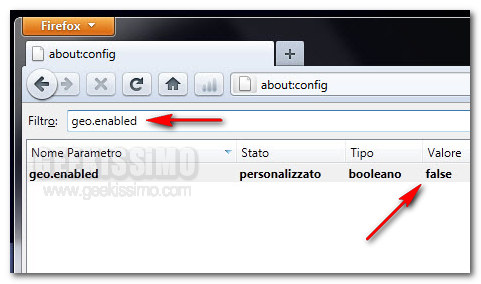
- Avviare Firefox 4;
- digitare about:config nella barra degli indirizzi del browser;
- pigiare invio dalla tastiera;
- cliccare su farò attenzione, prometto;
- nel campo “filtro” digitare geo.enabled
- il parametro di default è settato su true. Un doppio click sulla voce geo.enabled imposterà il valore su false e la geolocalizzazione verrà disattivata.
Fatto!
Internet Explorer 9
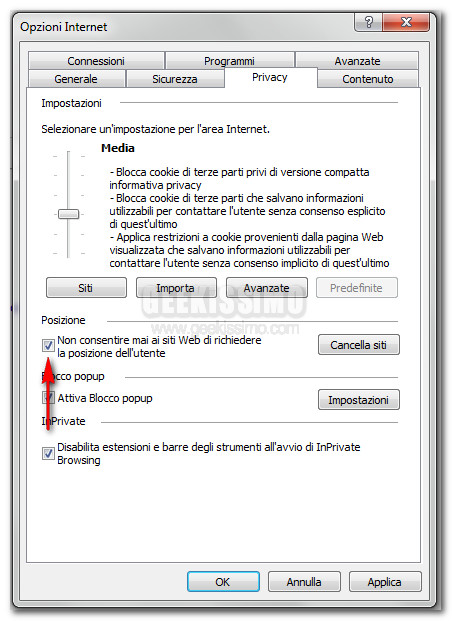
- Avviare Internet Explorer 9;
- cliccare sull’icona a forma di un ingranaggio (strumenti);
- scegliere la voce opzioni internet;
- recarsi nella scheda privacy;
- selezionare la casella accanto la voce non consentire mai ai siti web di richiedere la posizione dell’utente
- cliccare su applica e successivamente su OK.
Operazione conclusa!
Google Chrome 10
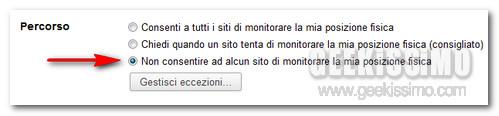
- Avviare Google Chrome;
- dirigersi nel “pannello di controllo” del browser cliccando sull’icona a forma di chiave inglese;
- scegliere la voce opzioni;
- andare in roba da smanettoni;
- cliccare sul pulsante impostazioni contenuti;
- nella sezione percorso selezionare l’opzione non consentire ad alcun sito di monitorare la mia posizione fisica
- chiudere le impostazioni contenuti (cliccando sulla x in alto a destra) e uscire dalle opzioni del browser.
Fine!
Opera 11
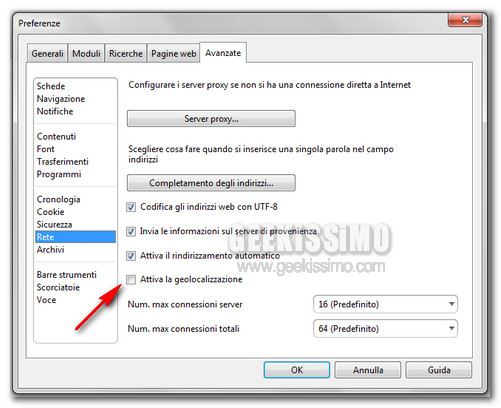
- Avviare Opera;
- cliccare sul pulsante menù;
- andare su impostazioni > preferenze;
- scegliere la scheda avanzate;
- selezionare la voce rete;
- deselezionare la casella accanto la voce attiva la geolocalizzazione
- cliccare sul pulsante OK per salvare le modifiche.
Facile vero?
Questo è quanto. Se riscontrate problemi non esitate a discuterne nei commenti!
[via – Jkwebtalks]




#1redog666
grazie, questi sono gli articoli che dovreste sempre fare utili e senza spot.
#2idemd
GRAZIE!
#3Incapace
Io l'ho fatto. Ma in google risutlta sulla sinistra sempre la mia provincia di residenza. Come si fa?
#4Dipo
Prova a riavviare il browser.