pannelli Led

Pannelli Led, una scelta economica e sostenibile

Tra i sistemi di illuminazione più innovativi ed efficienti, soprattutto negli ambienti di grandi dimensioni, i pannelli Led costituiscono una delle migliori soluzioni, non solo per i ridotti costi di gestione ma anche per l’impatto minimo nei confronti dell’ambiente.

Inoltre, in merito alle numerose luci installate su ogni singolo dispositivo, i pannelli Led consentono di rischiarare con successo anche strutture complesse, quali possono essere spazi espositivi e commerciali, uffici e capannoni. La tecnologia Led nell’illuminazione non è una novità degli ultimi anni: in realtà è in uso da diversi decenni, tuttavia i pannelli Led costituiscono un sistema di illuminazione piuttosto nuovo, diffusosi di recente anche per l’aspetto estetico, particolarmente apprezzato dagli interior designer.

pannelli Led
pannelli Led

Come far avviare automaticamente una Metro App su Windows 8

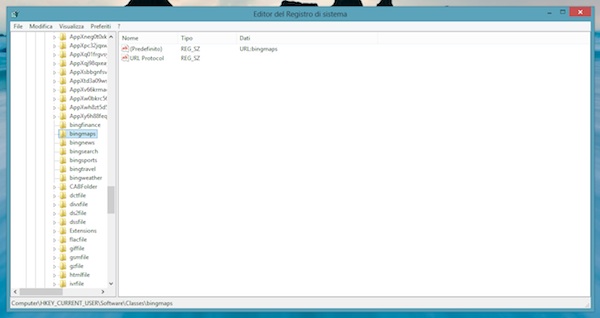
Che ne dite di passare qualche minuto insieme con una bella guida geek dedicata a Windows 8? Nulla di particolarmente elaborato, solo un metodo dannatamente “smanettoso” per far avviare automaticamente una Metro App all’accesso al sistema.

Con le applicazioni Desktop, si sa, basta creare un collegamento e piazzarlo nella cartella dell’esecuzione automatica. Con le Windows Store App, invece, occorre industriarsi. Vediamo in che modo.

Guida: inserire le voci “copia – sposta nella cartella” nel menù contestuale di Windows

Come sapete ben tutti, quando sul sistema operativo Windows si desidera copiare o spostare uno o più file o cartelle bisogna ricorrere al classico procedimento presente nel sistema, ovvero affidarci alle voci “copia, taglia, incolla“. Successivamente ciò copiato / tagliato, va incollato dove più si desidera.

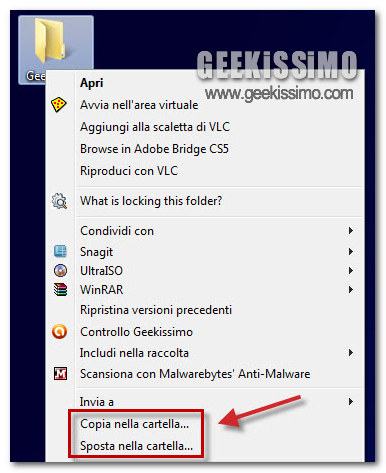
Ma che ne direste di rendere più semplice questa operazione aggiungendo due voci nel menù contestuale di Windows? Come è facilmente visibile nell’immagine in alto, le due voci in questione sono “copia nella cartella” e “sposta nella cartella“. Perchè usarle?

Problema / errore Building font Cache in VLC: come risolvere? [the easy way]

Il miglior player multimediale open source al mondo è senza ombra di dubbio VLC (meglio conosciuto come “il cono”). Sia per utilizzo, sia per funzionalità offerte, sia per caratteristiche presenti, VLC Media Player è molto apprezzato dagli utenti specialmente per l’alto numero di formati supportati.

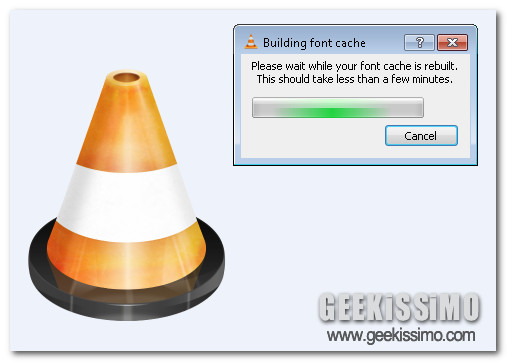
Può aprire qualsiasi tipo di video (e riprodurre audio) senza installare codec aggiuntivi. Anche VLC, però, ha delle defaiance inerenti a problemi che possono verificarsi in determinate occasioni, quando vengono avviati i video. Quello più fastidioso è il messaggio in lingua inglese che appare in un’apposita finestra (come potete vedere nell’immagine in alto).

La piccola finestra recita come titolo “Building Font Cache” e come contenuto “Please Wait while your font cache is rebuil…” (ecc…).

Rai.tv, come scaricare video di qualsiasi entità sul portale On Demand

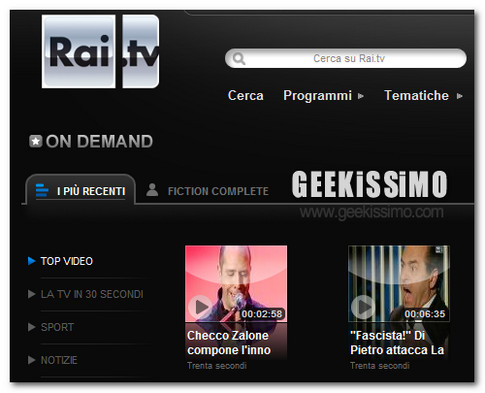
Tutti o quasi conoscono il noto portale Rai.tv in cui si possono vedere in diretta streaming numerosi canali televisivi italiani, radio e tanto altro che di certo non stiamo ad elencare qui. Integrato in Rai.tv, il popolare servizio radiotelevisivo italiano offre anche un altro portale chiamato Rai.tv On Demand in cui, in maniera gratuita, è possibile visualizzare in streaming intere puntate di telefilm, fiction, reality, trasmissioni di vario genere (politica, attualità, informazione, spettacolo, intrattenimento e via discorrendo) andate in onda sui canali RAI.

Rai.tv On Demand, d’altro canto, permette agli utenti la sola visione del materiale presente ma l’impossibilità di effettuare il download dei contenuti e salvare i video direttamente sul PC per vederli in un secondo momento.

Come installare Internet Explorer 6/7 su Fedora 10/11

fedora10

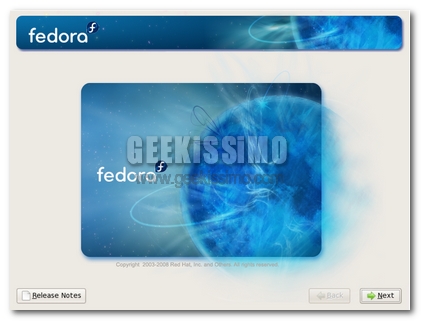
Installare Internet Explorer su un sistema operativo Linux non ne vedo proprio la necessità, sta di fatto che una versione per Fedora 10/11 è disponibile in internet. Una guida, quella che oggi vi riporto qui, vi permette di installare il browser di casa Microsoft su questa distro di Linux. L’installazione non è molto complicata, anzi in meno di 6 passi possiamo installare il browser sul nostro Computer.

Perché installare Internet Explorer? Beh, mettiamo il caso lavoriate con Fedora per creare delle pagine WEB o siti completi, installando Internet Explorer, potrete vedere come si comporta il CSS o gli script su tale Browser. Il consiglio che vi diamo è di non usare Internet Explorer per la normale navigazione della rete, per quella potete usare Firefox o Opera che sono nativi per il mondo Linux.

Guida Geek: Tech Toolkit 2.0, come creare pendrive con le quali risolvere i problemi del pc!

Tech Toolkit 2.0

Se nell’ambito della nostra combriccola siamo noi i “geek” della situazione, quelli che vengono puntualmente disturbati, a qualsiasi ora, per dare un occhio ai computer più “scostumati”, ecco, quest’articolo è uno di quelli da leggere obbligatoriamente.

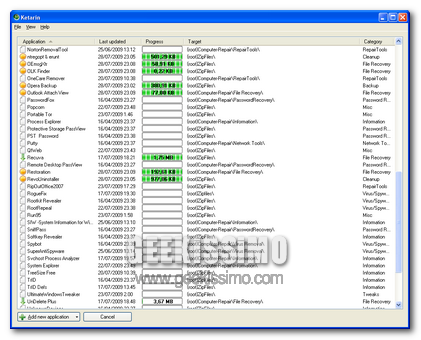
Tutti sappiamo che, purtroppo, quando i pc cominciano a fare le bizze, poche sono le operazioni che possiamo fare. Una di queste, però, è l’utilizzare periferiche esterne, e forse è proprio da lì che possiamo partire per cercare di ristabilire l’ordine nelle infernali macchine. Per farlo ci serve soltanto una piccola mano, rappresentata questa volta da un’ottima utility: Tech Toolkit 2.0.

Tech Toolkit 2.0 è un’ottima suite di applicazioni portable configurabili in grado di trasformare la nostra pendrive in uno strumento completo per la rimozione di virus, l’accesso ai dati e la gestione ottimale di qualsiasi pc Windows.

Eliminare il Dual Boot disistallando Windows 7!

windows7_vs_windowsxp1

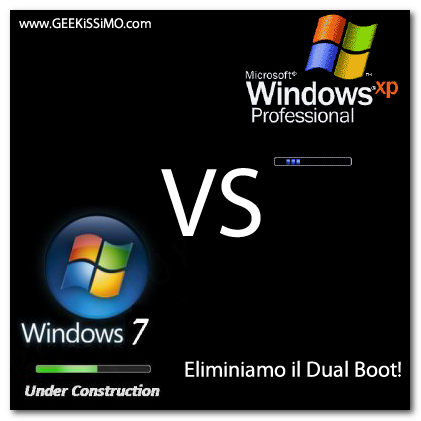
Dopo aver scoperto la nuova versione di Windows 7 insieme a me ieri. Oggi molti si staranno chiedendo. Ma come faccio ad eliminarla? Beh, per eliminare Windows 7, basta formattare la partizione dell’HD dove l’avete installata. Questo può essere fatto direttamente da XP se avete XP, oppure da Windows Vista andando in: Pannello di Controllo -> Strumenti di amministrazione -> Gestione Computer -> Gestione Disco.

Una volta aperta questa finestra, basterà fare click destro sopra la partizione “incriminata” e formattarla. Fatto questo, resta il problema del Dual Boot. Come ben sapete, quando si installano due o più sistemi, sullo stesso PC, si crea un Dual Boot, cioè quella schermata che vi appare prima dell’avvio del sistema che vi chiede quale versione del sistema operativo avviare tra quelle installate. Per eliminare il Dual Boot tra Windows XP e Windows 7 ecco come dovete fare.

Cancellare il contenuto di una cartella con soli due clic

Quante volte abbiamo avuto la necessità di eliminare il contenuto di una cartella? Rispondo per quanto mi riguarda: quasi quotidianamente. Le soluzioni sono differenti, caratterizzate dalla quantità di files contenuti nella cartella. Per qualche decina basta la selezione col mouse e l’eliminazione. Quando si parla di svariate centinaia (se non migliaia) di files, l’operazione manuale diventa piuttosto un esercizio di pazienza e precisione.

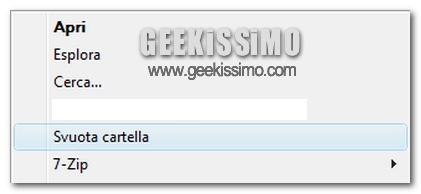
Spesso si ricorre all’eliminazione dell’intera cartella per poi ricostituirne una nuova omonima, vuota. Troppe operazioni. Ricordiamo che la politica del bravo geek verte ad una massima resa con la minima spesa. Oggi vedremo come cancellare il contenuto di una cartella (indipendentemente dal numero di files presenti al suo interno) in due clics, adoperando una piccola modifica al registro di sistema.

Attiviamo il comando Telnet su Windows 7 e Windows vista!

windows-7-aurora-green-wallpaper

Sì, lo so, Windows 7 sta catturando sempre più spazio su Geekissimo, ma mi sembra doveroso dare una buona informazione ma soprattutto, interessanti notizie su quello che si sta presentando come uno dei migliori sistema operativi di casa Microsoft.

Oggi, su Geekissimo, vi presentiamo una mini guida che vi spiega come attivare la funzione Telnet nel vostro nuovo, sistema Windows 7 e Windows Vista. La prima cosa da fare è quella di aprire il pannello di controllo del vostro Windows e in seguito su Disistalla.

Creiamo un Dual Boot per Windows 7, avendo già XP o Vista!

windows-7-aurora-green-wallpaper

Ieri è stata rilasciata la prima Beta ufficiale di Windows 7. Sui vari blog dedicati al mondo Windows o all’Hitech in generale, sono stati già scritti i primi articoli sulle varie impressioni che questo nuovo sistema Windows, sta facendo sull’utenza media. Oggi, Geekissimo, vi vuole aiutare a installare Windows 7, senza perdere il vostro amato XP o Vista che già avete installato sul PC.

In questa piccola guida, andremo a partizionare l’HardDisk usando un semplice programma a secondo del sistema, dove andiamo a operare. Vi ricordo, come già segnalava il buon Andrea ieri, che Windws 7, richiede almeno 16 GB di spazio libero su HD, noi vi consigliamo di creare almeno una partizione da 20GB per stare sicuri di poter provare il sistema operativo senza troppi problemi. Ora vediamo come andare a operare sul nostro PC.

Video Tutorial: Come sfumare i bordi di una foto con Photoshop

Tutti conosciamo l’ottimo programma, per il ritocco fotografico, di Adobe. Sto’ parlando dell’ottimo PhotoShop. Questo programma è ricco di funzioni “nascoste”, molte sono abbastanza conosciute, altre invece, resta un poco nell’ombra ma appena sono scoperte non se ne riesce a fare a meno.

E’ un po’ quello che succede con questa funzione di Photoshop che vado a spiegarvi oggi. Con il Tutorial di oggi, vedremo come sfumare i bordi delle foto per rendere meno squadrati e per dargli un effetto “Bottone”. Dopo il salto, trovate tutti i passi da seguire per rendere quest’effetto veramente particolare.

Video Tutorial: guida all’ottimizzazione di Firefox 3

L’uscita di Firefox 3 nella sua versione finale – oltre che un record entrato dritto nel registro dei guinness dei primati – ha portato con se una buona dose di miglioramenti circa le prestazioni generali dell’amatissimo bowser open source, sia per quanto concerne la pesantezza del programma sulla memoria, che per la velocità con la quale si riesce a navigare sul web con esso.

Va però sottolineato che – pur ammettendo il fatto che noi geek siamo abbastanza incontentabili quando si parla di prestazioni – sono molti gli utenti che si aspettavano di più dalla terza major release del browser del panda rosso. Ecco quindi che, così come per le versioni precedenti di Firefox, nasce l’esigenza di ottimizzare ancora di più il programma per renderlo più reattivo e veloce nello sfrecciare sul web.

Alla luce di ciò, oggi noi di Geekissimo abbiamo confezionato per voi un tutorial (con annesso video, che potete vedere qui sopra) teso proprio all’ottimizzazione di Firefox 3. Basta inserire qualche voce nel pannello di controllo del browser, installare una leggerissima estensione ed il gioco è fatto, ecco tutto descritto punto per punto:

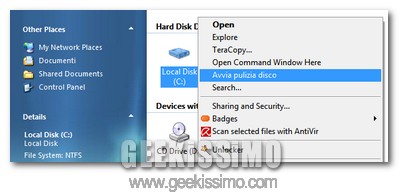
Come avviare la pulizia del disco fisso dal menu contestuale di Windows

Chissà quante volte, nonostante la vasta capienza che contraddistingue gli hard disk moderni, vi sarete trovati nella difficile situazione di riscontrare uno spazio esaurito – o quasi – in questi ultimi, con tutte le conseguenza che ciò comporta: stop di tutte le attività che potrebbero occupare troppi MB, salvataggio dei dati non indispensabili su altri supporti (CD, DVD, penne USB ecc.) e via discorrendo.

Una delle principali attività da portare a termine con frequenza, per evitare la fastidiosa situazione appena descritta, è quella di procedere ad una pulizia del disco. Si tratta – come facilmente intuibile – di una funzione che permette di liberare automaticamente gli hard disk da tutti i dati temporanei e/o inutili ed è integrata in Windows.

Ed allora che ne direste di semplificare tutto grazie ad un trucchetto per avviare la pulizia del disco fisso dal menu contestuale di Windows? Bene, vediamo insieme come procedere: