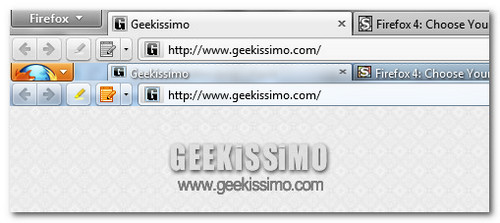
Firefox 4, spettacolari userstyle per personalizzare la toolbar del browser


Ci siamo preparati al suo arrivo con dei suggerimenti per prendere confidenza con la nuova versione del programma, lo abbiamo accolto calorosamente nel giorno della sua uscita, lo abbiamo velocizzato con la nostra liturgica guida all’ottimizzazione e l’utilizzo dei RAM Disk, abbiamo visto come evitargli dei crash disabilitando l’accelerazione hardware, ora è arrivato il momento di personalizzarlo: ragazzi, trasformiamo Firefox 4 e facciamolo diventare come piace a noi!

Qui sotto trovate elencati una serie di spettacolari userstyle per personalizzare la toolbar di Firefox 4, in modo da renderla completamente trasparente su Windows 7/Vista, colorarla in base ai nostri gusti, renderla più compatta per liberare spazio su schermo e impreziosirla con un pulsante “Firefox” decisamente più carino di quello presente di default nell’angolo alto a sinistra del browser. Per usarli, avete bisogno dell’estensione Stylish (scaricabile da qui).
Utilizzare la rotellina del mouse come tasti Avanti e Indietro [Autohotkey]


Dopo un periodo – forse un po’ troppo lungo – di assenza, torniamo a parlare delle magie di Autohotkey e dei suoi script proponendovi un interessante codice proposto dal sito “HowToGeek”.

Come lascia chiaramente intendere il titolo del post, stiamo per scoprire come velocizzare il lavoro quotidiano al PC e utilizzare la rotellina del mouse come tasti Avanti e Indietro nei browser e nell’Esplora Risorse di Windows.

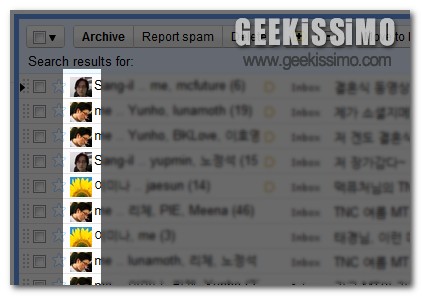
SocialGmail, visualizzare l’immagine del profilo di ciascun utente accanto ai messaggi di posta elettronica in Gmail

Gmail, il servizio di posta elettronica offerto dal gran colosso delle ricerche online, costituisce una risorsa più che valida sotto molteplici punti di vista ma, purtroppo, ciò non implica l’assenza di qualche piccola pecca o, per meglio intenderci, la mancanza di alcuni accorgimenti che, qualora disponibili, renderebbero la casella e-mail by Google ancor più performante di quanto già non lo sia.

Basti pensare, ad esempio, a quanto potrebbe essere comodo visualizzare l’immagine del profilo di ciascun utente direttamente accanto ai messaggi di posta elettronica in modo tale da poter subito dedurre, mediante un sol colpo d’occhio, il mittente dell’e-mail e, di conseguenza, eseguire anche rapide operazioni di smistamento.

Bypassare il filtro SmartScreen di Microsoft in Google Chrome e Mozilla Firefox

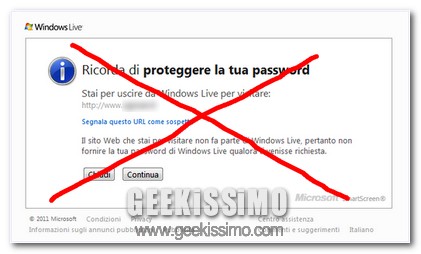
Come di certo avranno avuto modo di constatare personalmente tutti i più accaniti utilizzatori dei prodotti Microsoft, con l’avvento dell’ultimissima suite Windows Live ha fatto la sua comparsa l’oramai celebre filtro SmartScreen visualizzabile all’apertura di un qualsiasi collegamento qualora cliccato in una finestra di una delle applicazioni in questione.

Il filtro SmartScreen, infatti, informa l’utente circa la potenziale pericolosità di uno specifico collegamento, così com’è anche possibile notare dando uno sguardo all’immagine d’esempio, impedendone dunque la diretta visualizzazione.

Certo si tratta di una funzionalità che va a rivelarsi piuttosto utile in una gran varietà di circostanze ma sono anche altrettanto numerose le situazioni in cui il collegamento cliccato risulta effettivamente affidabile per cui lo SmartScreen altro non fa che rallentare notevolmente l’esecuzione dell’operazione in questione andando inoltre ad infastidire l’utente.

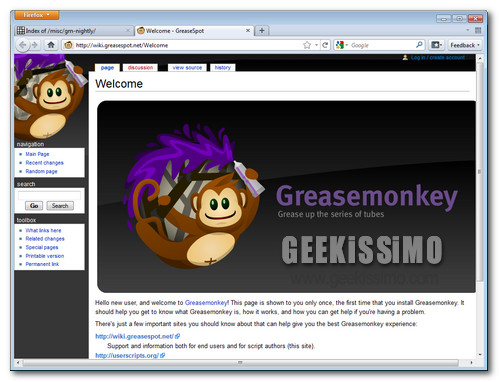
Firefox 4: come installare Greasemonkey

Affascinati dalla sua rinnovata velocità, molti utenti hanno deciso di mettere da parte la prudenza e iniziare a usare Firefox 4 beta 7 così com’è: potenzialmente instabile. Come lo so? Semplice, molti miei amici, sia sul Web che nella vita reale, mi hanno detto di aver fatto l’aggiornamento e non saper più come installare Greasemonkey!

Recandosi sulla sua pagina contenuta all’interno del sito “Mozilla Addons”, la popolarissima estensione per l’utilizzo degli userscript nel browser del panda rosso risulta infatti incompatibile con Firefox 4.0. Ma tranquilli, perché c’è un modo per scavalcare questo limite e installarla lo stesso senza avventurarsi in complicati smanettamenti.

Ac’tivAid: script utili per AutoHotkey pronti per l’uso

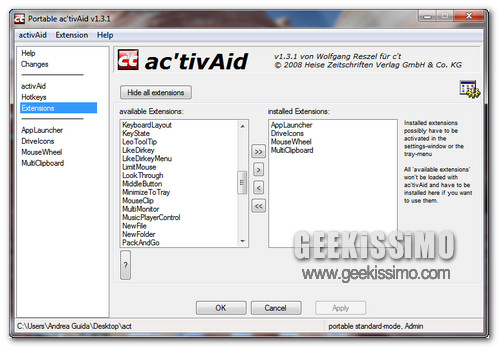
AutoHotkey è un formidabile sistema di script per l’automatizzazione delle operazioni compiute più frequentemente al PC, ormai lo sappiamo. Tutti lo amano, tutti lo vogliono, ma in realtà quasi nessuno è disposto a “smanettare” con il codice creando script da zero. Tutti – forse giustamente – vogliono la “pappa pronta” e, proprio per questo, oggi siamo qui per parlarvi di ac’tivAid.

Ac’tivAid è un programma gratuito (disponibile anche in versione no-install) che integra circa 60 script per AutoHotkey in grado di rendere più comodo e veloce l’accesso ad alcune delle principali funzionalità di Windows. Il software è estremamente flessibile e permette all’utente di scegliere quali script abilitare e di regolare le proprietà di questi ultimi.

La sua interfaccia utente è spartana quanto facile da usare: a sinistra c’è l’elenco degli automatismi disponibili, a destra la lista degli elementi abilitati (tramite doppio click) e nella parte bassa della finestra la descrizione di ciascuna funzione, che si può approfondire cliccando sul pulsante “?”.

Assegnare delle icone alle etichette di Gmail con un semplice script

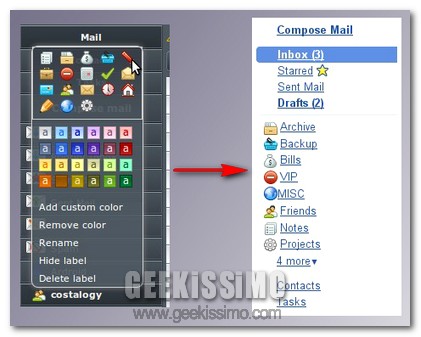
Tutti coloro che utilizzano frequentemente Gmail, il noto ed efficiente servizio di posta elettronica reso disponibile direttamente dal gran colosso del web, di certo avranno avuto modo di constatare quanto posa risultare utile, almeno nella maggior parte dei casi, classificare sia la posta in entrata che quella in uscita mediante tutta una serie di comodissime etichette colorate.

Potrebbe però apprire altrettanto comodo, a seconda delle esigenze e delle abitudini, avere la possibilità di ricorrere all’utilizzo di apposite icone mediante cui individuare in modo ancor più immediato le sezioni d’interesse inerenti la propria casella di posta.

Purtroppo, di default, tale opzione non risulta disponibile, tuttavia, nel caso in cui venga utilizzato Firefox con tanto di Greasemonkey annesso, allora ricorrere all’utilizzo dello script Gmail Labels Icons appare senz’altro la soluzione migliore.

Gmail, come nascondere la barra di ricerca e spostare il menu “Scrivi messaggio” [userscript]

Vuoi per lavoro, vuoi per altro, gran parte di noi geek frequenta più Gmail che i propri cari. Inutile nasconderlo. E allora perché non andare a scoprire un paio di interessanti userscript che possono rendere la vita nel servizio di web-mail targato Google più comoda e semplice?

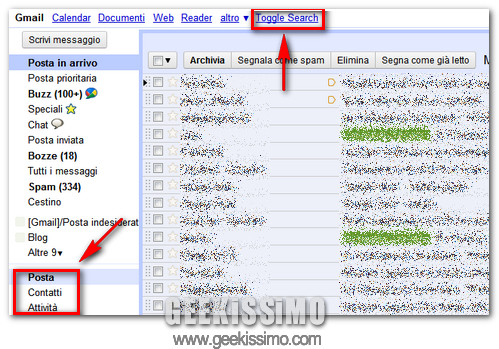
Iniziamo con la barra di ricerca che campeggia nella parte alta della pagina principale di Gmail: uno strumento utilissimo, ma non sempre e non per tutti. Con GMail toggle searchbar area possiamo nasconderla e, con essa, far ecclissare all’occorrenza anche il logo di Google Mail.

Una volta installato, lo script fa sparire automaticamente la barra di ricerca e il logo di Gmail dietro la voce Toggle Search (collocata in alto a sinistra, accanto ai collegamenti ai vari servizi di “big G”). Questa voce, una volta cliccata, fa tornare tutto allo stato originario e permette di mostrare/nascondere gli elementi in questione ogni volta che lo si desidera: non sappiamo voi, ma a noi sembra un ottimo modo per risparmiare spazio su schermo in Gmail senza stravolgere la struttura originale del servizio.

Prompt dei comandi: come andare su e giù con la tastiera [AutoHotkey]

Dopo lo script per incollare con Ctrl+V nel prompt dei comandi, ecco un altro ottimo esempio di come si può migliorare il proprio rapporto con la linea di comando di Windows grazie ad AutoHotkey.

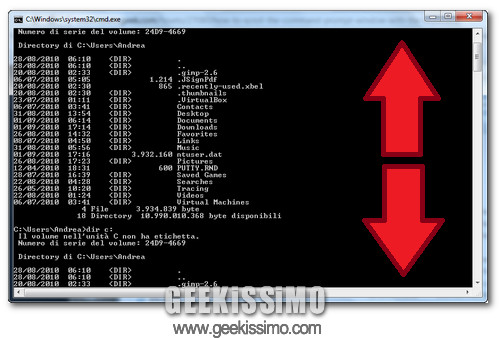
Chissà quante volte, un po’ per sbaglio, un po’ per l’abitudine di quanto fatto con altri programmi, vi sarà capitato di voler scorrere il contenuto del prompt dei comandi con le frecce o i tasti Pag Giù/Pag Su della tastiera. Quest’azione ovviamente non porta a nulla (se non allo scorrere della cronologia dei comandi digitati in passato), ma con uno script di AutoHotkey la situazione può cambiare.

Inviare promemoria su Gmail direttamente dal desktop [AutoHotkey]

Ormai dovreste averlo capito. La nostra passione estiva si chiama AutoHotkey. Con questo famosissimo sistema di script per Windows siamo riusciti a controllare Windows Media Player quando minimizzato, a incollare con Ctrl+V nel Prompt dei comandi e ad avere Google e Bit.ly sempre a portata di click.

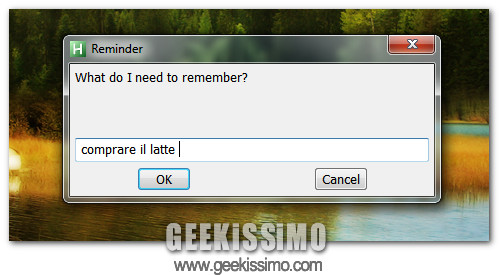
Oggi invece tocca a Gmail, servizio al quale ci appoggeremo per creare dei promemoria, delle brevi note da visualizzare nella Inbox per ricordare tutte le cose importanti da fare: comprare il latte, portare fuori il cane, dare fuoco a una vecchia copia di Windows Me trovata nel cassetto e cose del genere. Ecco come fare:

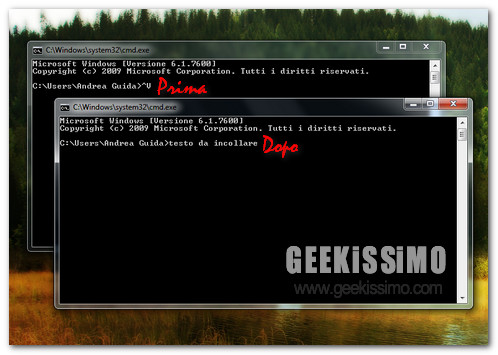
Prompt dei comandi: come incollare da tastiera con Ctrl+V [AutoHotkey]

Da bravi geek, vi ritroverete sicuramente spesso a lavorare con il prompt dei comandi di Windows. Questo vuol dire che vi sarete senz’altro imbattuti nel fastidioso problema di poter incollare comandi e percorsi nella linea di comando solo tramite click destro o attraverso il menu accessibile con la combinazione di tasti Alt+Spazio.

Insomma, di incollare elementi nel prompt da tastiera, con il classico Ctrl+V, proprio non se ne parla. A meno che non ci si rivolga ad AutoHotkey, l’ormai notissimo sistema di script open source che permette di automatizzare qualsiasi tipo di comando e funzione su Windows.

Con un praticissimo script per AutoHotkey composto da sole cinque righe, è infatti possibile incollare da tastiera con Ctrl+V nel prompt dei comandi, così come si fa in (quasi) ogni altra applicazione. Tutto quello che dovete fare, è copiare il codice che segue nel Blocco Note e salvarlo come un file con estensione “.ahk”.

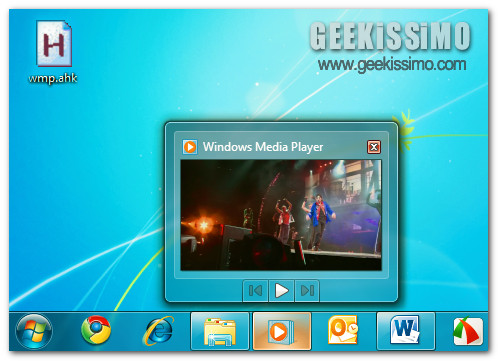
Come controllare Windows Media Player quando minimizzato [AutoHotkey]

Abbiamo tessuto le lodi di AutoHotkey non più di qualche giorno fa, quando abbiamo visto insieme come sfruttare questo formidabile sistema di script per l’automatizzazione delle operazioni compiute più frequentemente al PC per avere Google e Bit.ly sempre a portata di click.

Oggi useremo lo stesso mezzo non per automatizzare delle operazioni, bensì per rendere possibile ciò che molti utenti privi di tastiera multimediale o semplicemente vogliosi di controllare il computer a modo loro desiderano: controllare Windows Media Player quando minimizzato.

Proprio così. Con lo scipt che segue, potrete mettere in pausa e riprendere la riproduzione dei brani, alzare o abbassare il volume di WMP (del programma, non dell’intero sistema come invece fanno certe tastiere multimediali) e passare da un brano all’altro in qualsiasi momento, con delle combinazioni di tasti della tastiera, senza passare dalla finestra principale del lettore multimediale di Windows.

Google e Bit.ly sempre a portata di click con AutoHotkey

Avete mai sentito parlare di AutoHotkey? No? Peccato, non sapete cosa vi siete persi. AutoHotkey è una preziosissima utility gratuita ed open source per Windows che, tramite un avanzatissimo ma semplice sistema di script, permette di automatizzare tutte le operazioni compiute più frequentemente al computer. Riproduce i movimenti del mouse, simula la pressione dei tasti sulla tastiera. Apre programmi, file, indirizzi Internet ed è in grado di fare qualsiasi altra cosa che i compilatori di script possano immaginare.

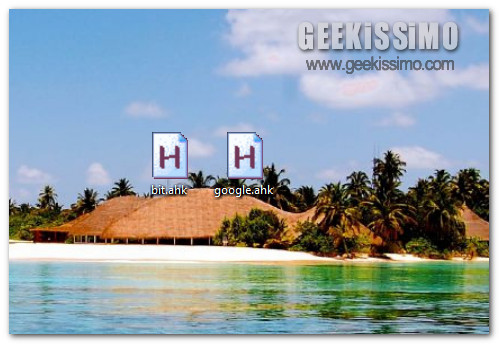
Oggi, prendendo spunto da quanto pubblicato nei giorni scorsi dal sito Lifehacker, vedremo insieme come sfruttare AutoHotkey per avere due servizi fondamentali come Google e Bit.ly sempre a portata di click. Questo vuol dire che potremmo accedere ad essi, per la ricerca e l’accorciamento degli URL, senza inutili perdite di tempo e senza dover aprire manualmente i browser. Tutto grazie a questi due semplicissimi script:

Cavern Links Checker, verificare la validità dei link di Rapidshare e simili senza visitarli [userscript]

Quando si clicca su un link di Rapidshare, MegaUpload o un altro dei servizi di hosting tanto di moda negli ultimi tempi, non si sa mai a cosa si va incontro. Tra un file rimosso per questioni di copyright e un collegamento scaduto per il troppo tempo passato senza visite, si rischia sempre di ritrovarsi davanti a una schermata d’errore, impossibilitati a principiare il proprio download.

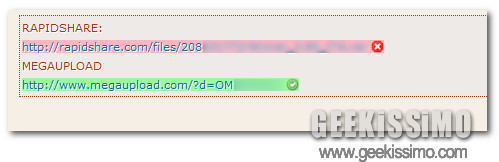
Cavern Links Checker è un comodissimo userscript per Firefox, che permette di verificare la validità dei link di Rapidshare e simili senza visitarli, facendo comparire degli indicatori colorati (un cerchio verde con un segno di spunta all’interno per i link validi o un cerchio rosso con una croce all’interno per i link non validi) accanto ai collegamenti che puntano ai vari servizi di hosting presenti in qualsiasi pagina Web. Per capire meglio di cosa stiamo parlando, date pure un’occhiata allo screenshot qui sopra.