Come disattivare l’aggiornamento automatico per le singole estensioni in Firefox


La settimana scorsa abbiamo visto come installare Scribefire Classic su Firefox 9, ma purtroppo Scribefire non è l’unico add-on che con il susseguirsi degli aggiornamenti è peggiorato anziché migliorare. Ecco il motivo che spinge sempre più utenti a installare vecchie build di estensioni che nel frattempo hanno subito un avanzamento di versione. Una mossa astuta che, però, viene resa vana dopo una o due sessioni di lavoro dalle impostazioni predefinite di Firefox che, come ormai tutti voi ben saprete, impongono al browser di aggiornare automaticamente i componenti aggiuntivi installati in esso.

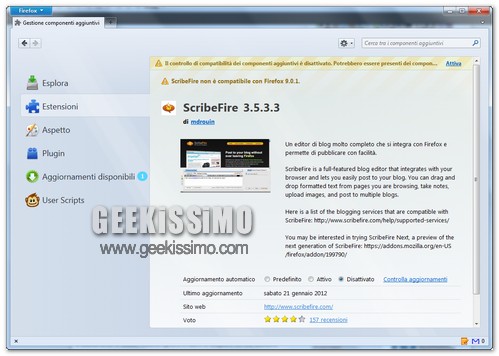
Ora, è vero che è possibile disabilitare l’aggiornamento automatico delle estensioni di Firefox recandosi nella schermata dei componenti aggiuntivi e mettendo la spunta sull’opzione Aggiorna automaticamente i componenti aggiuntivi (nel menu che compare dopo aver cliccato sull’icona dell’ingranaggio in alto a destra), ma perché rimuovere una funzione utile come questa solo per uno o due add-on? Non ne vale la pena, giusto? E infatti i programmatori di Firefox hanno integrato una feature che permette di disattivare l’aggiornamento automatico per le singole estensioni in Firefox senza disabilitare l’aggiornamento automatico per gli altri componenti aggiuntivi. È un po’ nascosta ma, chi non l’ha scoperta ancora, può individuarla facilmente seguendo la mini-guida che vi proponiamo di seguito.

Come installare Scribefire Classic su Firefox 9


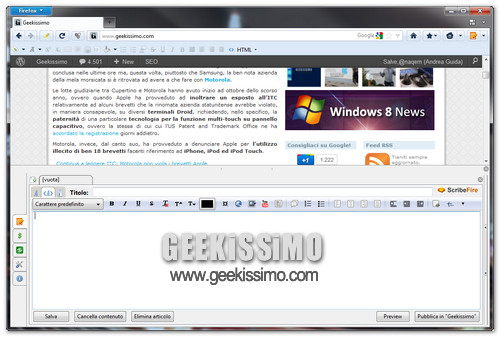
Se siete blogger ed utenti di Firefox, difficilmente non avrete mai sentito parlare di Scribefire. Si tratta di una delle estensioni più popolari ed amate per “bloggare” direttamente dal browser di casa Mozilla senza doversi prendere la briga di entrare nel pannello del proprio blog e scrivere negli scomodi editor online di WordPress, Blogger.com, ecc. Purtroppo, però, qualche mese fa è accaduto che gli sviluppatori dell’estensione hanno deciso di cessare il supporto a Scribefire e lanciare una nuova versione dell’add-on, Scribefire Next, che funziona male e non piace quasi a nessuno. La sommossa popolare degli utenti storici dell’estensione ha spinto gli autori a rilasciare un’ultima versione del vecchio Scribefire denominata Scribefire Classic, ma purtroppo nemmeno in questo caso sono finiti i problemi.

Scribefire Classic 4.0 (l’ultima versione rilasciata) non funziona con le versioni più recenti di Firefox ed anche forzando l’installazione dell’estensione non compare l’icona che dovrebbe permettere di accedere a quest’ultima dalla barra degli strumenti o dalla barra degli add-on del browser. Da qui ci è venuta l’idea di trovare qualche soluzione alternativa per riavere Scribefire e, visto che ci siamo riusciti, siamo lieti di poterla suggerire a chi ne avesse bisogno. Signori, se volete sapere come installare Scribefire Classic su Firefox 9 non dovete far altro che continuare a leggere e seguire la guida passo-passo presente qui sotto.

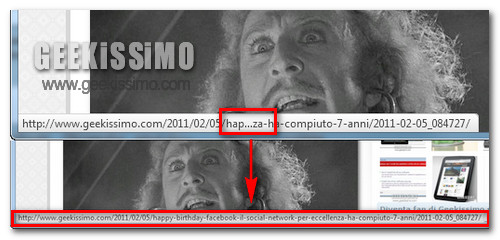
Firefox 4: come evitare che vengano troncati gli URL nella barra di stato


Un trucchetto per Firefox 4 al giorno leva il medico di torno, non lo sapevate? Poco male. L’importante è che anche oggi siate qui con noi per scoprire nuovi piccoli-grandi accorgimenti che ci possono permettere di migliorare la già ottima esperienza utente fornita dall’ultimo browser di casa Mozilla.

Come avrete già intuito leggendo il titolo del post, stiamo per andare a scoprire insieme come risolvere il problema della barra di stato di Firefox 4 che quando andiamo ad evidenziare dei link che rimandano a degli URL un po’ più lunghi del solito, tende ad accorciare gli indirizzi mettendo dei fastidiosissimi punti di sospensione ([…]) al loro interno.

Come le altre volte, anche in questa occasione vi offriamo diversi metodi per evitare che vengano troncati gli URL nella barra di stato di Firefox 4: uno manuale, che prevede la modifica del file userChrome.css contenuto all’interno della cartella del profilo; uno semi-manuale, che prevede la creazione di un nuovo script per Stylish; e uno automatico, che consiste nella semplice installazione di un’add-on gratuito. ‘Taca banda!

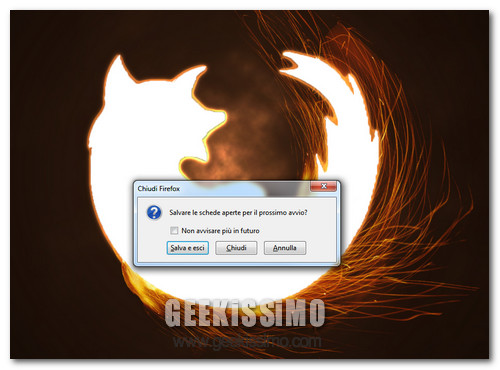
Firefox 4: come ripristinare la richiesta di salvataggio delle schede aperte alla chiusura del browser


Dopo qualche giorno di utilizzo del nuovo Firefox 4, vi siete accorti che chiudendo il browser non compare più il messaggio “Salvare le schede aperte per il prossimo avvio” che nelle versioni precedenti del programma permetteva di ripristinare le schede aperte ad ogni nuovo accesso? Tranquilli, l’impostazione di default è cambiata ma si può far tornare tutto come prima in due click, senza installare alcuna estensione.

Come abbiamo fatto anche in occasione della nostra mini-guida su come disabilitare l’accelerazione hardware in Firefox 4, vi proporremo due metodi differenti per ripristinare la richiesta di salvataggio delle schede aperte alla chiusura del browser: uno per “utenti comuni” che non sanno o non vogliono smanettare e uno per i geek, che magari hanno noia ad affrontare una procedura semplice come iscriversi a Facebook ma amano passare il proprio tempo mettendo le mani nelle impostazioni avanzate dei programmi, anche quando non è strettamente necessario. Passiamo all’azione?

Come disabilitare l’accelerazione hardware in Firefox 4 per evitare crash


Per i puristi (se non siete fra questi, leggete pure “fissati”), bisognare studiare come fare un sito ad hoc per mandare in crash Firefox 4. Nella realtà, il browser del panda rosso è stabile, affidabile ma fallibile come tutti gli altri. È una creatura dell’uomo – una splendida creatura dell’uomo – e come tale può andare in crash come tutti i suoi rivali.

Con il post di oggi, vedremo dunque come trasferire sul navigatore di Mozilla il procedimento che abbiamo nella nostra guida su come risolvere i crash di Internet Explorer 9 su YouTube. Lo faremo disabilitando l’accelerazione hardware di Firefox 4: una funzionalità utile, oseremmo dire indispensabile per un browser che guarda al futuro, ma che può dar problemi quando i driver della scheda grafica installati nel sistema non sono aggiornati.

Guida all’ottimizzazione di Firefox 4


La versione finale di Firefox 4 è finalmente fuori e noi, come ormai da tradizione, siamo pronti ad offrirvi una raccolta di trucchetti e suggerimenti per ottimizzarla rendendo la navigazione più fluida e scattante di quanto non sia già di default.

Eh sì, perché l’ultima versione del browser di casa Mozilla ha molto meno bisogno di essere ottimizzata rispetto ai suoi predecessori. È già mostruosamente veloce di suo, ma ciò non toglie che qualche “aggiustatina” possa giovare alle sue prestazioni. Rimbocchiamoci quindi le maniche e mettiamoci subito all’opera: la nostra guida all’ottimizzazione di Firefox 4 è pronta per essere applicata!

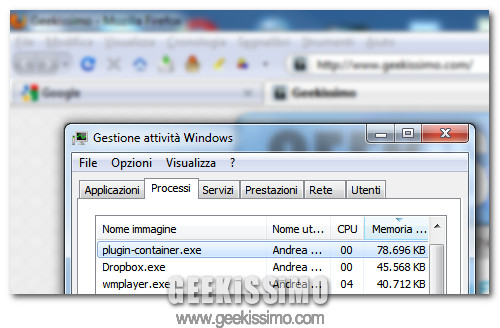
Firefox: cos’è il processo plugin-container.exe e come disabilitarlo per risparmiare RAM


Se utilizzate Firefox come browser principale, vi sarete sicuramente accorti che nel task manager di Windows, da quando il programma è stato aggiornato alla versione 3.6.4, è comparso un nuovo corposo processo denominato plugin-container.exe.

Si tratta del componente che permette al browser di Mozilla di funzionare con processi separati, ovverosia tenendo i plug-in come Flash Player, QuickTime, ecc. separati dal navigatore ed evitando, dunque, che l’eventuale crash di un componente aggiuntivo possa coinvolgere anche il browser (es. se Flash va in crash mentre si guarda un video su YouTube, si ferma il video ma non si blocca il browser).

A nostro modo di vedere, questa è una delle funzionalità più preziose introdotte in Firefox negli ultimi tempi. Tuttavia, il processo plugin-container.exe occupa molto spazio sulla RAM (almeno fino a 70 MB e oltre) e quindi i possessori di PC non recentissimi potrebbero volerlo disabilitare.

Firefox, come velocizzarlo spostando la cache nella RAM (senza RAMDisk)

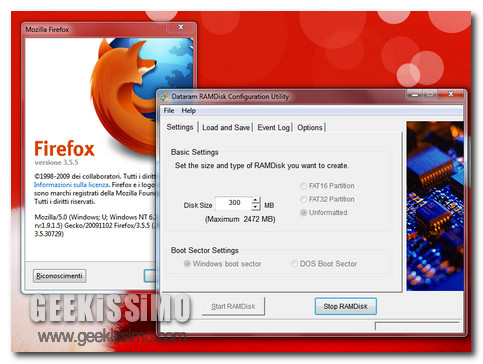
Ricordate il trucchetto per velocizzare Firefox in maniera estrema usando RAMDisk che postammo l’anno scorso? Bene, allora sappiate che esiste un metodo per ottenere un risultato simile (ma non identico) molto velocemente senza installare alcun software aggiuntivo.

Giocherellando un po’ con le impostazioni del browser, si può spostare la cache di Firefox nella RAM in modo da velocizzare leggermente il caricamento delle pagine e rendere più scorrevole il funzionamento del programma.

Stando a quanto riportato dal sito “mozillaZine”, il trucchetto permette di spostare nella memoria solo le immagini decodificate, l’user chrome (i componenti dell’interfaccia utente) e pagine SSL, ma non i componenti HTML/CSS delle pagine. In ogni caso, ecco come applicarlo:

Firefox 3.6.12 e Gmail: cosa fare in caso di problemi e freeze

Personalmente non ho notato nulla di strano, ma girovagando per la Rete ho scoperto che un numero non trascurabile di utenti sta avendo problemi con Firefox 3.6.12 e Gmail. Da quello che ho capito, usando l’ultima versione stabile del browser del panda rosso, il servizio di web-mail di Google va spesso in freeze e non permette agli utenti di spedire o leggere la propria posta elettronica come si è sempre fatto.

Al momento non ci sono soluzioni ufficiali al problema, ma il blog di Bill Mullin ne ha pubblicata una che sembra funzionare abbastanza bene e che, quindi, vi propongo qui di seguito. Se anche voi siete caduti vittima dell’attrito fra Firefox 3.6.12 e Gmail, seguitela alla lettera e dovreste poter tornare a usare Google Mail senza problemi.

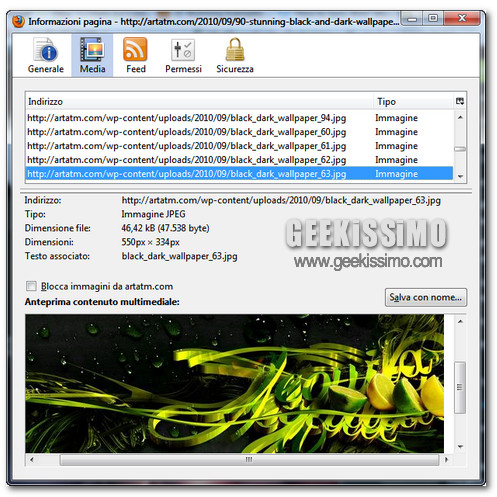
Firefox: salvare più immagini contemporaneamente senza estensioni

Da Opera in giù, i browser di oggi sono talmente ricchi di funzioni che conoscerle tutte è un’impresa anche per noi geek. Ad esempio, voi sapevate che in Firefox è possibile salvare contemporaneamente tutte le immagini contenute in una pagina Web senza usare estensioni? Sì? Davvero? Beh, fa niente. Molti altri non lo sanno e noi oggi siamo qui per spiegare loro come fare.

Che ci crediate o no, per portare a termine questa “missione” senza ricorrere al drag-and-drop, basta fare click destro nella pagina contenente le immagini che si desiderano salvare sul PC e accedere al pannello con le informazioni sul sito, selezionando la voce Visualizza informazioni pagina dal menu contestuale.

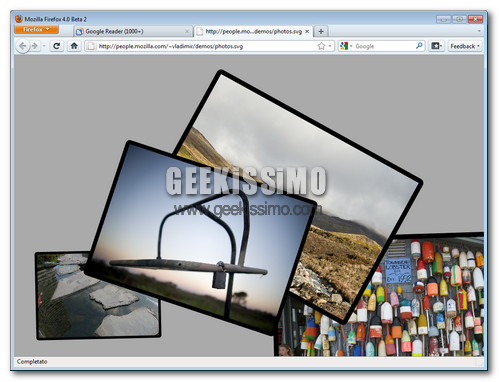
Firefox 4.0: come abilitare WebGL e Direct2D

Come avrete sicuramente scoperto leggendo le note di rilascio di Firefox 4.0 beta, l’ultima incarnazione del browser di Mozilla è stata dotata del supporto per WebGL e Direct2D. un supporto che, però, non è ancora abilitato di default.

Con questo post, vedremo insieme come abilitare WebGL e Direct2D che, per chi non lo sapesse, sono, rispettivamente, un’API basata su OpenGL ES 2.0 per il rendering 3D nei browser senza l’utilizzo di plug-in esterni e un’API per la grafica vettoriale realizzata da Microsoft. ‘Taca banda!

Per abilitare WebGL

  1. Digitare about:config nella barra degli indirizzi di Firefox 4.0 e premere Invio per accedere al pannello di controllo del browser;
  2. Cliccare su Farò attenzione, prometto;
  3. Digitare webgl nella barra di filtraggio rapido;
  4. Fare doppio click sulla chiave webgl.enabled_for_all_sites per portare il suo valore su True;
  5. Riavviare Firefox.

Firefox 4.0: come rendere il pulsante “Firefox” trasparente, disabilitare le jumplist e altri trucchetti

La prima beta di Firefox 4.0 è finalmente disponibile per il download e nella blogosfera mondiale sono iniziati a fioccare i post con i primi trucchetti per personalizzare il nuovo browser del panda rosso e adattarlo alle proprie esigenze.

Sperando di avervi fatto cosa gradita, abbiamo pensato di raccogliere i migliori fra questi primissimi trucchetti per Firefox 4.0 e proporveli in un unico post, questo. Non c’è nulla per cui strapparsi i capelli, sia chiaro, ma se volete far capire subito al vostro nuovo “amico” chi è che comanda, non potete assolutamente perdere l’occasione di dargli un’occhiata. Buona lettura e buon divertimento a tutti!

Disabilitare le jumplist

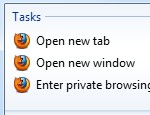
Integrandosi perfettamente in Windows 7, Firefox 4.0 supporta (finalmente) anche le jumplist. Questo però potrebbe dar fastidio a chi, tenendo alla propria privacy, non vuole che con un semplice click destro sulla barra delle applicazioni tutti possano venire a conoscenza dei siti visitati con il browser del panda rosso. Ecco, dunque, un modo pratico e veloce per disabilitare le jumplist in Firefox 4.0:
  1. Digitare about:config nella barra degli indirizzi di Firefox e premere Invio;
  2. Rispondere in maniera affermativa all’avviso che compare per accedere al pannello di controllo del browser;
  3. Digitare browser.taskbar nella barra per il filtraggio rapido dei valori;
  4. Fare doppio click sulla chiave browser.taskbar.lists.enabled in modo da impostargli false come valore.

Firefox, come rendere la awesome bar semi-trasparente (come Chrome)

Dopo aver visto come sincronizzare i dati di Firefox tra più PC con un’estensione messa a punto da Mozilla, eccoci tornati a parlare del browser open source più utilizzato al mondo. Stavolta per un motivo decisamente più futile dell’ultima volta, ma è pur sempre domenica. No?

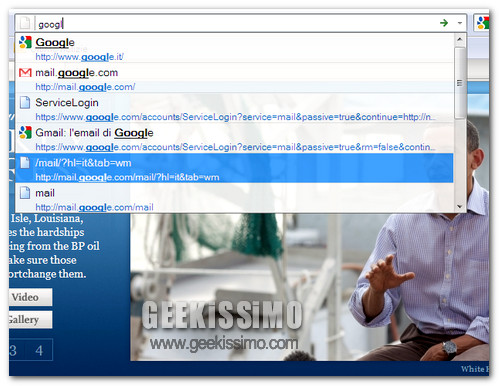
Bando alle ciance, stiamo per vedere insieme come portare un po’ di Chrome nel navigatore del panda rosso, rendendo la awesome bar semi-trasparente, proprio com’è la barra degli indirizzi nel browser di Google. Per farlo, incredibile ma vero, non occorre né installare componenti aggiuntivi, né utilizzare dei temi ad hoc.

Tutto quello che bisogna fare è aggiungere una brevissima stringa ad uno dei file di Firefox e riavviare il browser per apportare le dovute modifiche. Ecco la procedura da seguire in dettaglio:

Firefox: velocizziamolo in maniera estrema con RAMDisk

Come ormai risaputo, le versioni più recenti di Firefox utilizzano un database SQL per conservare e leggere informazioni quali cookie, segnalibri e feed RSS. Questi database con l’andar del tempo diventano sempre più ingombranti e lenti da caricare, con il risultato di avere un hard disk sempre sotto stress ed un browser sempre meno performante.

Che ne dite, quindi, di velocizzare incredibilmente il navigatore del panda rosso trasferendo questo database sulla RAM (che, come ben saprete, è molto più veloce dei classici dischi fissi)? Tutto quello che vi occorre è un programma gratuito, qualche centinaio di MB liberi sulla memoria (che deve quindi essere di dimensioni non inferiori ai 2-3 GB) e cinque minuti di tempo libero. Provate quanto scritto di seguito e non ve ne pentirete.
  1. Installare il programma gratuito RAMDisk (compatibile anche con Windows 7);
  2. Recarsi nel menu start, digitare %appdata%\Mozilla\Firefox\Profiles e premere il tasto Invio, per accedere alla cartella del proprio profilo in Firefox;
  3. Fare click destro sulla cartella dal nome incomprensibile che si trova nella cartella appena apertasi, selezionare la voce Proprietà dal menu contestuale, ed appuntare le dimensioni della directory (dovrebbero essere comprese fra i 70 e i 200 MB);