Incollare clipboard

Come incollare il contenuto della clipboard di Windows in un file di testo senza aprirlo

Incollare clipboard

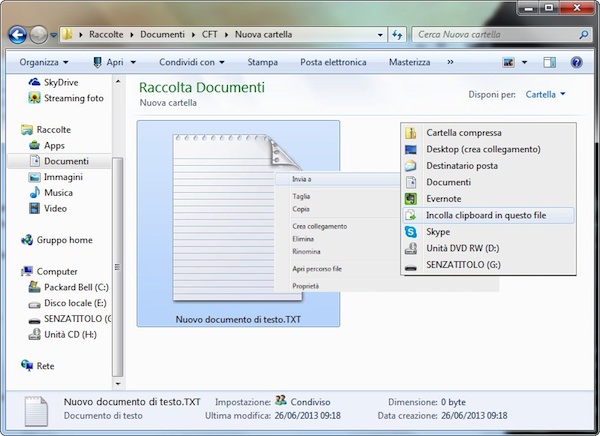
Vi ritrovate spesso a copiare dei testi dal Web per poi incollarli in dei file di testo semplici (txt)? Allora abbiamo da proporvi un trucchetto geek davvero interessante. Si tratta di incollare il contenuto della clipboard nei file di testo tramite il menu contestuale di Windows, senza aprirli, sfruttando il comando Invia a. Occorrente? Una minuscola applicazione gratuita e un collegamento da creare nella cartella Send to del sistema operativo Microsoft. Ecco tutti i passaggi da seguire:

Come fare uno screenshot della schermata di logon di Windows

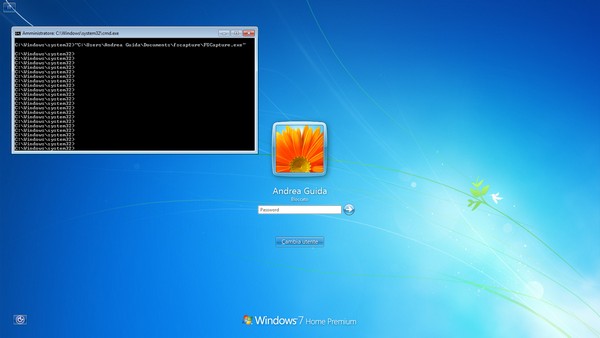
Avete cambiato lo sfondo della schermata di logon di Windows e volete far vedere il risultato finale ai vostri amici, pubblicando uno screenshot su Facebook? Purtroppo premendo il classico tasto Print Screen non otterrete nessun risultato. Se volete fare uno screenshot della schermata di logon di Windows, dovete ricorrere ad una piccola utility funzionante da linea di comando che permette di richiamare file e programmi nella schermata di accesso dell’OS Microsoft.

In questo modo, potrete avviare il vostro software preferito per catturare lo schermo (es. FastStone Capture) e procedere con la realizzazione dell’istantanea. Se volete scoprire come si fa, seguite passo dopo passo la guida che stiamo per proporvi e mettetela in pratica. La geekata vale la candela, garantito!

Windows 7, come aprire i siti aggiunti alla taskbar con il browser predefinito

Una delle feature più interessanti di Internet Explorer 9 è senza ombra di dubbio quella che permette di pinnare, ossia di aggiungere, dei collegamenti ai siti Internet sulla taskbar di Windows 7. Come detto, questa funzione è molto utile ma ha un piccolo difetto: permette di aprire i collegamenti aggiunti alla barra delle applicazioni solo con Internet Explorer, anche quando è stato impostato un altro browser predefinito sul computer.

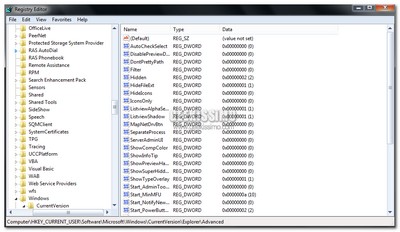
Un ostacolo insormontabile? Certo che no. Stiamo difatti per proporvi un trucchetto, non proprio comodissimo da attuare ma sicuramente efficace, che permette di aprire i siti aggiunti alla taskbar con il browser predefinito del sistema. Armiamoci di un po’ di pazienza ed affrontiamo il registro di Windows. Ecco come.

Windows 7: come aggiungere la voce “seleziona tutto” al menu contestuale


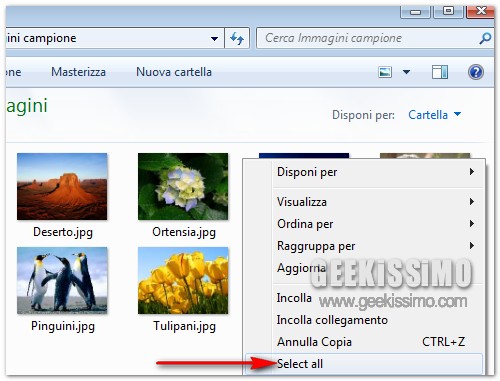
Fate parte di quella larga fetta di utenza che, non avendo vissuto l’epoca dei sistemi operativi senza interfaccia grafica, predilige l’utilizzo del mouse ai comandi da tastiera? Ecco un piccolo trucchetto per Windows 7 che potrebbe tornarvi utile.

Qui di seguito trovate la procedura passo-passo per aggiungere la voce “seleziona tutto” al menu contestuale di Windows 7, ossia l’opzione normalmente accessibile dal menu Strumenti o dalla combinazione di tasti Ctrl+A che permette di selezionare tutti i file presenti nelle cartelle o sul desktop di Windows. L’occorrente? Un paio di script. Tempo necessario? Trenta secondi. Ecco come fare.

Windows 7: come espandere il menu contestuale quando si selezionano più di 15 file


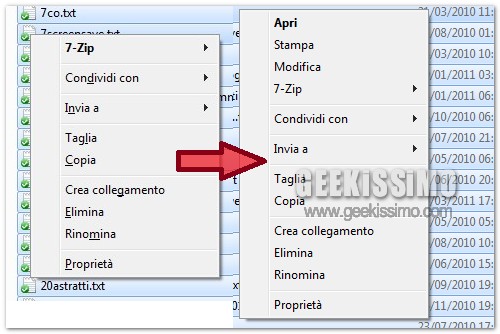
Probabilmente molti di voi non se ne sono nemmeno accorti ma il numero di voci presenti nel menu contestuale di Windows 7 (quello che compare quando si fa click destro sui file e le cartelle) diminuisce quando si selezionano più di 15 elementi contemporaneamente.

Questo accade perché Microsoft non si fida molto di chi è dall’altra parte dello schermo (non possiamo darle tutti i torti) e vuole prevenire “l’esecuzione accidentale di azioni su un grosso numero di file”, quali la modifica o la stampa. Ma ovviamente esiste un modo per oltrepassare questo limite ed espandere il menu contestuale quando si selezionano più di 15 file. Ecco quale.

Come installare Windows 7 in tutti i modi possibili e immaginabili


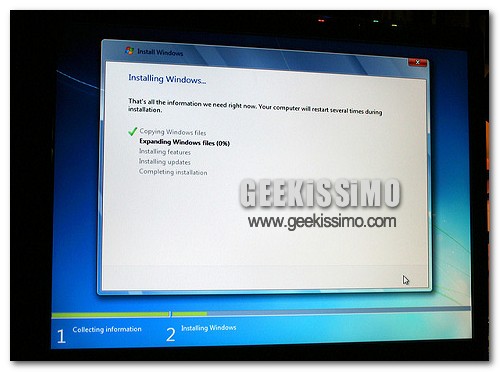
L’uscita di Windows 7 SP1 avrà sicuramente spinto molti di voi a formattare il disco fisso del PC e a reinstallare il sistema operativo da zero. Occasione perfetta per fare un bel riepilogo e rileggere le nostre migliori guide su come installare Windows 7 in vari modi, da quelli più convenzionali a quelli più particolari e riservati ai veri geek.

Trovate la lista completa delle guide qui sotto: non vi resta che scegliere quella che più fa al caso vostro e metterla subito in pratica. Dopo aver messo questo post nei preferiti, s’intende!

Windows 7: i migliori trucchetti per il registro in un unico pacchetto


Siete geek un po’ pigri e non vi va tanto di “smanettare” nel registro di sistema per migliorare leggermente le performance del vostro sistema operativo? Siete appena entrati nel fantastico mondo dell’informatica e non ve la sentite ancora di mettere mano al tanto famigerato regedit? Cascate a fagiolo.

Un utente del forum americano My Digital Life ha pubblicato un file rar che raccoglie tutti i migliori trucchetti per il registro di Windows 7 in un unico pacchetto. Un pacchetto di oltre 300 script reg, più un piccolo extra, che noi oggi vogliamo consigliarvi e “girarvi” per il download (in fondo al post trovate ben 5 link da cui scaricarlo).

Windows 7: come bloccare lo sfondo del desktop e impedirne il cambiamento


Siete stanchi dei vostri parenti o amici “caproni” che, senza nemmeno sapere in che modo ci sono riusciti, cambiano continuamente lo sfondo del desktop del vostro PC? Abbiamo il trucchetto che fa per voi.

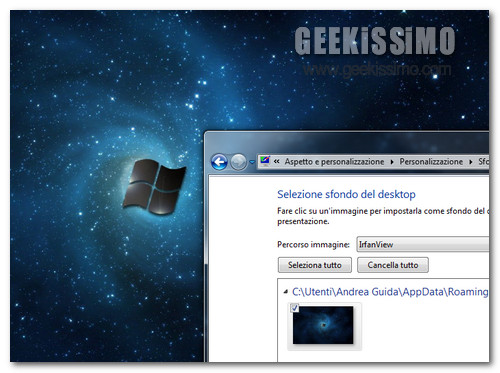
Forse non tutti lo sanno, ma in Windows 7 è possibile sfruttare il registro di sistema per bloccare lo sfondo del desktop e impedirne il cambiamento. In questo modo, i wallpaper non saranno cambiabili né dal desktop né dal menu contestuale di Windows. Con i programmi di terze parti (es. Irfanview), invece, lo sfondo può essere cambiato ma al successivo riavvio del sistema torna quello che si è impostato nel registro. Ecco come applicare il trucchetto.

Guida: come spostare la cartella utente in Windows 7 e Vista


Avete deciso di cambiare il vostro nome utente su Windows? Bene, ma sappiate che così facendo non potrete trasferire come per magia tutto il contenuto della vostra cartella utente attuale in quella nuova. Cioè, sì, si può fare, ma con qualche limitazione.

Qui di seguito trovate un tutorial completo su come spostare la cartella utente in Windows 7 e Vista senza ricorrere a software esterni e senza troppe grane. Ma abbiate ben presente che questa procedura comporta parecchie possibili controindicazioni.

Spostando la cartella del proprio profilo, si può rischiare di trovare collegamenti non funzionanti nel menu Start, programmi che credono di essere stati aperti per la prima volta anche se sono presenti da mesi sul sistema, preferenze di software andate a ramengo e indicizzazioni da fare da capo. Se siete consci di tutto ciò, procedete pure, altrimenti desistete.

Guida: come resettare le password di Windows 7, the easy way (Pogostick Offline NT Password & Registry Editor)


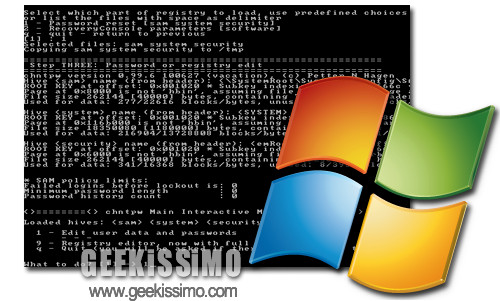
Dopo aver visto l’ultimo “cinepanettone” i vostri neuroni hanno chiesto asilo politico in Zambia e voi avete improvvisamente dimenticato la password di accesso a Windows 7? Non preoccupatevi. Abbiamo qui pronta per voi una guida geek per mettere a posto la situazione.

Con un tool gratuito chiamato Pogostick Offline NT Password & Registry Editor è possibile resettare le password di Windows 7 facilmente, con un CD/DVD o una penna USB, senza necessitare del disco d’installazione del sistema operativo. Per scoprire come funziona, non vi resta che continuare a leggere.

Trucchi per windows 7 – Rimuovere il messaggio di avviso nei file exe [Video Tutorial]

http://www.youtube.com/watch?v=ChJMhSiZEyw

L’estensione EXE identifica, nei sistemi operativi di casa Microsoft, un file con all’interno un codice eseguibile, ovvero un programma o un driver di un determinato dispositivo. In aggiunta al codice, al suo interno sono presenti anche i dati e le risorse per l’interfaccia grafica o le informazioni necessarie per il funzionamento del programma stesso. Questo tipo di file è eseguibile solamente nei sistemi operativi Microsoft; infatti in Mac OS o in Ubuntu bisogna ricorrere ad alcuni trucchetti per riuscire ad utilizzarli.
In windows, ogni qualvolta si apre un file eseguibile, ad esempio con estensione .EXE o .MSI, viene visualizzato un messaggio di avviso in cui il sistema ricorda all’utente che l’applicazione è stata scaricata dalla rete e domanda se si è veramente intenzionati ad aprirla. Nella parte bassa della finestra è presente la voce “non mostrare più questo messaggio“, ma è valida solamente per quel file; in questa guida vediamo come nascondere l’avviso per le estensioni da noi desiderate. Vediamo come fare!

Nuovi trucchi per Windows 7 [Video Tutorial]

http://www.youtube.com/watch?v=QFnQRbmCzao

In un precedente articolo avevamo descritto quattro semplici trucchi per il nuovo sistema operativo di casa Microsoft. Avendo funzionalità infinite, potremmo descrivere un’infinità di tips&tricks interessanti da applicare con semplici modifiche ad alcune chiavi del registro di sistema. In questa guida vedremo come visualizzare un messaggio all’avvio di windows, attivare l’ibernazione sui notebook, velocizzare l’arresto del sistema e velocizzare/disabilitare l’anteprima delle finestre. Vediamo come fare!

Velocizzare l’arresto del sistema

Cliccate start -> Esegui -> Regedit. Nel registro di sistema, selezionate HKEY_LOCAL_MACHINE ->SYSTEM ->CurrentControlSet ->Control e modificate la voce WaitToKillService. Il valore impostato nella chiave di registro rappresenta i millisecondi da attendere prima che venga effettuato l’arresto del sistema; per velocizzare ulteriormente questa operazione è consigliato impostare un valore molto basso, ma compreso tra 1000 e 12000. Terminato il tutto chiudete il registro di sistema e riavviate il sistema.

Visualizzare un messaggio personale all’avvio di Windows

Cliccate start ->esegui -> regedit. Nel registro di sistema, selezionate HKEY_LOCAL_MACHINE ->SOFTWARE -> Microsoft -> Windows -> CurrentVersion -> Policies -> System. Modificate la chiave legalnoticetext, scrivendo nel campo dati il messaggio di testo da visualizzare all’avvio del sistema operativo.

Windows 7: come rendere una cartella inaccessibile senza software esterni


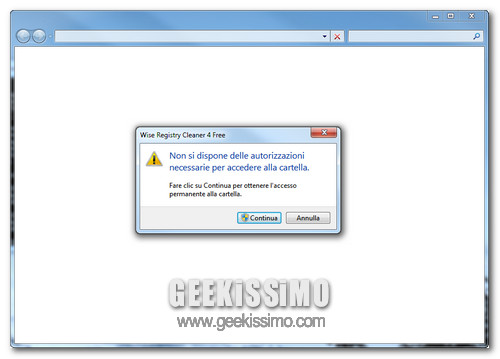
Tenere al sicuro le cartelle personali da occhi indiscreti, specie quando il proprio computer finisce nelle mani di amici e parenti, non è una cosa facile. Architettare qualcosa per bloccarne l’accesso senza perdere troppo tempo idem.

Ecco il motivo che ci ha spinti a proporvi, quest’oggi, un semplice trucchetto per Windows 7 grazie al quale rendere le cartelle inaccessibili senza software esterni, con il solo prompt dei comandi. Tutto quello che bisogna fare è sfruttare cacls, la stessa utility per la gestione dei permessi integrata in Windows che abbiamo conosciuto nel nostro post su come acquisire i diritti dei file di sistema.

Se volete scoprire come, quando, dove, perché e con chi, non vi rimane che continuare a leggere.

Trucchi per Windows 7 [Video tutorial]

http://www.youtube.com/watch?v=xgaEVemS6rQ
Windows 7 ha compiuto recentemente un anno di vita, ma molti servizi e applicazioni sono ancora all’oscuro degli utenti. Tra queste troviamo quattro importanti utility del noto sistema operativo.
Attivazione God Mode
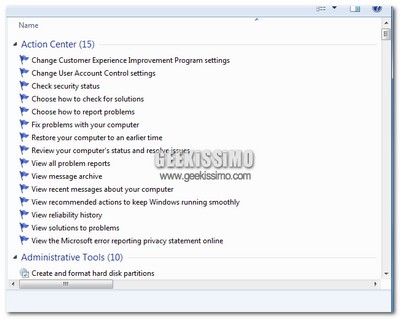
La god mode è un tool amministrativo che permette all’utente, attraverso una console unificata, di gestire tutte le configurazioni del sistema in una modalità centralizzata e molto rapida. Nonostante la sua grande utilità, Microsoft ha deciso di non renderla disponibile direttamente, pertanto si ha la necessità di utilizzare un particolare trucco per ottenerla.

1.Cliccate con il tasto destro sul vostro desktop e selezionate Nuova->Cartella

2.Assegnate un nome qualsiasi alla vostra cartella e sempre nella denominazione del nome scrivete .{ED7BA470-8E54-465E-825C-99712043E01C}.

3.Una volta assegnato il nome, premete Invio e la cartella si trasformerà in un file eseguibile; cliccandovi due volte è possibile ottenere la schermata della God Mode.
Programmare lo spegnimento/ibernazione automatico del computer
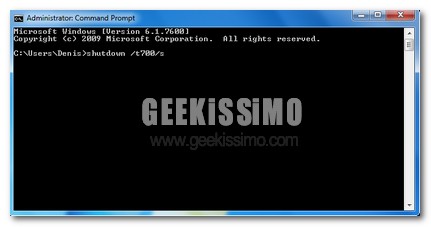
Il secondo trucco che descriviamo non è fondamentale, ma risulta essere molto interessante e divertente. Attraverso alcune modifiche nel prompt dei comandi, è possibile ottenere lo spegnimento automatico del computer.